Installation
CongPlan läuft im Browser und kann als Progressive Web App (PWA) installiert werden.
Voraussetzungen
- Aktueller Browser: Chrome, Edge, Safari oder Firefox
- Internetverbindung zum Laden von Daten und Speichern von Änderungen
- Passkey-fähiges Gerät oder Passwortmanager
CongPlan öffnen
Öffne my.congplan.app und melde dich mit Passkey oder persönlichem Einladungs-/Einrichtungslink an.
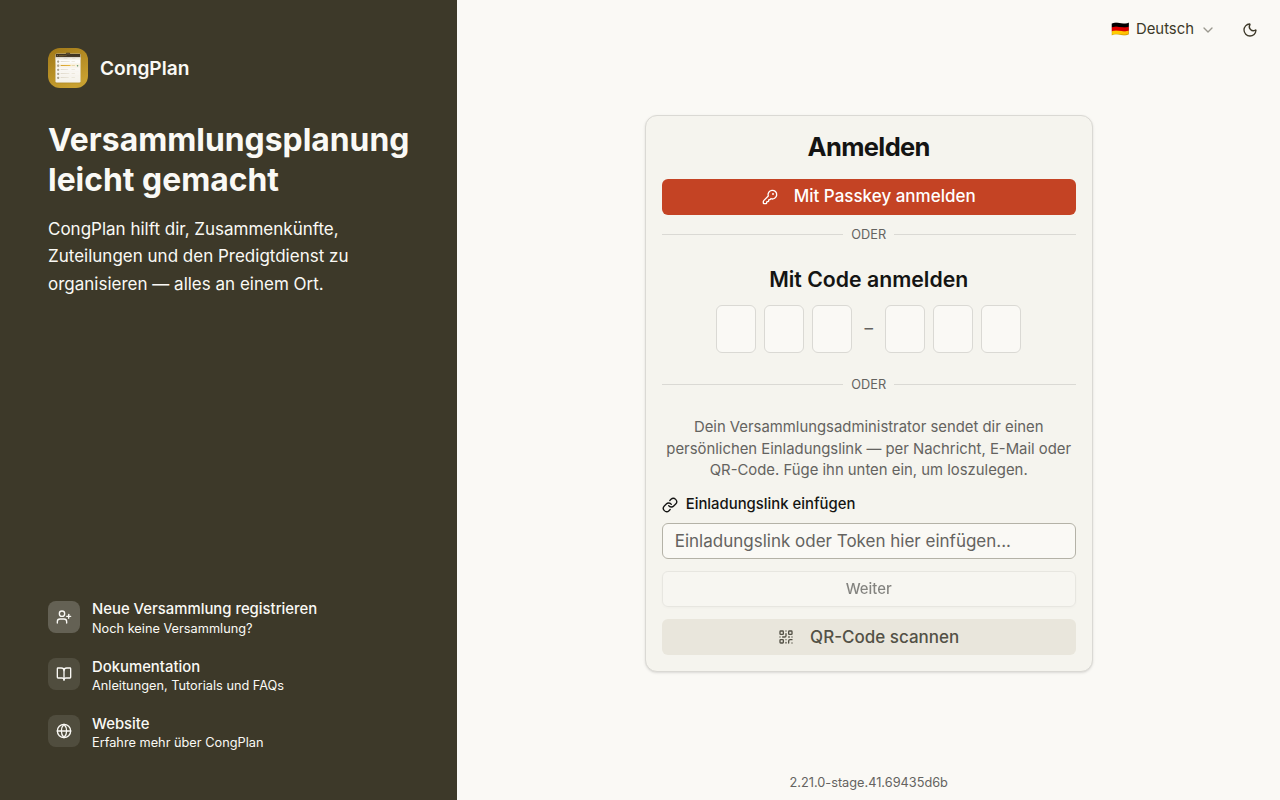
Als PWA installieren
Die Installation gibt CongPlan ein eigenes App-Symbol und eine bessere mobile Bedienung. Push-Benachrichtigungen funktionieren installierter meist zuverlässiger.
iPhone oder iPad
Verwende Safari:
- Öffne my.congplan.app in Safari
- Tippe auf Teilen
- Wähle Zum Home-Bildschirm
- Bestätige mit Hinzufügen
- Öffne CongPlan über das neue Symbol
Android
Verwende Chrome oder einen Browser mit PWA-Unterstützung:
- Öffne my.congplan.app
- Öffne das Browsermenü
- Wähle App installieren oder Zum Startbildschirm hinzufügen
- Bestätige die Installation
Desktop
Chrome und Edge zeigen ein Installationssymbol in der Adresszeile, wenn PWA-Installation verfügbar ist. Firefox und Safari auf dem Desktop können CongPlan weiterhin im Browser nutzen.
Empfohlener mobiler Ablauf
Für ein neues mobiles Gerät:
- CongPlan im Browser als PWA installieren
- Die installierte App vom Home-Bildschirm öffnen
- Mit Passkey oder Geräteeinrichtungslink/QR-Code anmelden
Falls die Einrichtung in der installierten App fehlschlägt, öffne denselben Link im Browser und versuche es erneut.
Offline-Nutzung
CongPlan kann zuvor geladene Daten anzeigen, wenn die Verbindung kurz weg ist. Benutzer, Zuteilungen, Aufgaben, Eintragungen im öffentlichen Zeugnisgeben oder Einstellungen zu erstellen oder zu ändern erfordert eine Internetverbindung.
Nächste Schritte
Weiter mit Erste Schritte.