Встановлення
CongPlan працює в браузері і може встановлюватися як Progressive Web App (PWA).
Вимоги
- Сучасний браузер: Chrome, Edge, Safari або Firefox
- Інтернет-з'єднання для завантаження даних і збереження змін
- Пристрій або менеджер паролів з підтримкою ключів доступу
Відкриття CongPlan
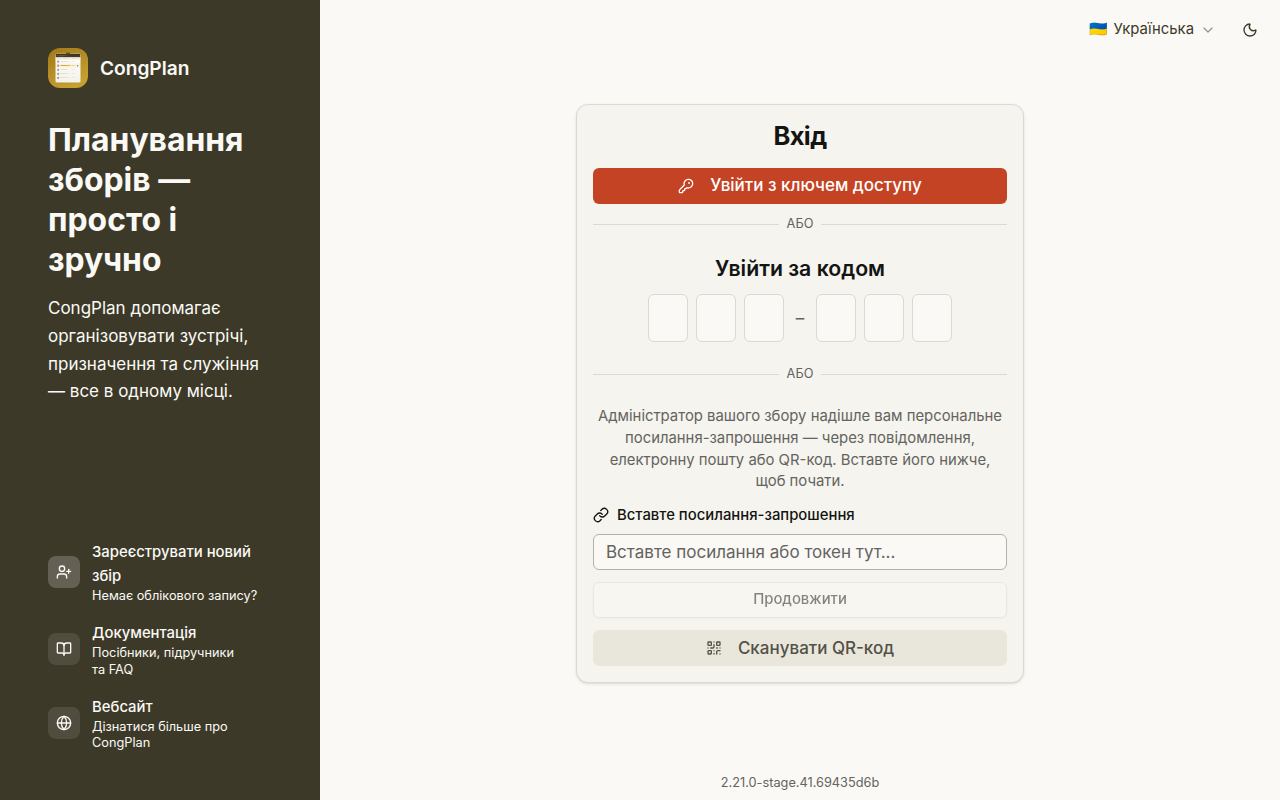
Відкрийте my.congplan.app і увійдіть за допомогою ключа доступу або особистого посилання-запрошення.
Встановлення як PWA
Після встановлення CongPlan має власну іконку і зручніший мобільний вигляд. Push-сповіщення також працюють надійніше, коли додаток встановлено.
iPhone або iPad
Використовуйте Safari:
- Відкрийте my.congplan.app у Safari
- Натисніть Поділитися
- Виберіть Додати на початковий екран
- Підтвердьте дію
- Запускайте CongPlan з нової іконки на початковому екрані
Android
Використовуйте Chrome або інший браузер з підтримкою PWA:
- Відкрийте my.congplan.app
- Відкрийте меню браузера
- Виберіть Встановити додаток або Додати на головний екран
- Підтвердьте встановлення
Комп'ютер
Chrome і Edge показують іконку встановлення в адресному рядку, коли PWA можна встановити. Firefox і Safari на комп'ютері можуть використовувати CongPlan у браузері.
Рекомендований мобільний порядок
Для нового мобільного пристрою:
- Встановіть CongPlan як PWA з браузера
- Відкрийте встановлений додаток з початкового екрана
- Скористайтесь ключем доступу або посиланням чи QR-кодом для налаштування пристрою
Якщо налаштування не спрацьовує у встановленому додатку, відкрийте те саме посилання у браузері і спробуйте ще раз.
Робота без з'єднання
CongPlan може показувати дані, які вже були завантажені до втрати з'єднання. Створення або зміна призначень, завдань, користувачів, записів на публічне свідчення чи налаштувань потребує інтернету.
Наступні кроки
Перейдіть до Перших кроків.