Mise en place
CongPlan s'exécute dans le navigateur et peut être installé en tant que Progressive Web App (PWA).
Exigences
- Navigateur actuel: Chrome, Edge, Safari ou Firefox
- Connexion Internet pour charger des données et apporter des modifications
- Appareil compatible avec une clé d'accès ou gestionnaire de mots de passe
Accéder à CongPlan
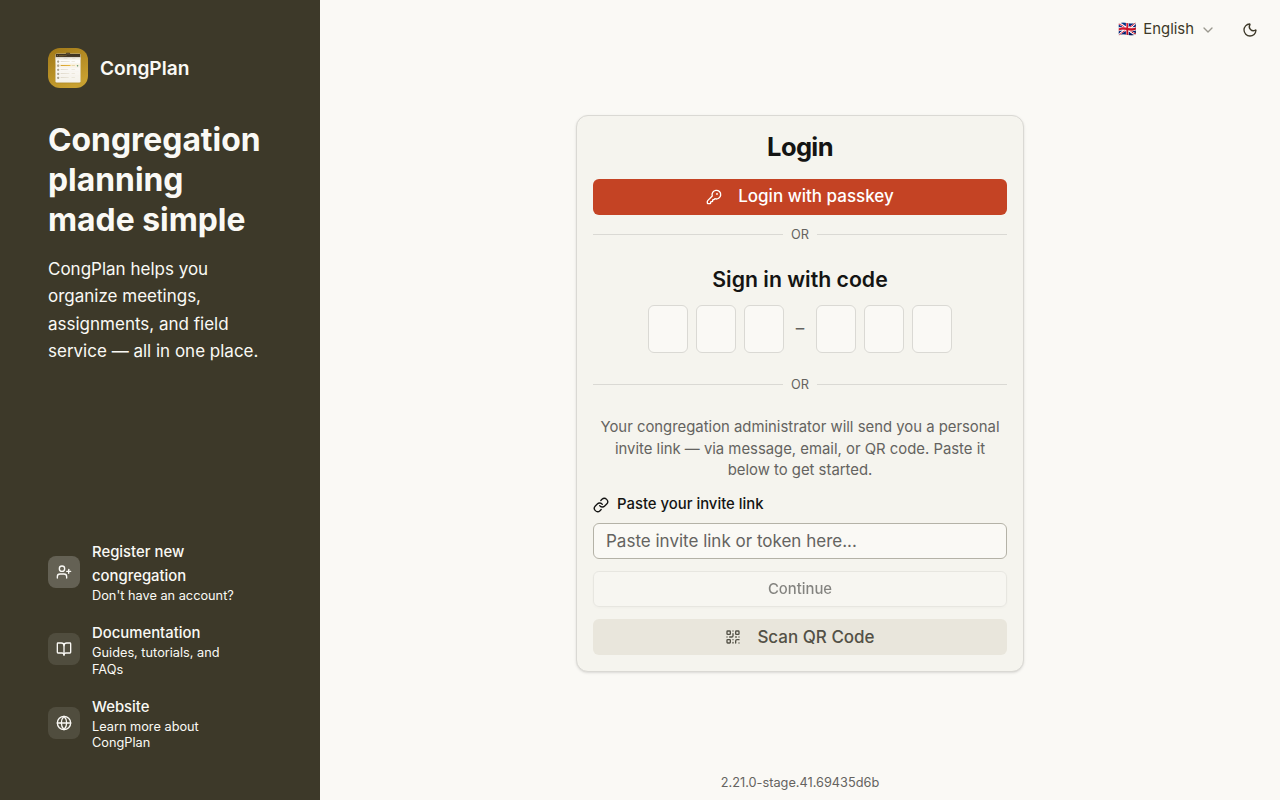
Ouvrez my.congplan.app et connectez-vous avec votre mot de passe ou votre lien d'invitation/configuration personnel.
Installer en tant que PWA
L'installation de CongPlan lui donne sa propre icône d'application et une expérience mobile plus propre. Les notifications push sont également plus fiables lorsque l'application est installée.
iPhone ou iPad
Utiliser Safari:
- Ouvrez my.congplan.app dans Safari
- Appuyez sur Partager
- Sélectionnez Ajouter à l'écran d'accueil
- Confirmez avec Ajouter
- Ouvrez CongPlan à partir de la nouvelle icône de l'écran d'accueil
Android
Utilisez Chrome ou un autre navigateur prenant en charge PWA:
- Ouvrez my.congplan.app
- Ouvrez le menu du navigateur
- Sélectionnez Installer l'application ou Ajouter à l'écran d'accueil.
- Confirmez l'installation
Bureau
Chrome et Edge affichent une icône d'installation dans la barre d'adresse lorsque l'installation PWA est disponible. Firefox et Safari sur ordinateur peuvent toujours utiliser CongPlan dans le navigateur.
Flux mobile recommandé
Pour un nouvel appareil mobile:
- Installez CongPlan en tant que PWA depuis le navigateur
- Ouvrez l'application installée depuis l'écran d'accueil
- Utilisez votre mot de passe ou le lien de configuration de l'appareil/code QR
Si la configuration échoue dans l'application installée, ouvrez le même lien de configuration dans le navigateur et réessayez.
Utilisation hors ligne
CongPlan peut afficher des données déjà chargées avant la perte de la connexion. La création ou la modification d'affectations, de tâches, d'utilisateurs, d'inscriptions de témoins publics ou de paramètres nécessitent une connexion Internet.
Prochaines étapes
Continuez avec Premiers pas.