Installazione
CongPlan viene eseguito nel browser e può essere installato come Progressive Web App (PWA).
Requisiti
- Browser corrente: Chrome, Edge, Safari o Firefox
- Connessione Internet per caricare dati e apportare modifiche
- Dispositivo compatibile con passkey o gestore di password
Accesso a CongPlan
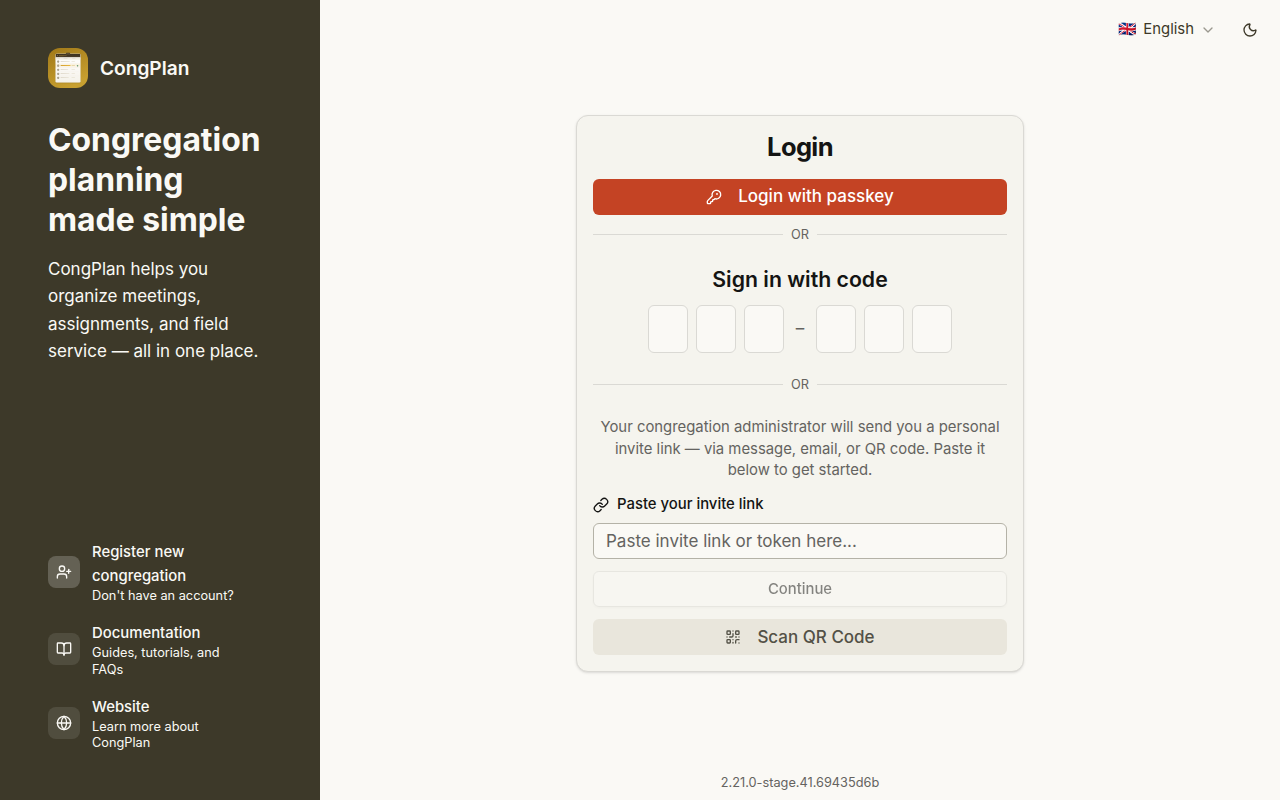
Apri my.congplan.app e accedi con la tua passkey o il link di invito/configurazione personale.
Installa come PWA
L'installazione di CongPlan gli conferisce la propria icona dell'app e un'esperienza mobile più pulita. Le notifiche push sono anche più affidabili quando l'app è installata.
iPhone o iPad
Usa Safari:
- Apri my.congplan.app in Safari
- Tocca Condividi
- Seleziona Aggiungi alla schermata principale
- Conferma con Aggiungi
- Apri CongPlan dalla nuova icona nella schermata iniziale
Androide
Utilizza Chrome o un altro browser con supporto PWA:
- Apri my.congplan.app
- Apri il menu del browser
- Seleziona Installa app o Aggiungi alla schermata Home
- Conferma l'installazione
Desktop
Chrome ed Edge mostrano un'icona di installazione nella barra degli indirizzi quando è disponibile l'installazione PWA. Firefox e Safari su desktop possono comunque utilizzare CongPlan nel browser.
Flusso mobile consigliato
Per un nuovo dispositivo mobile:
- Installa CongPlan come PWA dal browser
- Apri l'app installata dalla schermata principale
- Utilizza la passkey o il collegamento/codice QR per la configurazione del dispositivo
Se la configurazione non riesce nell'app installata, apri lo stesso collegamento di configurazione nel browser e riprova.
Utilizzo offline
CongPlan potrebbe mostrare dati già caricati prima che la connessione venisse persa. La creazione o la modifica di incarichi, attività, utenti, registrazioni di testimonianze pubbliche o impostazioni richiede una connessione Internet.
Passaggi successivi
Continua con Primi passi.