Naptár
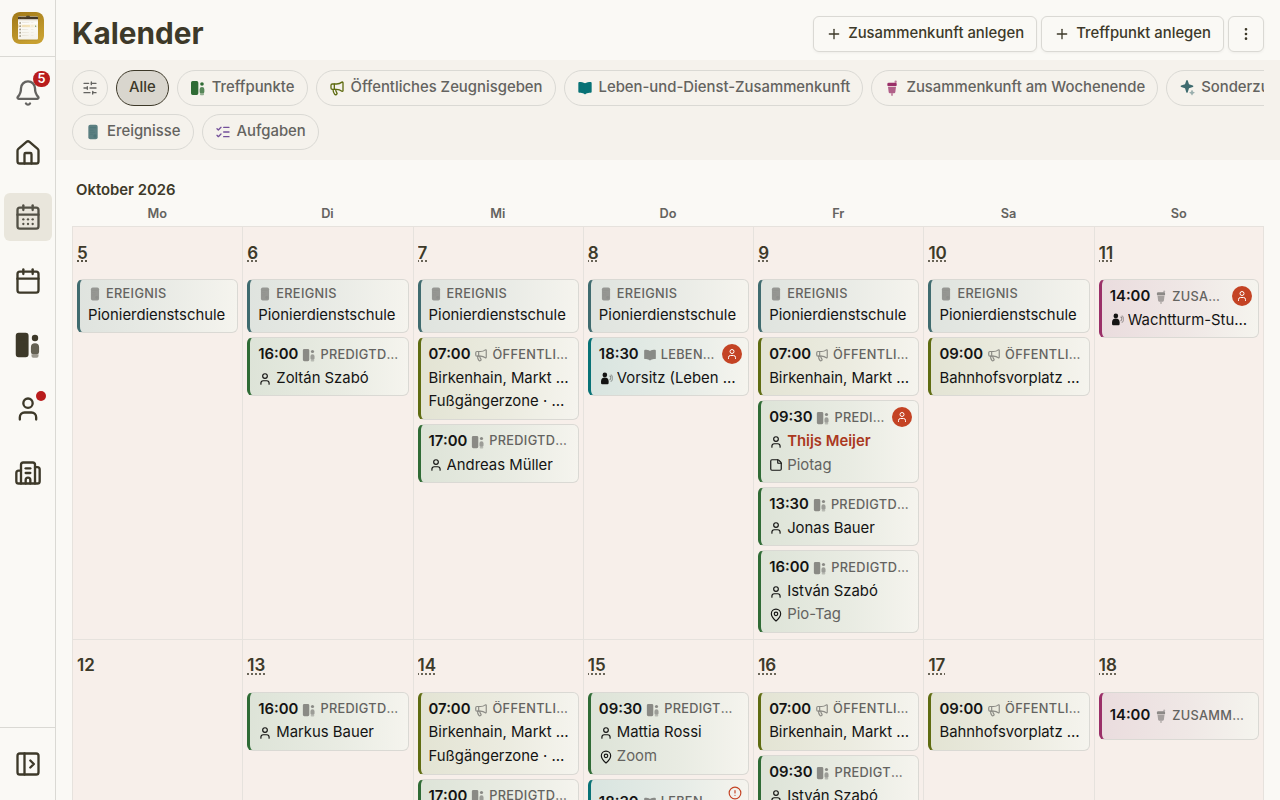
A Naptár egyetlen rácsban mutatja mindazt, amit egy gyülekezet tervez: találkozási pontokat, közterületi tanúskodást, összejöveteleket, eseményeket, teendőket és munkaszüneti napokat. A tervezőknek többé nem kell öt oldal között váltaniuk ahhoz, hogy lássák, mi történik egy adott héten. A távollétek szándékosan nem jelennek meg a naptárban.
Az ezen az oldalon látható képernyőképek egy minta gyülekezetet mutatnak német alkalmazásnyelvvel.
Ki használhatja a naptárat
A naptár egy tervezőeszköz. Akkor látod, ha legalább egy tervezési jogosultsággal rendelkezel: összejövetelekhez, teendőkhöz, technikai feladatokhoz, találkozási pontokhoz, közterületi tanúskodáshoz, eseményekhez, a körzetfelvigyázói látogatáshoz, távollétekhez, felhasználókhoz vagy a teljes adminisztrációhoz. A csoportos tervezők is látják, amíg a gyülekezeti csoportok be vannak kapcsolva. Azoknak a felhasználóknak, akiknek nincs tervezési jogosultságuk, nem jelenik meg a Naptár navigációs bejegyzés, és a Naptár megnyitása is el van rejtve előlük.
A naptárhoz legalább 768 képpont széles képernyő szükséges, például egy táblagép vagy egy laptop. Telefonon a naptárra mutató link helyette a megfelelő terület oldalára vezet. Ha az ablakot keskenyebbre húzod, miközben a naptár már nyitva van, a naptárban maradsz. Egyelőre nincs telefonos naptár, és a naptárnak idővel mindenki számára elérhetővé kell válnia; egyikre sincs dátum.
A naptár megnyitása
- Navigáció — válaszd a Naptár lehetőséget a fő navigációban.
- Egy listaoldalról — az Összejövetelek, a Szántóföldi szolgálat, a Teendők, a körzetfelvigyázói látogatás, a Kezdőlap és a Saját terv a fejlécében viseli a Naptár megnyitása gombot, amely a Nézet csoportba kerül, amint a ⋮ menübe hajtódik. Azzal a chippel nyitja meg a naptárt, amelyik illik ahhoz az oldalhoz, ahonnan érkeztél, például Találkozóhelyek chippel, ha a Szántóföldi szolgálatból jössz, és egy Vissza: … hivatkozást ad hozzá, amely visszavezet arra az oldalra. Ez az utolsó gomb, amely a ⋮ menübe hajtódik, és telefonon nem jelenik meg — ugyanaz a 768 pixeles szélesség, amelyre a naptárnak is szüksége van. Asztali méretű képernyőn ezek az oldalak görgetés közben is láthatóan tartják a fejlécüket — és vele a gombot.
Ha a navigációban másodszor is a Naptár elemre koppintasz, miközben már a naptárban vagy, az visszaállítja a havi nézetre, a Mind chippel.
Hónap és hét
A naptárnak két nézete van, Hónap és Hét. Közöttük a fejlécben válthatsz, vagy a ⋮ menüben a Nézet alatt, ahol az aktív nézet jelölést kap.
- Hónap — egy sor hetente, egy cella naponta. Minden cella csempékként sorolja fel a nap bejegyzéseit.
- Hét — egy sor hetente, a hét nappal egymás mellett, minden bejegyzés teljes kártyaként jelenik meg, azokkal a részletekkel, amelyeket egyébként csak a megnyitás után látnál. Egy keskeny naposzlopban egy kártya csak az időpontot mutatja a teljes dátum helyett.
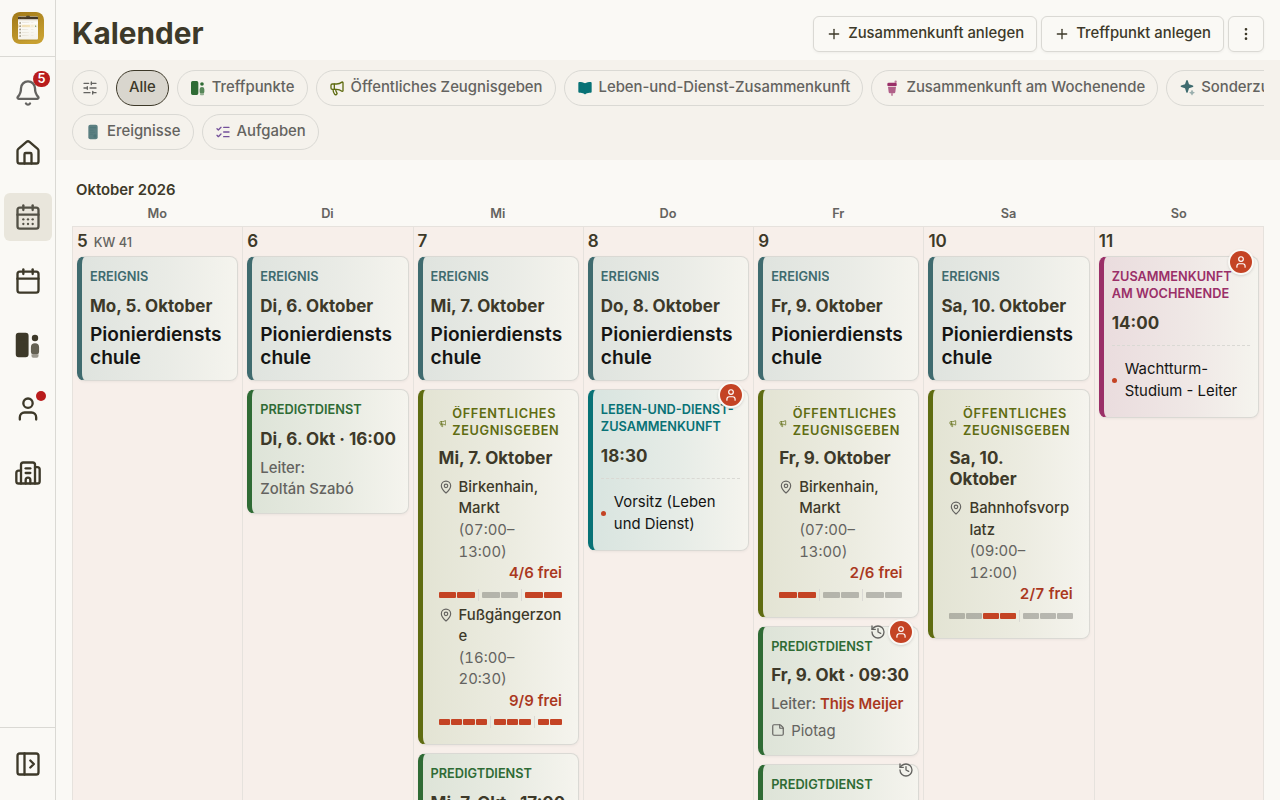
A heti nézetnek hely kell hét teljes kártyához: a naptár területének legalább 896 képpont szélesnek kell lennie. Ha ennél keskenyebb, a naptár a A heti nézet legalább 896 pixel szélességtől érhető el üzenetet mutatja, egy Ugrás a havi nézetre gombbal. A bal oldali navigáció összecsukása gyakran megadja a hiányzó helyet.
Chipek: egyetlen bejegyzéstípusra fókuszálva
A cím alatt egy sor chip található: Mind, Találkozóhelyek, Nyilvános tanúskodás, Keresztényi életünk és szolgálatunk összejövetel, Hétvégi összejövetel, Különleges esemény, Események és Feladatok. A Mind az alapértelmezett, és teljes erősséggel mutat minden bejegyzéstípust.
- Első kattintás egy chipre — az a bejegyzéstípus teljes erősségű marad, minden más bejegyzés elhalványul. Megmarad az áttekintés, és továbbra is látod, hol van a fókuszod.
- Második kattintás ugyanarra a chipre — a többi bejegyzés eltűnik. Ugyanez a kapcsoló megtalálható a ⋮ menüben Egyéb események elrejtése néven.
- További kattintás — a többi bejegyzés visszatér, ismét elhalványítva.
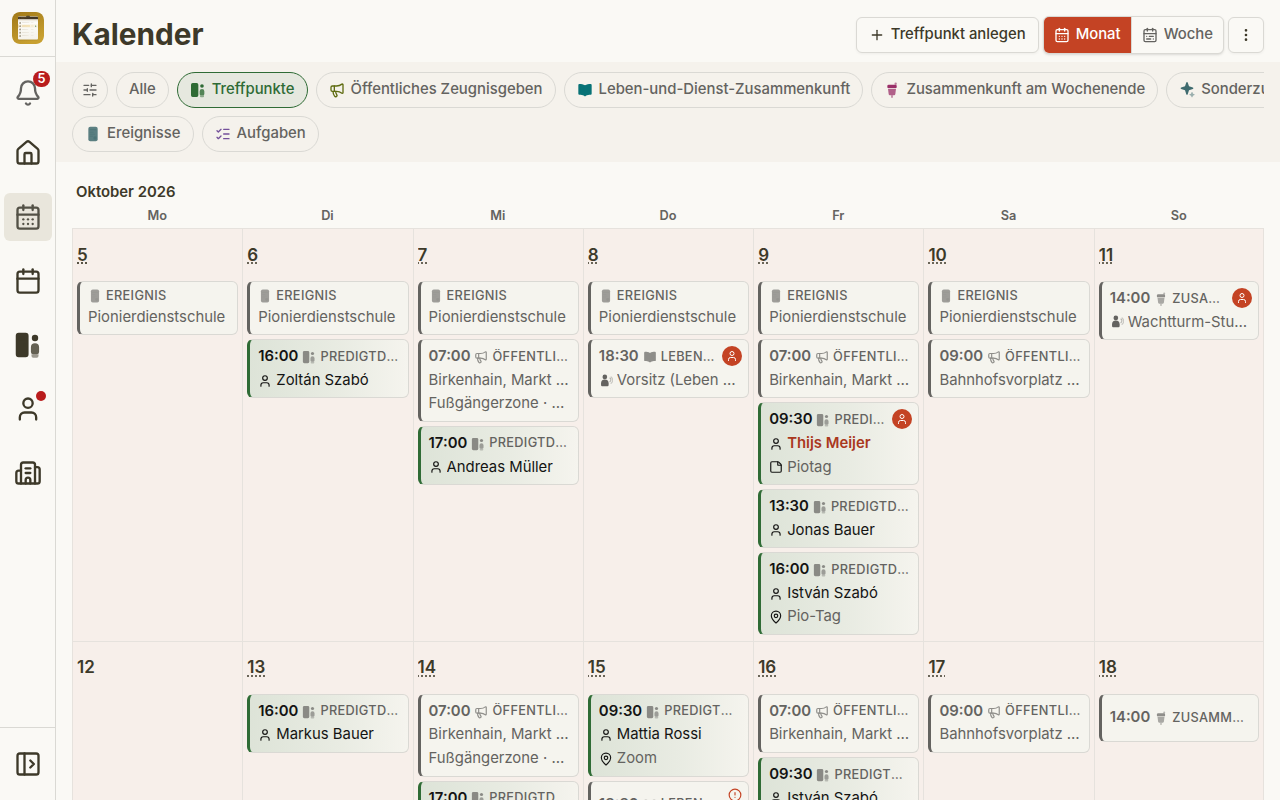
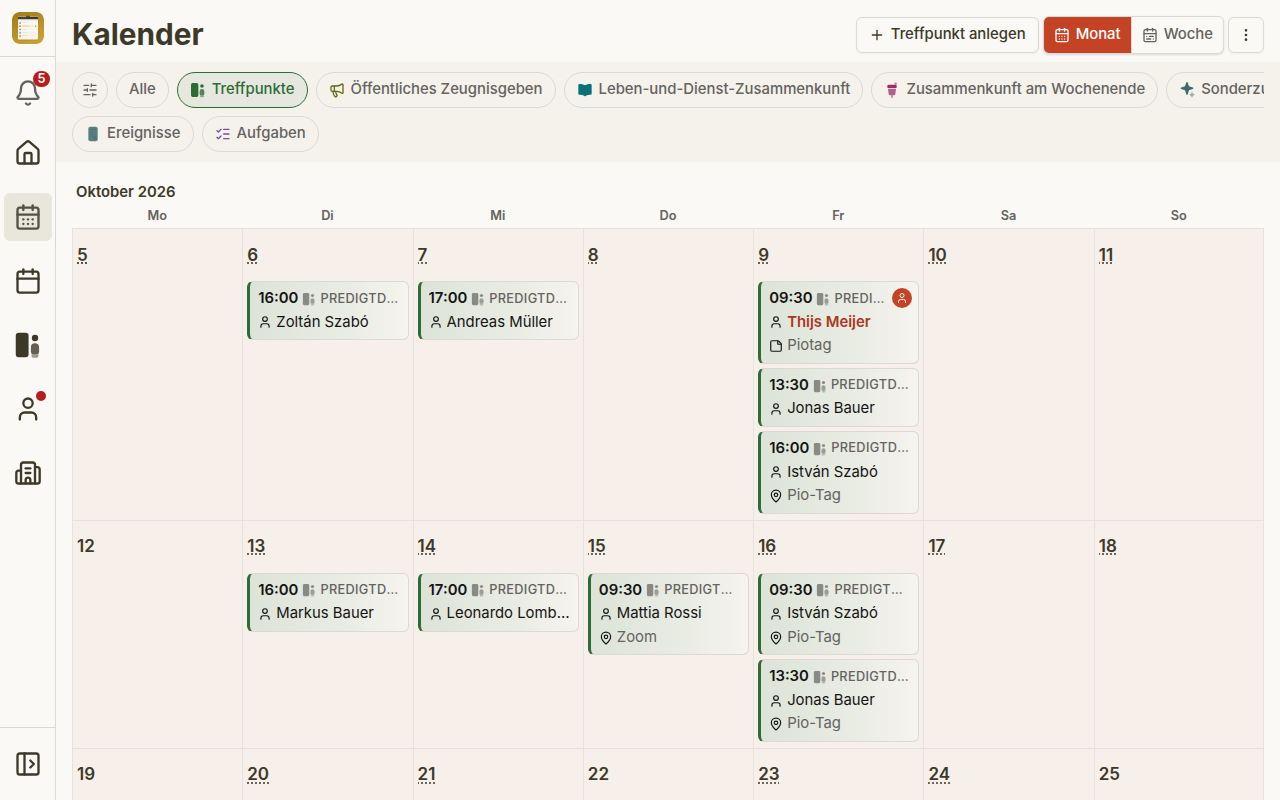
A Mind alatt nincs mit elrejteni, ezért az Egyéb események elrejtése ott hiányzik a menüből. A munkaszüneti napok minden állapotban láthatók maradnak.
A Csak a saját elfoglaltságaim a ⋮ menüben, a Szűrők alatt a rád vonatkozó bejegyzésekre szűkíti a naptárat. A Szűrősáv, ugyanabban a menüben, megjeleníti vagy elrejti a chipek sorát.
A fejlécmenü
A jobb felső sarokban lévő ⋮ menü rögzített csoportokba rendezi a bejegyzéseit, ebben a sorrendben: Létrehozás · Nézet · Szűrők · Műveletek · Súgó és beállítások. A naptárban a Létrehozás, a Nézet és a Szűrők használatos:
- Létrehozás — Összejövetel létrehozása, Találkozási pont létrehozása, Közterületi tanúskodás tervezése, Esemény létrehozása. Az a bejegyzés, amelyhez nincs jogosultságod, szürkén jelenik meg, és ez áll rajta: Ehhez nincs jogosultságod.
- Nézet — Hónap vagy Hét, Egyéb események elrejtése (csak típus chip alatt), Minden bejegyzés megjelenítése és Szűrősáv.
- Szűrők — Csak a saját elfoglaltságaim.
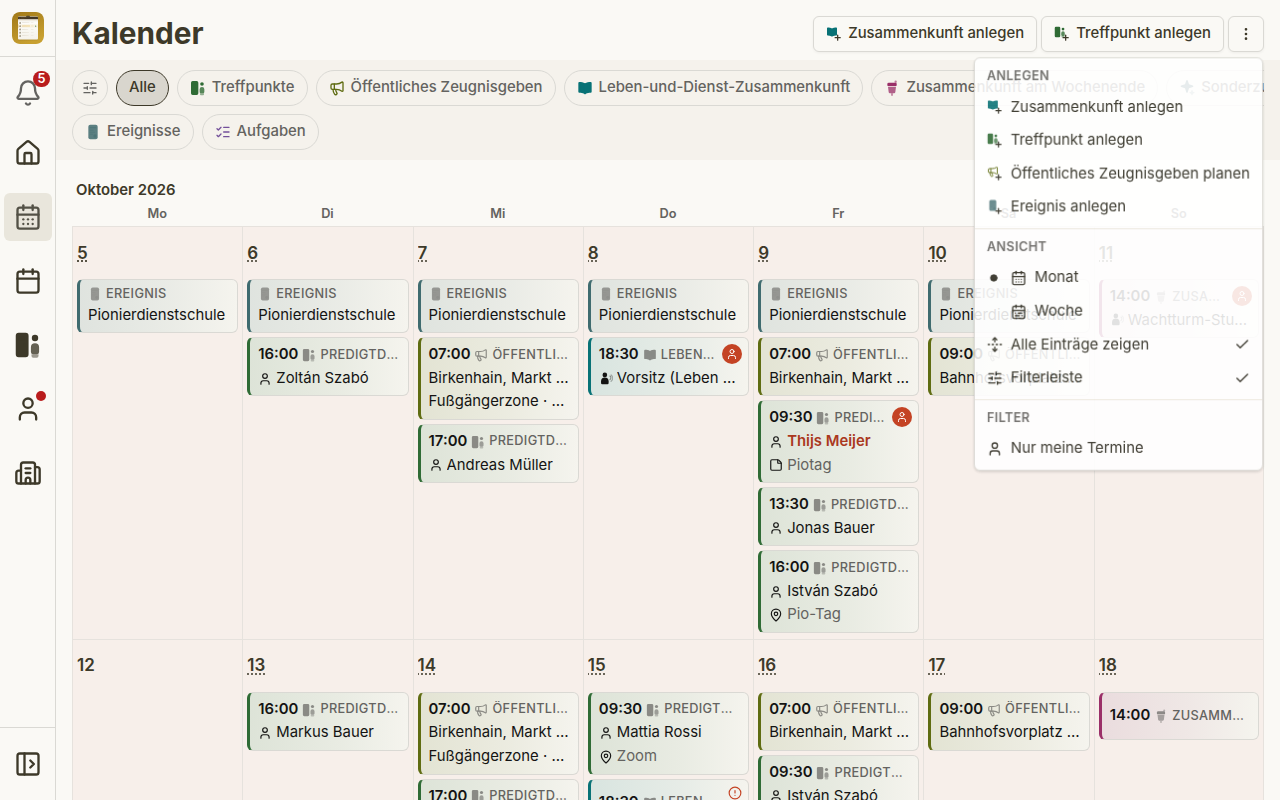
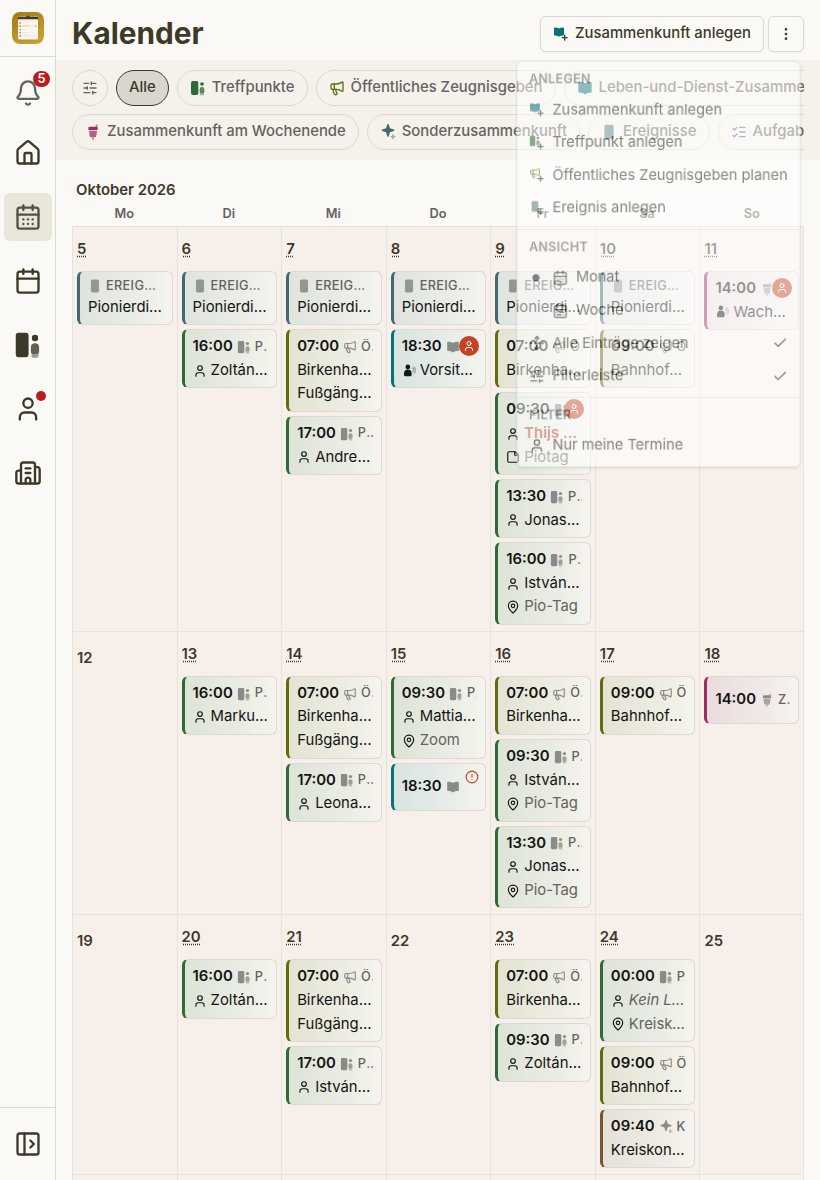
A gyakran használt bejegyzések gombokként is megjelennek a fejlécsávban. A Mind alatt minden létrehozási bejegyzés, amelyet használhatsz, ilyen gomb; egy típus chip alatt pontosan egy gomb van, amely azt a bejegyzéstípust hozza létre. Minden létrehozás-gomb az adott fajta ikonját mutatja a típusszínében, egy kis plusszal — ugyanazzal az ikonnal és színnel, mint a hozzá tartozó szűrő-chip —, így a gombok felirat nélkül is megkülönböztethetők; a nap + menüje ugyanezeket a szimbólumokat használja. A sáv méri a saját szélességét: ami nem fér ki, az csak a ⋮ menüben van, amely mindig minden bejegyzést tartalmaz. Két gomb, amely azonos ikont mutatna, sosem szerepel együtt a sávban — mindkettő a ⋮ menüben marad, ahol a felirat különbözteti meg őket. Egy keskeny ablakban, például egy álló helyzetben tartott táblagépen, egy gomb marad a sávban, a többi pedig a ⋮ menübe hajtódik.
Napcellák és a napi lap
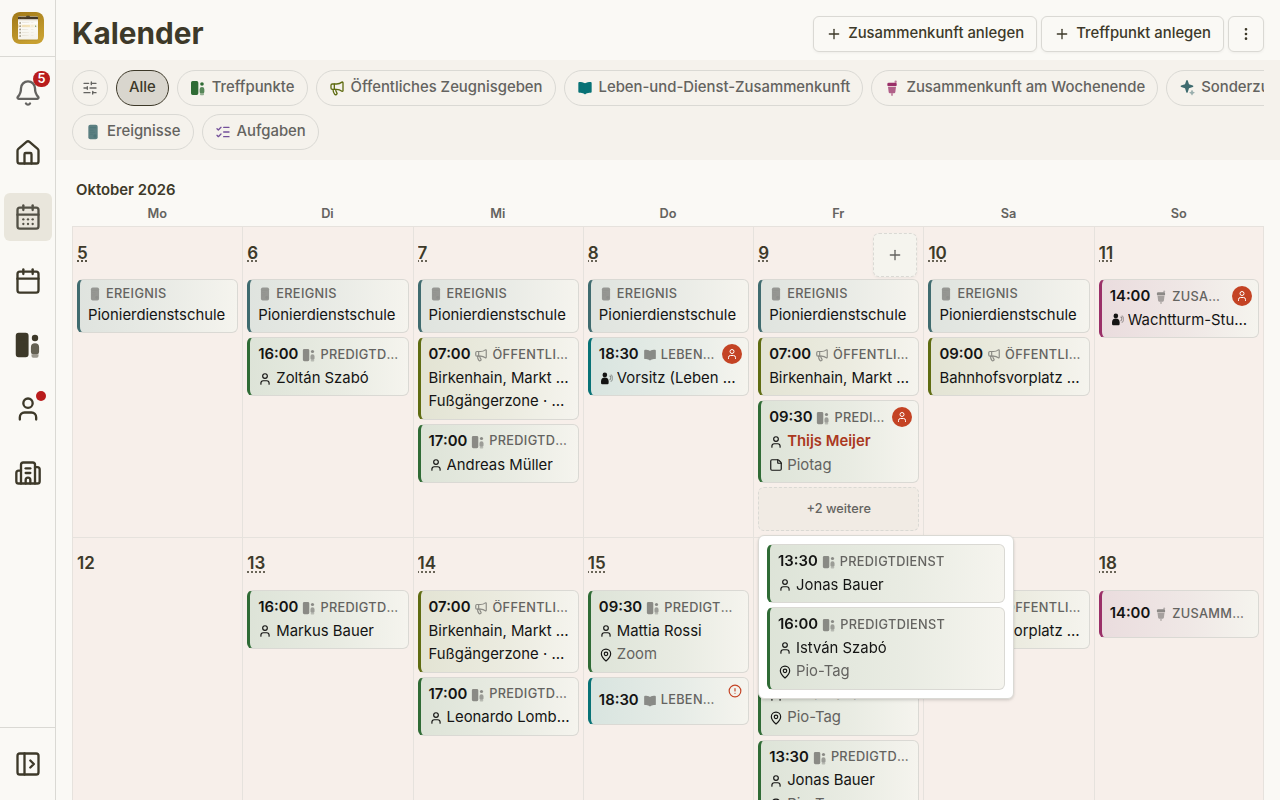
Minden napcella csempékként sorolja fel az adott nap bejegyzéseit, időponttal, típussal és a legfontosabb részlettel, például egy találkozási pont levezető testvérével. Egy csempére koppintva megnyílik a bejegyzés.
A Minden bejegyzés megjelenítése alapértelmezetten be van kapcsolva: minden cella az összes csempéjét mutatja, a zsúfolt napok egyszerűen magasabbak lesznek. Ha kikapcsolod a ⋮ menüben, egy cella legfeljebb három csempét mutat, alattuk pedig +N további jelenik meg. Egy pontosan négy bejegyzést tartalmazó nap továbbra is mind a négyet mutatja, mert egy +1 további nem takarítana meg helyet. A +N további egy kis felugró ablakot nyit meg a fennmaradó bejegyzésekkel.
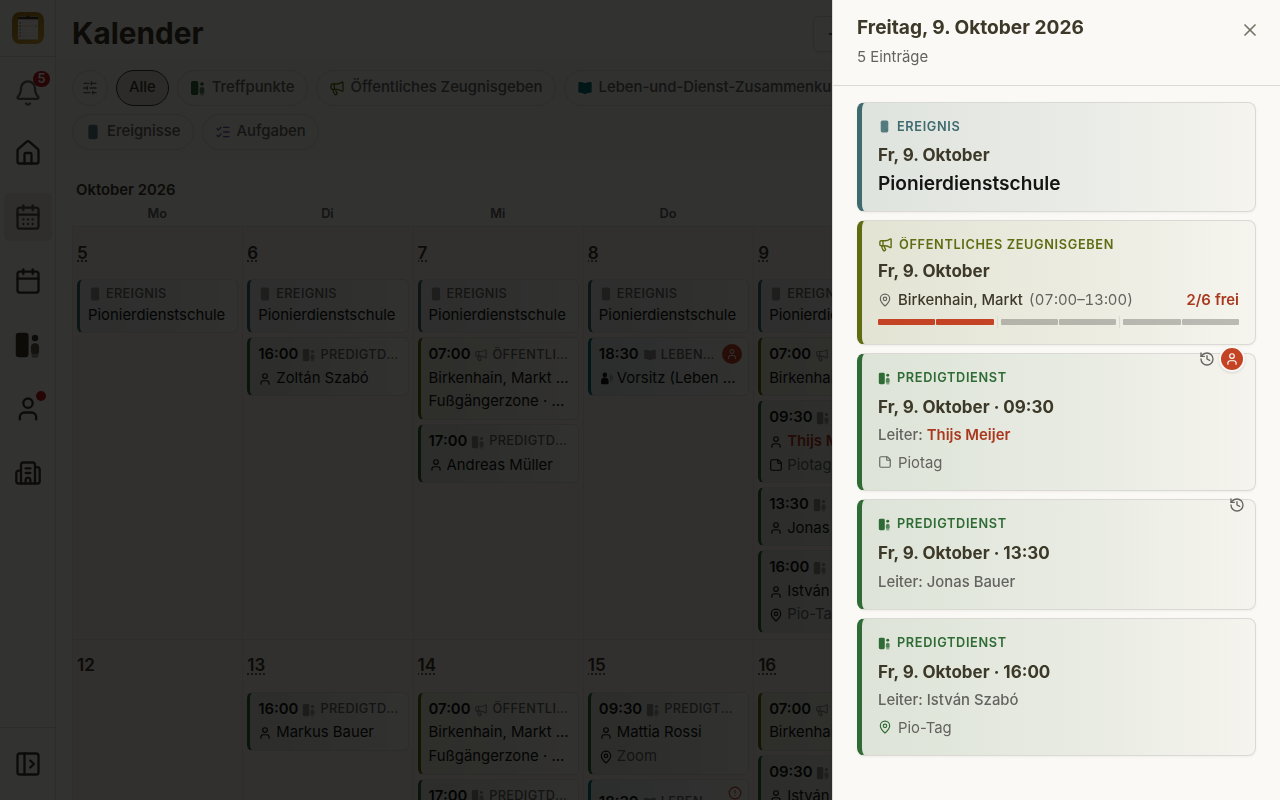
A napszámra koppintva (amely pontozott aláhúzást kap) megnyílik a napi lap. Ez felsorolja az adott nap minden bejegyzését teljes kártyaként, függetlenül attól, melyik chip vagy szűrő aktív. A találkozási pont kártyái megnevezik a levezető testvért; ha ez te vagy, a neved narancssárgával jelenik meg. Egy munkaszüneti napon a lap a dátum alatt így nevezi meg: Ünnepnap: <név>.
Bejegyzés létrehozása egy napon
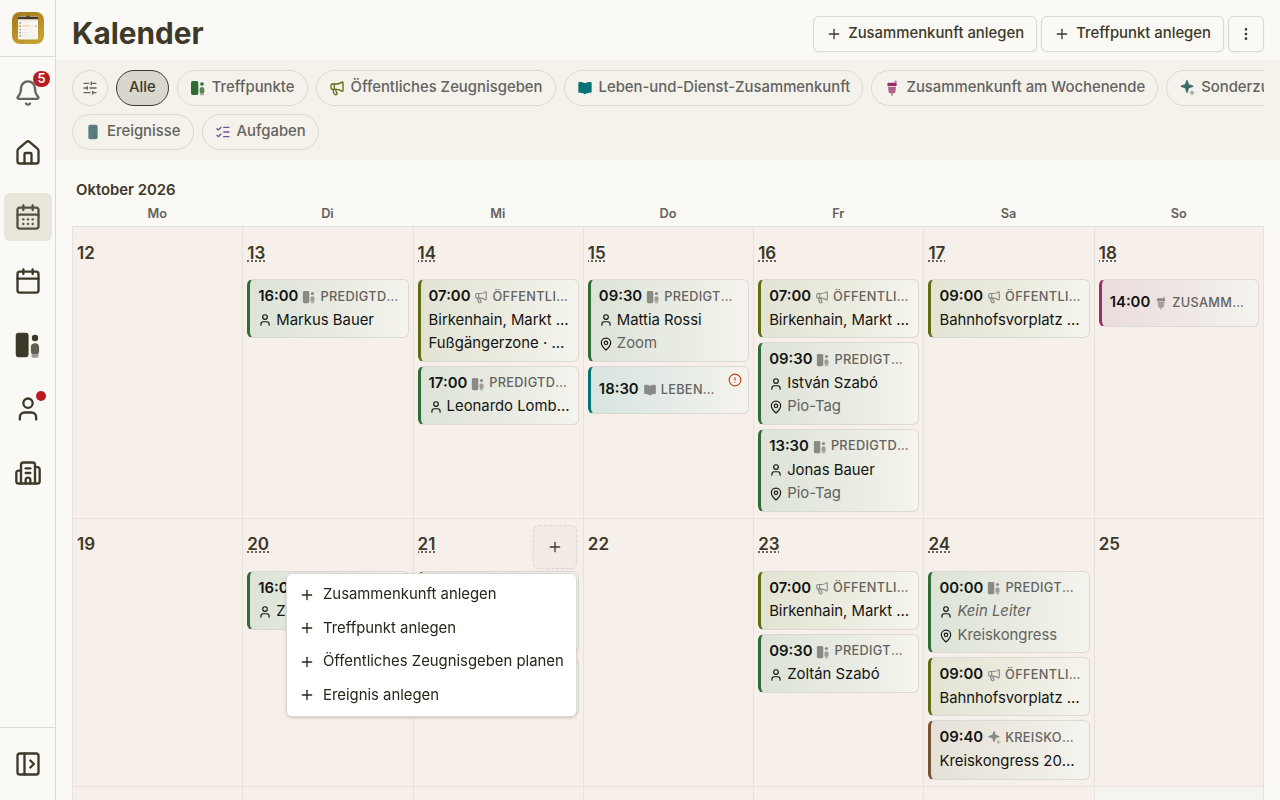
A mai napon és minden későbbi napon egy kis + ül a cella sarkában. Ez megnyitja az Elfoglaltság létrehozása menüt, az adott nap dátumával már kitöltve. Az aktív chip bejegyzéstípusa áll elöl, utána következik: Összejövetel létrehozása · Találkozási pont létrehozása · Közterületi tanúskodás tervezése · Esemény létrehozása. Az összejövetelek, a találkozási pontok és az események közvetlenül a naptárban nyitják meg a létrehozási lapjukat. A Közterületi tanúskodás tervezése a közterületi tanúskodás tervezőjét nyitja meg, dátum nélkül. A múltbeli napokon nincs +.
Sablon-csempék: egy összejövetel egyetlen kattintással
Azokra a hetekre, amelyekre még nem hoztak létre Keresztényi életünk és szolgálatunk összejövetelt vagy Hétvégi összejövetelt, a naptár egy sablon-csempét mutat a szokásos napon és időpontban. Szaggatott szegélye van, és ez áll rajta: Előnézet — még nincs létrehozva. Egy kattintás létrehozza az összejövetelt a sablonból, és odaviszi. Amíg létrejön, egy második kattintásnak nincs hatása, így nem jön létre duplikátum.
Ha ehelyett az Összejövetel létrehozása lehetőséget nyitod meg a ⋮ menüből vagy egy nap + menüjéből, egy megjegyzés jelenik meg: a Keresztényi életünk és szolgálatunk összejövetel és a Hétvégi összejövetel ott nem hozható létre, mert már léteznek ebben az előnézetben — használd a Létrehozás most gombot a csempén.
Jelzések a csempéken és a napokon
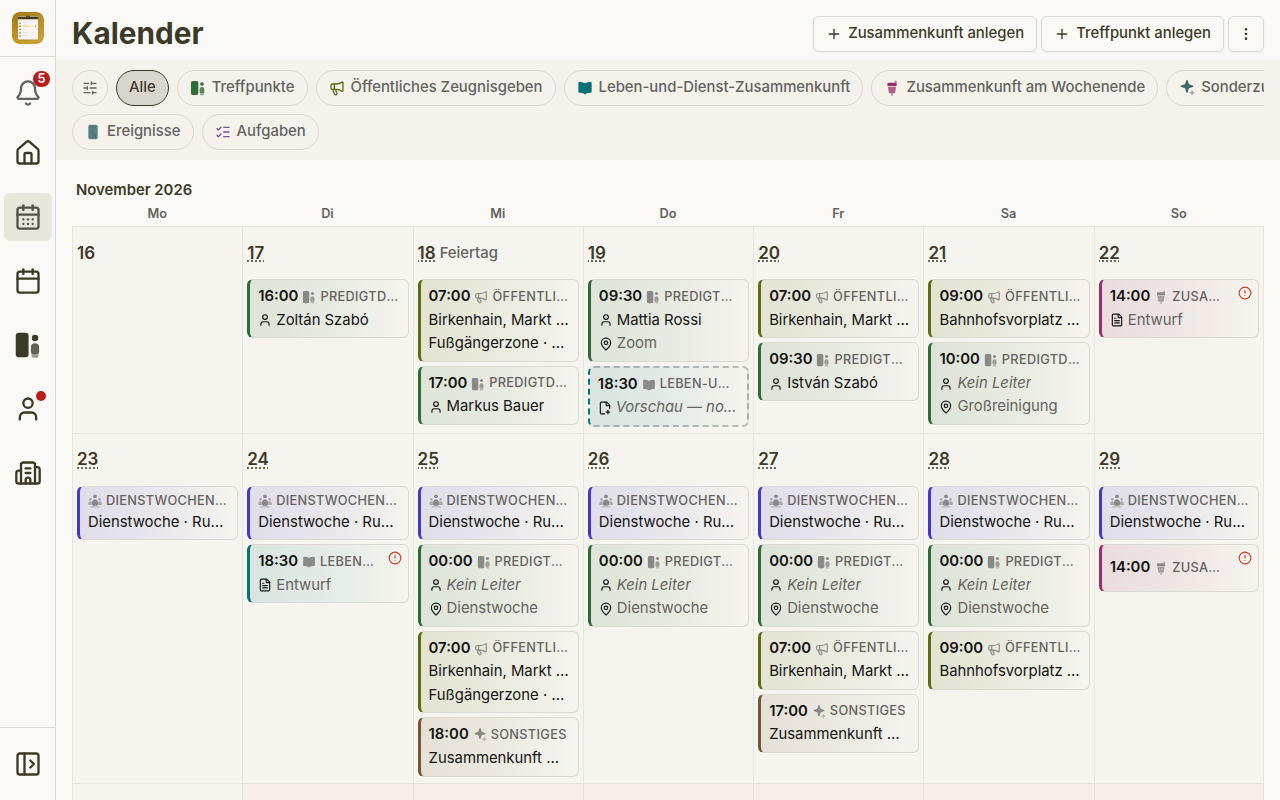
- Ma — a mai nap napszáma mellett.
- Ünnep — egy munkaszüneti nap napszáma mellett; a neve eszköztippként és a napi lapon is megjelenik. Ha a munkaszüneti nap ma van, a két jelzés egymás mellett áll.
- Piszkozat — egy vonal a még közzé nem tett összejöveteleken. Csak azok látják, akik szerkeszthetik az összejövetelt; lásd az Összejövetelek oldalt.
- Narancssárga felkiáltójel — az összejövetelnek még vannak betöltetlen kiosztásai. A képernyőolvasók például így jelentik: 1 betöltetlen programkiosztás.
- A feladatod — egy szimbólum azokon a bejegyzéseken, amelyekben van beosztásod. A saját neved egy csempén narancssárgával jelenik meg, ugyanazzal a színnel, amely mindenhol a "tiéd" jelentést hordozza a CongPlanban.
Amit a naptár megjegyez
Minden eszközön a naptár megjegyzi a chipet, a nézetet, az Egyéb események elrejtése, a Csak a saját elfoglaltságaim és a Minden bejegyzés megjelenítése beállítást. A dátumot nem jegyzi meg: mindig a jelenlegi hétre nyílik meg. Ha a navigációban másodszor koppintasz a Naptár elemre, az visszaállítja Hónap nézetre és a Mind chipre.