Calendario
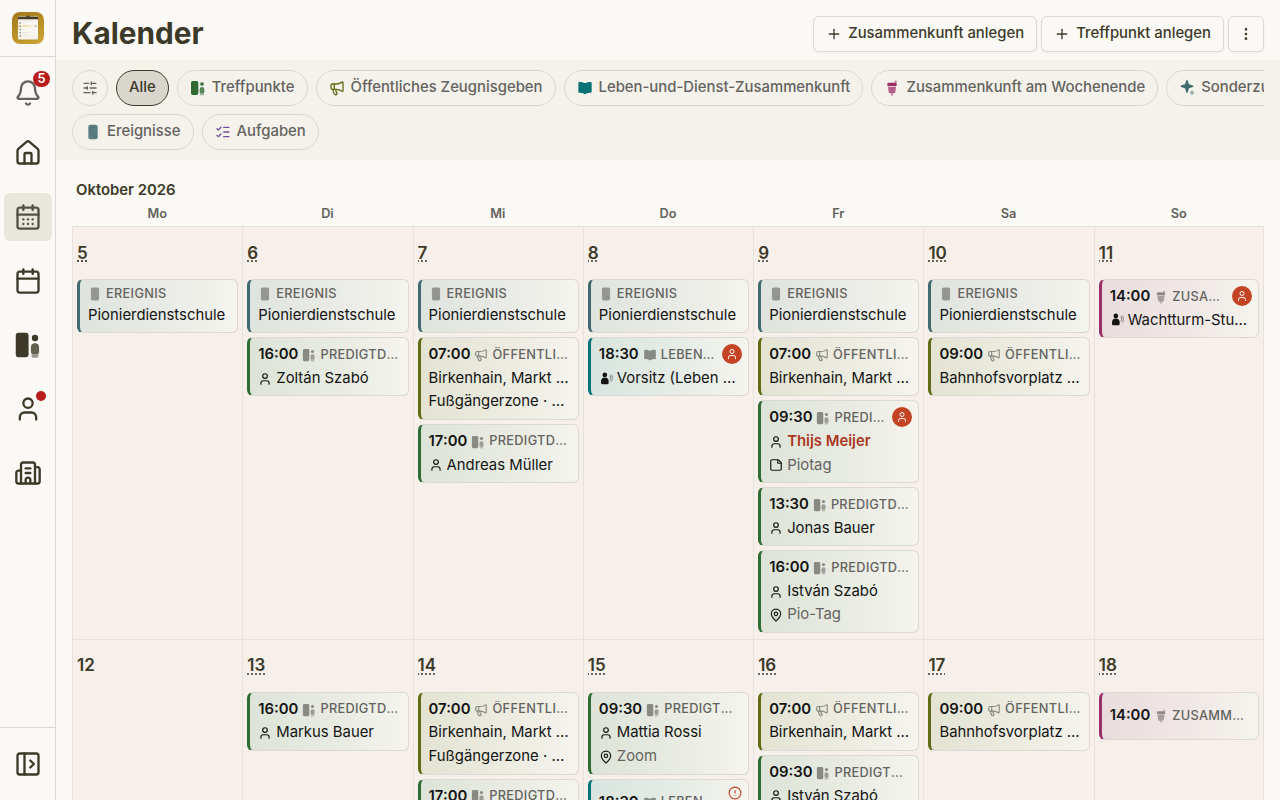
Il Calendario mostra tutto ciò che una congregazione pianifica in un'unica griglia: punti di ritrovo, testimonianza pubblica, adunanze, eventi, compiti e giorni festivi. I pianificatori non devono più passare tra cinque pagine per vedere cosa succede in una settimana. Le assenze non sono deliberatamente mostrate nel calendario.
Le schermate di questa pagina mostrano una congregazione di esempio con la lingua dell'app impostata sul tedesco.
Chi può usare il calendario
Il calendario è uno strumento di pianificazione. Lo vedi se hai almeno un'autorizzazione di pianificazione: per adunanze, compiti, incarichi tecnici, punti di ritrovo, testimonianza pubblica, eventi, la visita del sorvegliante di circoscrizione, assenze, utenti, oppure l'amministrazione completa. Lo vedono anche i pianificatori di gruppo finché i gruppi di congregazione sono attivi. Gli utenti senza un'autorizzazione di pianificazione non ottengono la voce di navigazione Calendario, e Apri il calendario è nascosto per loro.
Il calendario richiede uno schermo largo almeno 768 pixel, come un tablet o un portatile. Su un telefono, un link al calendario porta invece alla pagina dell'area corrispondente. Se rendi la finestra più stretta mentre il calendario è già aperto, rimani nel calendario. Non esiste ancora un calendario per telefono, e il calendario è pensato per diventare disponibile a tutti in seguito; non c'è una data per nessuno dei due.
Aprire il calendario
- Navigazione — scegli Calendario nella navigazione principale.
- Da una pagina elenco — Adunanze, Ministero di campo, Compiti, la visita del sorvegliante di circoscrizione, Casa e Il mio piano hanno il pulsante Apri il calendario nella loro intestazione, raggruppato sotto Vista non appena si ripiega nel menu ⋮. Apre il calendario con il chip che corrisponde alla pagina da cui provieni, per esempio Punti d'incontro se vieni da Ministero di campo, e aggiunge un link Torna a … che riporta a quella pagina. È l'ultimo pulsante a ripiegarsi nel menu ⋮, e non compare sul telefono, la stessa larghezza di 768 pixel di cui ha bisogno il calendario. Su uno schermo di dimensioni da scrivania, queste pagine mantengono la loro intestazione — e quindi il pulsante — visibile durante lo scorrimento.
Toccare Calendario nella navigazione una seconda volta mentre sei già nel calendario lo reimposta alla vista mese con il chip Tutti.
Mese e settimana
Il calendario ha due viste, Mese e Settimana. Passi dall'una all'altra nell'intestazione, oppure nel menu ⋮ sotto Vista, dove la vista attiva porta un segno.
- Mese — una riga per settimana, una cella per giorno. Ogni cella elenca le voci del giorno come riquadri.
- Settimana — una riga per settimana con i sette giorni affiancati, ogni voce mostrata come una scheda completa con i dettagli che altrimenti vedresti solo dopo averla aperta. In una stretta colonna del giorno, una scheda mostra solo l'ora invece della data completa.
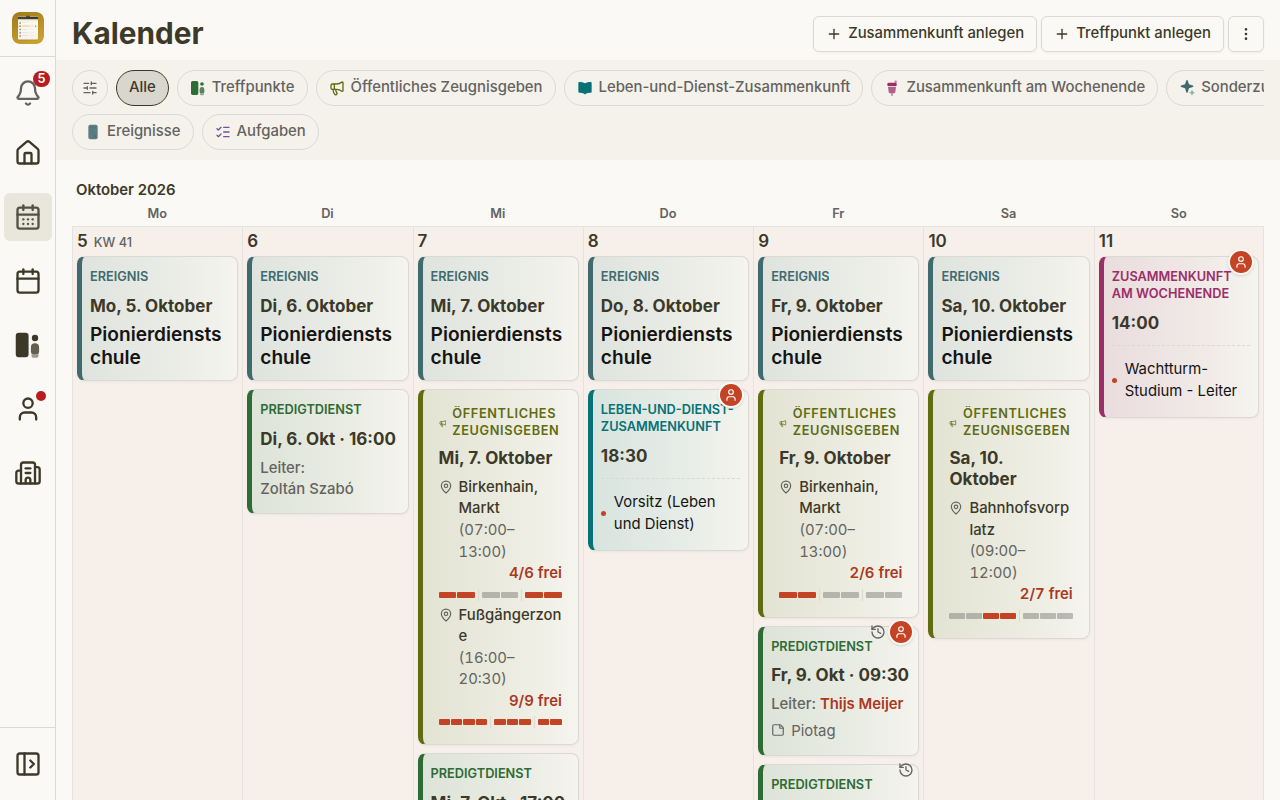
La vista settimana ha bisogno di spazio per sette schede complete: l'area del calendario deve essere larga almeno 896 pixel. Se è più stretta, il calendario mostra il messaggio La vista settimanale richiede almeno 896 pixel di larghezza con un pulsante Vai alla vista mensile. Comprimere la navigazione a sinistra spesso ti dà lo spazio mancante.
Chip: concentrarsi su un tipo di voce
Sotto il titolo c'è una riga di chip: Tutti, Punti d'incontro, Testimonianza pubblica, Adunanza Vita cristiana e ministero, Adunanza del fine settimana, Evento speciale, Eventi e Compiti. Tutti è l'impostazione predefinita e mostra ogni tipo di voce a piena intensità.
- Primo clic su un chip — quel tipo di voce resta a piena intensità, tutte le altre voci sono attenuate. Mantieni la panoramica e vedi comunque dove si trova il tuo focus.
- Secondo clic sullo stesso chip — le altre voci scompaiono. Lo stesso interruttore si trova nel menu ⋮ come Nascondi altri eventi.
- Un altro clic — le altre voci tornano, di nuovo attenuate.
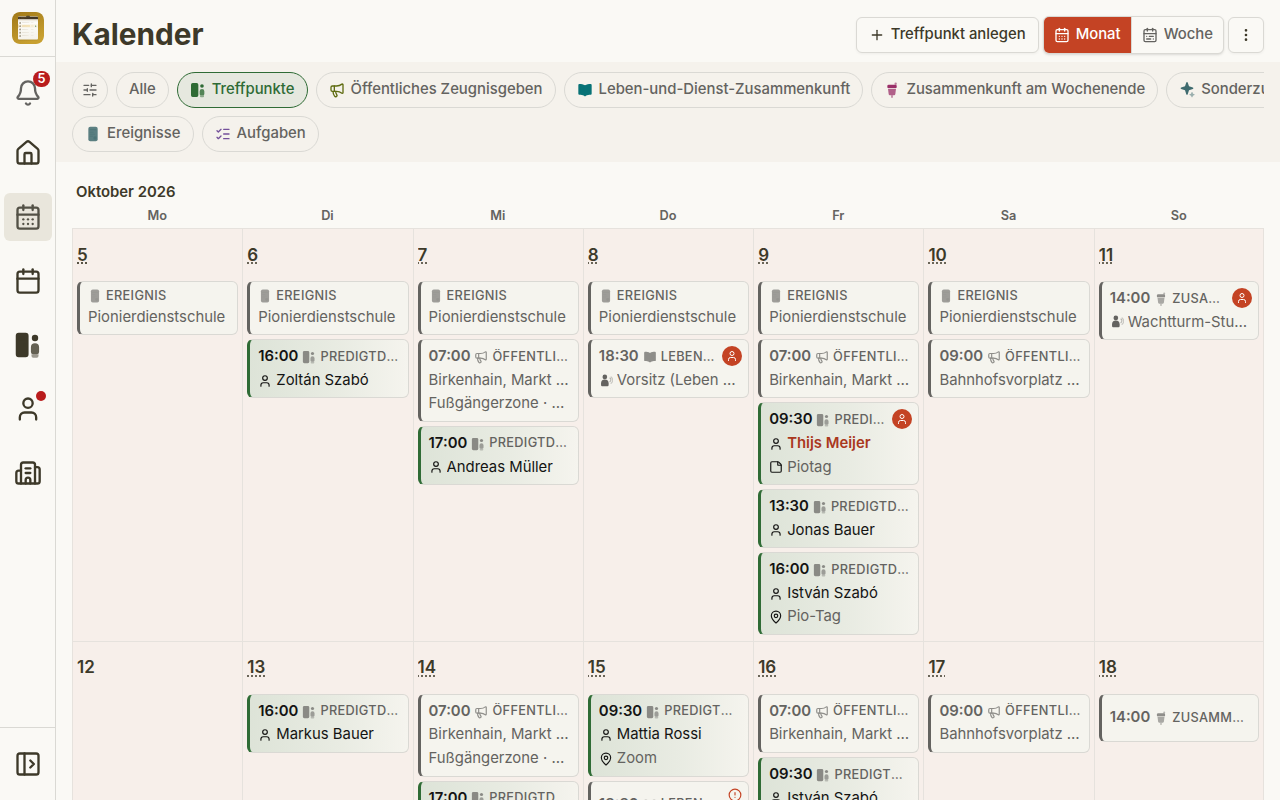
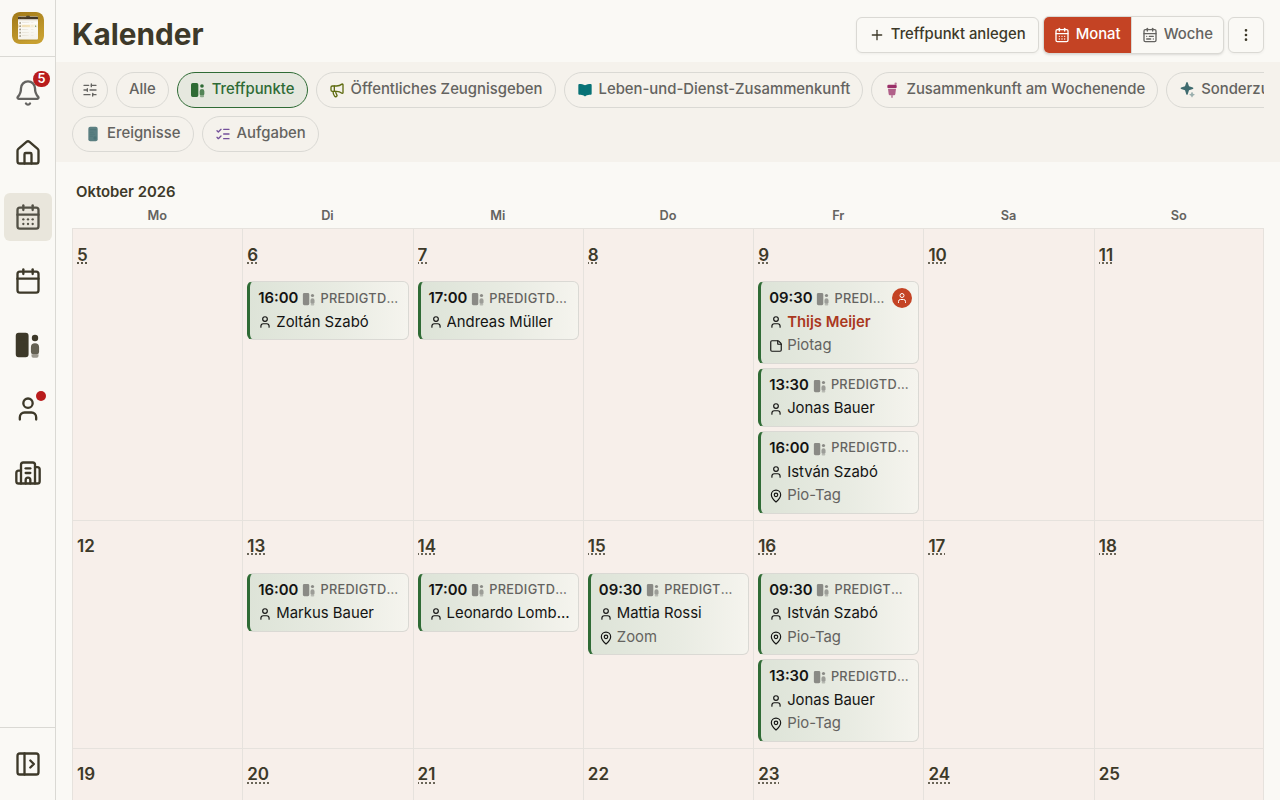
Con Tutti non c'è nulla da nascondere, quindi Nascondi altri eventi manca dal menu in quel caso. I giorni festivi restano visibili in ogni stato.
Solo i miei appuntamenti nel menu ⋮ sotto Filtri restringe il calendario alle voci che ti riguardano. Barra dei filtri nello stesso menu mostra o nasconde la riga di chip.
Il menu di intestazione
Il menu ⋮ in alto a destra ordina le sue voci in gruppi fissi, in quest'ordine: Crea · Vista · Filtri · Azioni · Guida e impostazioni. Nel calendario si usano Crea, Vista e Filtri:
- Crea — Crea adunanza, Crea punto di ritrovo, Pianifica la testimonianza pubblica, Crea evento. Una voce per cui non hai l'autorizzazione è disattivata e dice Non hai l'autorizzazione per questo.
- Vista — Mese o Settimana, Nascondi altri eventi (solo sotto un chip di tipo), Mostra tutte le voci e Barra dei filtri.
- Filtri — Solo i miei appuntamenti.
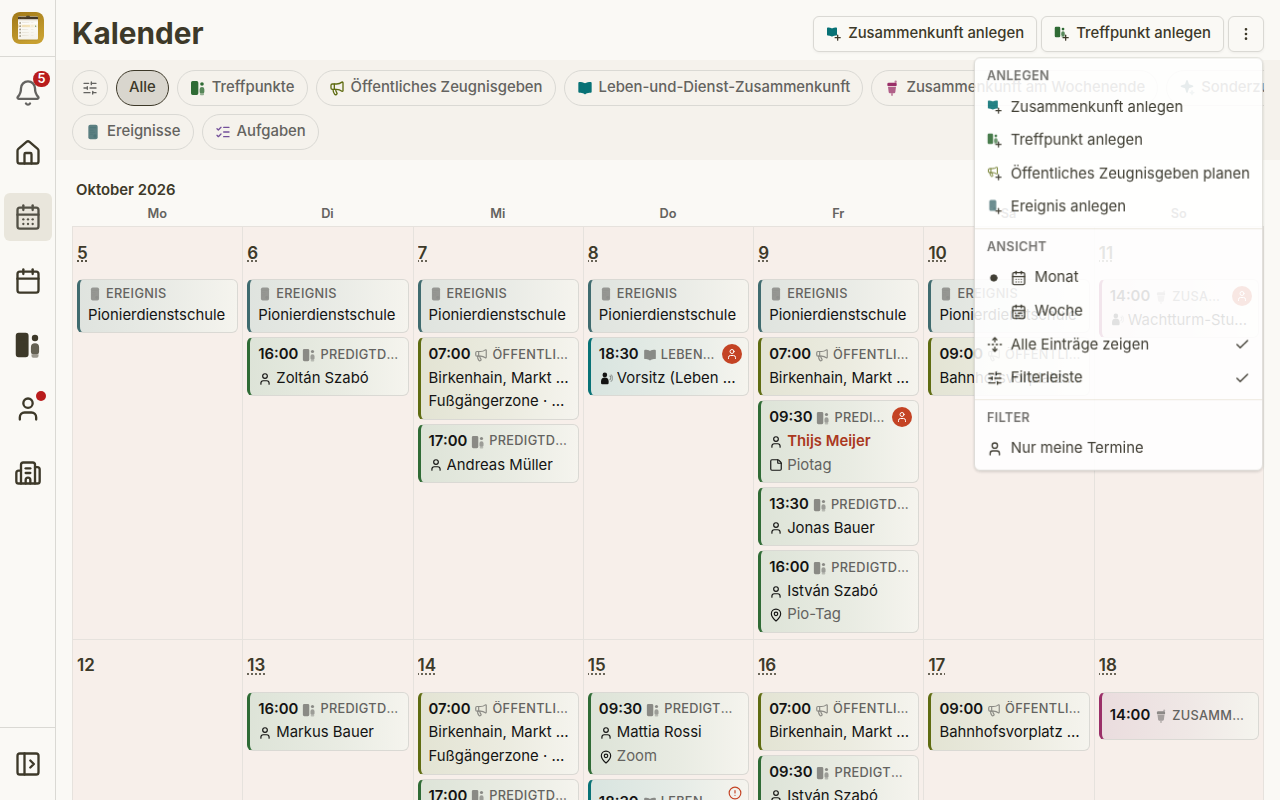
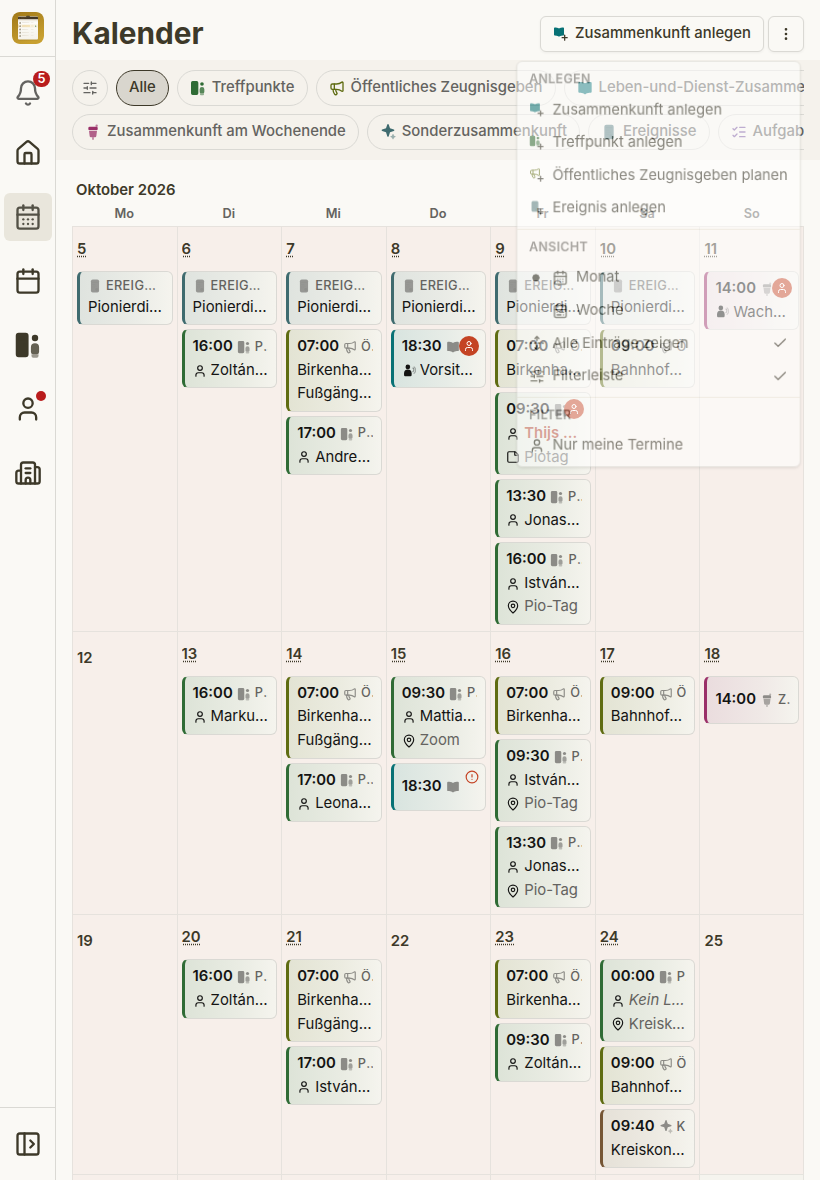
Le voci usate di frequente compaiono anche come pulsanti nella barra di intestazione. Sotto Tutti, ogni voce di creazione che puoi usare è un pulsante di questo tipo; sotto un chip di tipo, c'è esattamente un pulsante che crea quel tipo di voce. Ogni pulsante di creazione mostra l'icona del tipo nel suo colore di tipo con un piccolo più — la stessa icona e lo stesso colore del suo chip di filtro —, così i pulsanti restano distinguibili senza l'etichetta; il menu + del giorno usa le stesse icone. La barra misura la propria larghezza: ciò che non entra sta solo nel menu ⋮, che contiene sempre ogni voce. Due pulsanti che mostrerebbero la stessa icona non compaiono mai insieme nella barra — entrambi restano nel menu ⋮, dove l'etichetta li distingue. In una finestra stretta, per esempio un tablet tenuto in verticale, un solo pulsante resta nella barra e il resto si ripiega nel menu ⋮.
Celle del giorno e scheda del giorno
Ogni cella del giorno elenca le voci di quel giorno come riquadri con ora, tipo e il dettaglio più importante, per esempio il conduttore di un punto di ritrovo. Toccare un riquadro apre la voce.
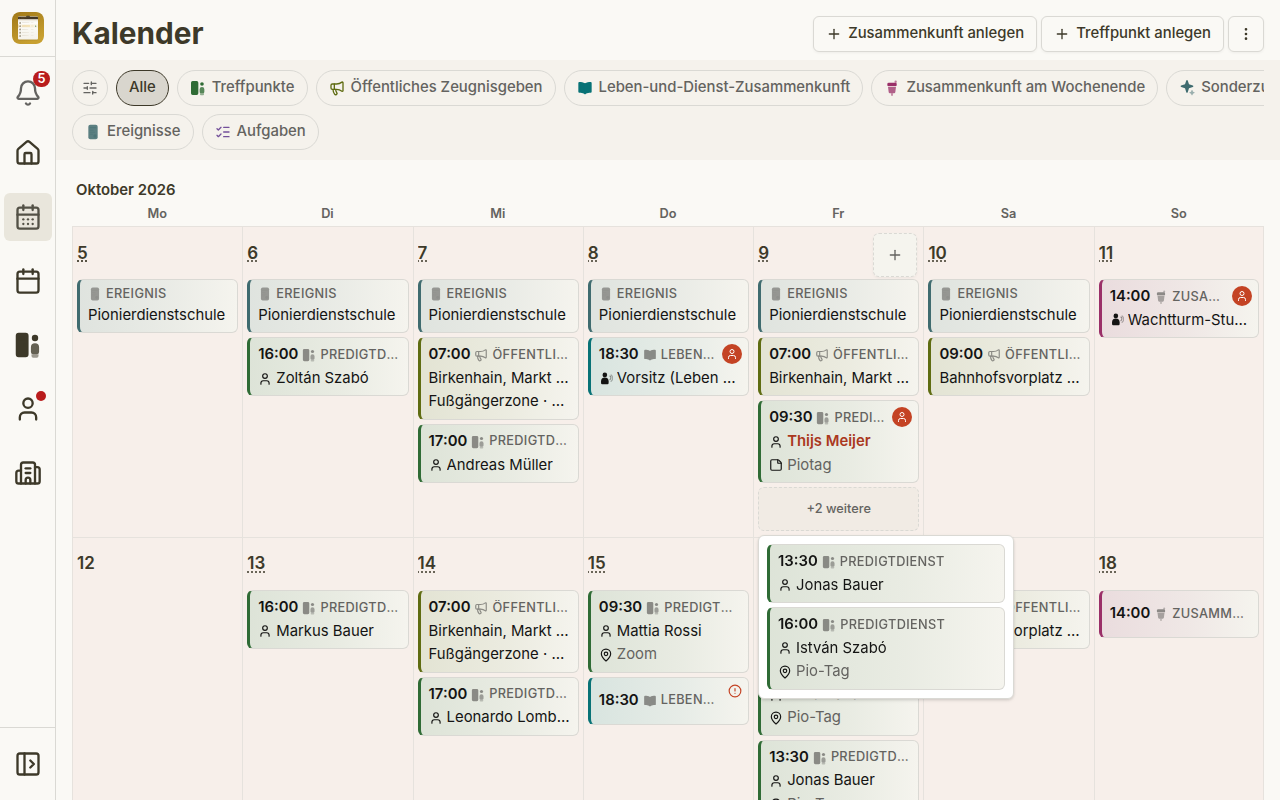
Mostra tutte le voci è attivo per impostazione predefinita: ogni cella mostra tutti i suoi riquadri, e i giorni pieni diventano semplicemente più alti. Se lo disattivi nel menu ⋮, una cella mostra al massimo tre riquadri e sotto di essi +N altri. Un giorno con esattamente quattro voci le mostra comunque tutte e quattro, perché un +1 altri non risparmierebbe spazio. +N altri apre un piccolo popup con le voci restanti.
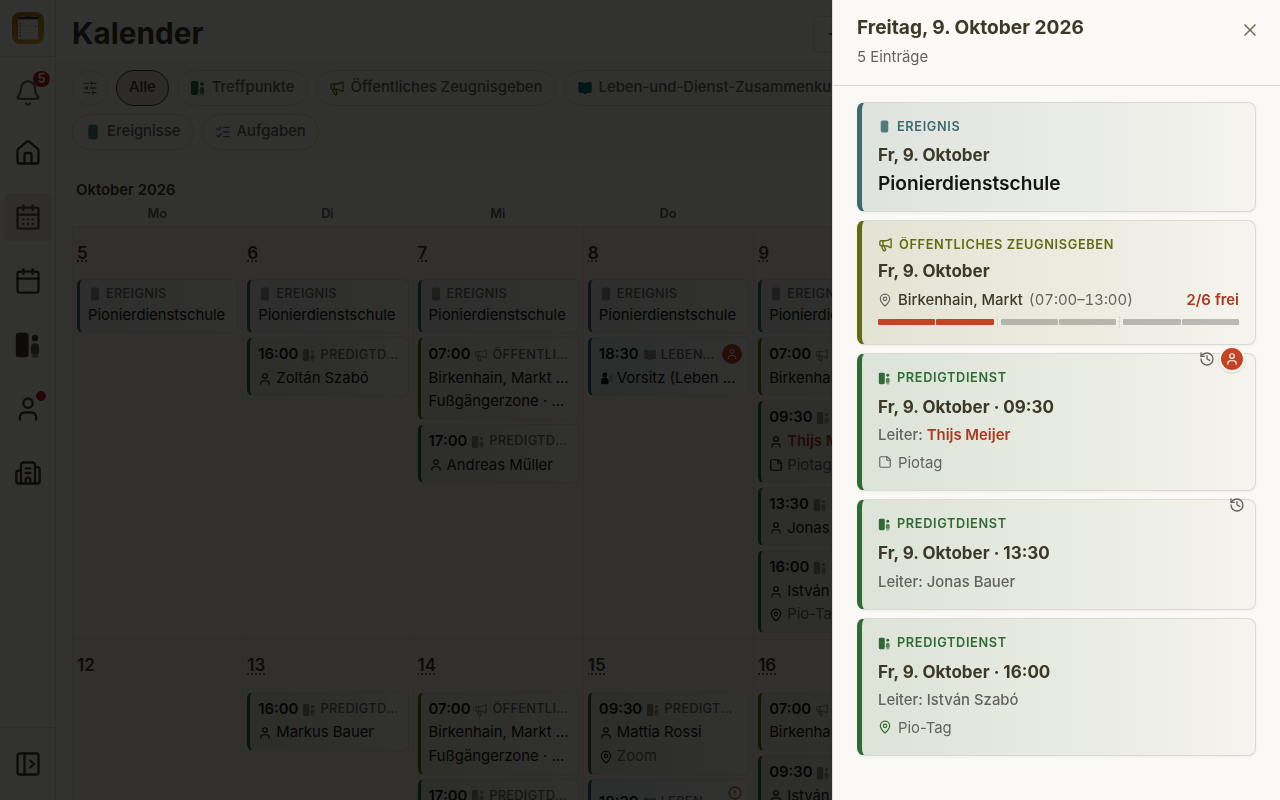
Toccare il numero del giorno (è sottolineato a puntini) apre la scheda del giorno. Elenca ogni voce di quel giorno come una scheda completa, indipendentemente da quale chip o filtro sia attivo. Le schede del punto di ritrovo indicano il conduttore; se sei tu, il tuo nome appare in arancione. In un giorno festivo, la scheda lo indica sotto la data come Giorno festivo: <nome>.
Creare una voce su un giorno
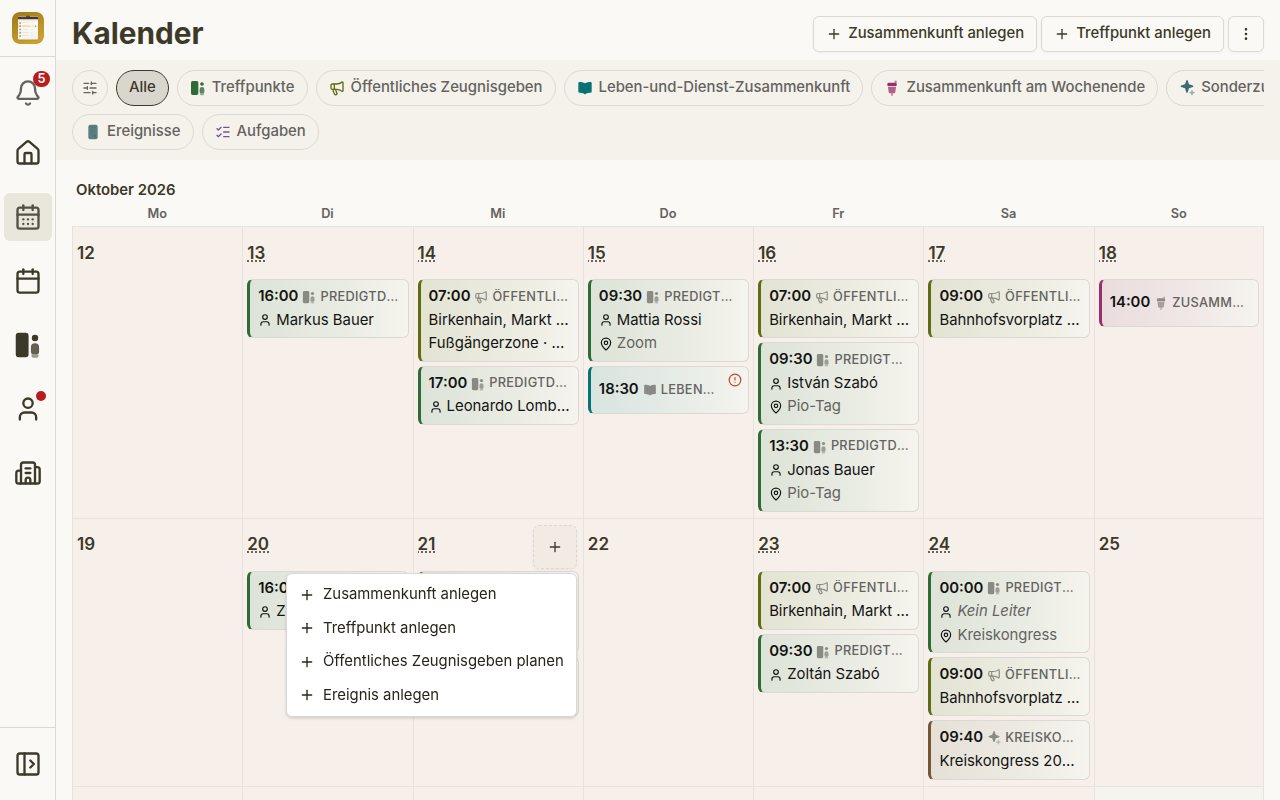
Su oggi e su ogni giorno successivo, un piccolo + si trova nell'angolo della cella. Apre il menu Crea appuntamento con la data di quel giorno già inserita. Il tipo di voce del chip attivo viene per primo, poi Crea adunanza · Crea punto di ritrovo · Pianifica la testimonianza pubblica · Crea evento. Adunanze, punti di ritrovo ed eventi aprono la loro scheda di creazione direttamente nel calendario. Pianifica la testimonianza pubblica apre il pianificatore della testimonianza pubblica, senza data. I giorni passati non hanno il +.
Riquadri modello: un'adunanza con un clic
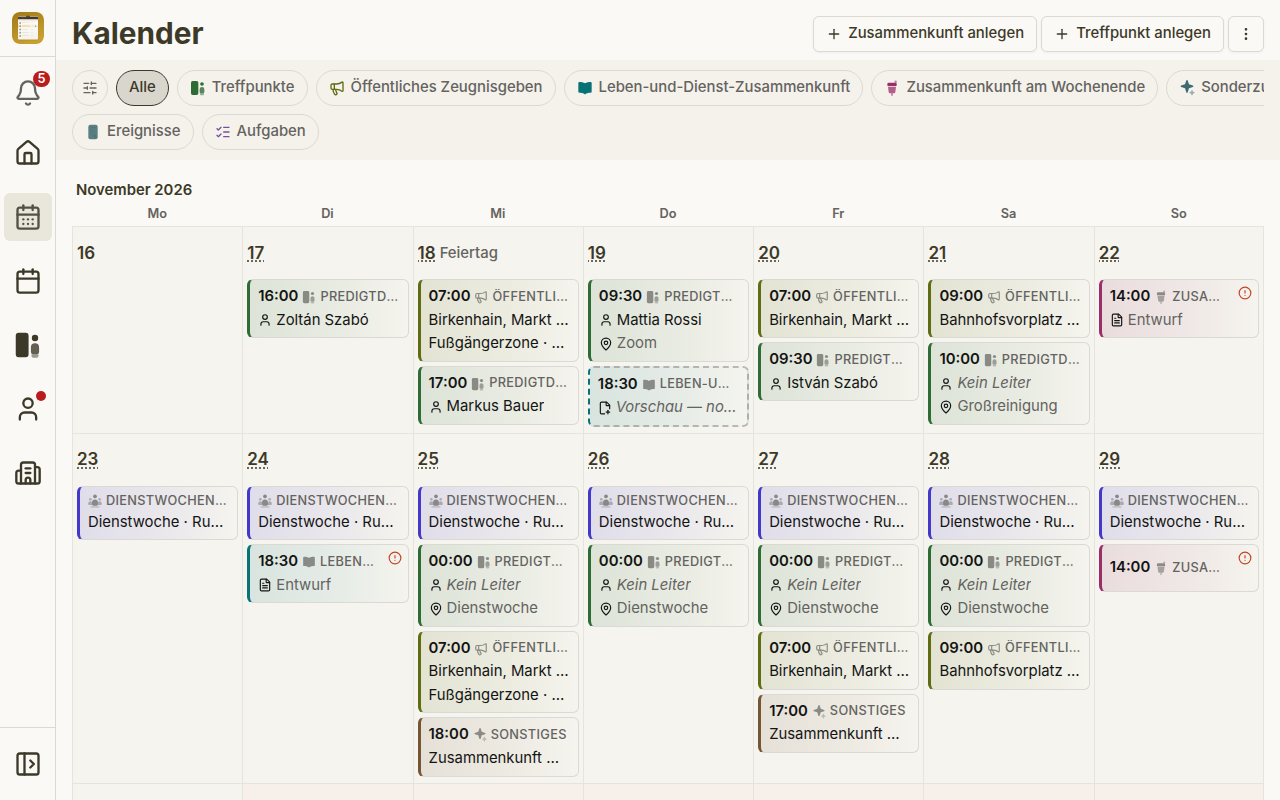
Per le settimane in cui un'Adunanza Vita cristiana e ministero o un'Adunanza del fine settimana non è ancora stata creata, il calendario mostra un riquadro modello nel giorno e nell'ora consueti. Ha un bordo tratteggiato e dice Anteprima: non ancora creata. Un clic crea l'adunanza dal modello e ti ci porta. Mentre viene creata, un secondo clic non ha effetto, così non si crea nessun duplicato.
Aprire invece Crea adunanza dal menu ⋮ o dal menu + di un giorno mostra una nota: l'Adunanza Vita cristiana e ministero e l'Adunanza del fine settimana non si creano lì, perché esistono già come questa anteprima — usa Crea ora sul riquadro.
Indicatori su riquadri e giorni
- Oggi — accanto al numero del giorno corrente.
- Festivo — accanto al numero del giorno di un giorno festivo; il nome compare come tooltip e nella scheda del giorno. Se il giorno festivo è oggi, le due etichette stanno una accanto all'altra.
- Bozza — una riga sulle adunanze non ancora pubblicate. Solo chi può modificare l'adunanza vede le bozze; vedi Riunioni.
- Punto esclamativo arancione — l'adunanza ha ancora incarichi aperti. I lettori di schermo lo annunciano per esempio come 1 incarico del programma non assegnato.
- Il tuo compito — un simbolo sulle voci in cui hai un incarico. Il tuo nome su un riquadro è mostrato in arancione, lo stesso colore che segna «il tuo» ovunque in CongPlan.
Cosa ricorda il calendario
Su ogni dispositivo, il calendario ricorda il chip, la vista, Nascondi altri eventi, Solo i miei appuntamenti e Mostra tutte le voci. Non ricorda la data: si apre sempre sulla settimana corrente. Toccare Calendario nella navigazione una seconda volta lo reimposta a Mese e Tutti.