Naptár-előfizetés beállítása
A CongPlan átadhatja a személyes tervedet annak a naptáralkalmazásnak, amelyet már amúgy is használsz. Egy URL-t adsz hozzá egyszer. Ezután a feladataid, a szántóföldi összejöveteleid, a közterületi tanúskodási műszakjaid, a teendőid és a távolléteid a többi eseményed mellett jelennek meg, és önállóan naprakészek maradnak.
Ez az útmutató azoknak az olvasóknak készült, akik még sosem iratkoztak fel naptárra. Kitér a Google Naptárra Androidon, a beépített Naptár alkalmazásra iPhone-on és iPaden, valamint az Outlook-alkalmazásokra mindkét rendszeren. Hogy mit tartalmaz az előfizetés, hogyan kezeli az időzónákat, és hogyan vonhatod vissza az URL-t, azt a Naptár-előfizetés (ICS) oldal írja le.
Másold ki az előfizetési URL-t
- Nyisd meg az Én > Saját terv oldalt.
- Válaszd a Feliratkozás a naptárra lehetőséget. Számítógépen ez egy gomb az oldal tetején. Telefonon a jobb felső sarokban lévő naptár ikon, felirat nélkül. Ugyanez a lehetőség a Saját terv és a naptár ⋮ menüjében is megtalálható.
- Az első megnyitáskor a CongPlan azonnal létrehozza az URL-edet, és megjeleníti az Előfizetési URL alatt. Semmit sem kell kitöltened vagy elnevezned.
- Válaszd a Másolás lehetőséget.
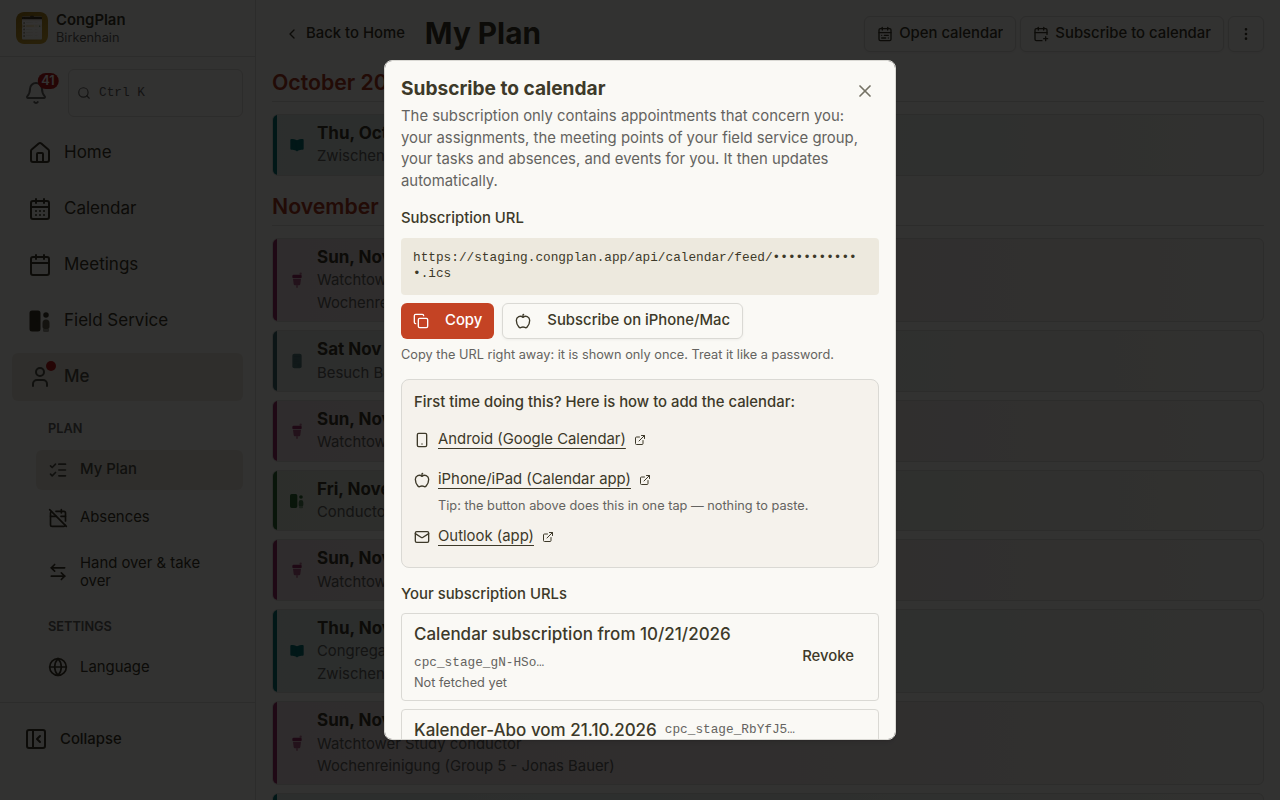
A CongPlan pontosan egyszer mutatja meg az URL-t. Ha később újra megnyitod az ablakot, azt jelzi, hogy már van URL-ed, és helyette az Új előfizetési URL létrehozása lehetőséget kínálja. Ha tehát elveszíted az URL-t, semmi baj nem történik: hozz létre egy újat, és azt használd. Minden URL a létrehozás dátumával együtt szerepel Az előfizetési URL-jeid alatt, és ott mindegyiket visszavonhatod.
iPhone-on vagy Mac-en kihagyhatod a másolást: válaszd helyette a Másolás melletti Feliratkozás iPhone/Mac eszközön lehetőséget. Ez közvetlenül megnyitja a Naptár alkalmazást, és megkér, hogy erősítsd meg az előfizetést — lásd iPhone, iPad és Mac lentebb.
Az URL személyes, és jelszóként működik. Aki hozzáfér, bejelentkezés nélkül is elolvashatja a terved. Ne oszd meg csoportos beszélgetésben.
Bármelyik lenti utat is választod, mindig egy URL alapú előfizetést adsz hozzá, sosem egy letöltött fájlt. A letöltött fájl egy egyszeri másolat, amely többé nem frissül.
Android Google Naptárral
A Google Naptár alkalmazás Androidon nem tud naptárat URL alapján hozzáadni. A Google ezt csak böngészőben kínálja, az előfizetés pedig utána magától szinkronizálódik a telefonra. Ezt tehát egyszer, egy számítógépen végzed el, vagy a telefon böngészőjében, az oldal asztali nézetét használva.
- Nyisd meg a calendar.google.com (új lapon nyílik meg) oldalt böngészőben, és jelentkezz be ugyanazzal a Google-fiókkal, amelyet a telefonod használ.
- A bal oldali oszlopban, a Más naptárak mellett válaszd a + jelet, majd az URL-cím alapján lehetőséget.
- Illeszd be az URL-edet, és válaszd a Naptár felvétele lehetőséget.
- Nyisd meg a Google Naptár alkalmazást a telefonodon.
- Nyisd meg a menüt, válaszd a Beállítások lehetőséget, és kapcsold be az új naptárat a neve alatt. Az újonnan előfizetett naptárak nem mindig jelennek meg azonnal a telefonon.
A Google maga dönti el, milyen gyakran frissít egy előfizetett naptárat, és ez nem történik meg azonnal. Egy új bejegyzés akár több órát is várathat magára, mire megjelenik a telefonon. Ez a Google viselkedése, nem egy CongPlan-beállítás.
iPhone, iPad és Mac a Naptár alkalmazással
Koppints az alkalmazásban a Másolás melletti Feliratkozás iPhone/Mac eszközön lehetőségre. Ez közvetlenül azon az eszközön megnyitja a Naptár alkalmazást, és megkér, hogy erősítsd meg az előfizetést.
Kézi beállításhoz: nyisd meg a Beállítások > Alkalmazások > Naptár > Naptárfiókok menüt (iOS 17-en és régebbi verziókon: Beállítások > Naptár > Fiókok), majd Fiók hozzáadása > Egyéb > Előfizetett naptár hozzáadása, és illeszd be az URL-edet a Szerver mezőbe.
Outlook alkalmazás iPhone-on
Az Outlook alkalmazás iPhone-on nem tud naptárat URL alapján hozzáadni. A Microsoft támogatási válaszai ezt egyértelműen kimondják, és inkább a webes Outlookra vagy az asztali programra utalnak. Egyszer feliratkozol tehát a böngészőben, és a naptár utána megjelenik a telefonos alkalmazásban.
- Nyisd meg az outlook.com (új lapon nyílik meg) oldalt böngészőben, és jelentkezz be ugyanazzal a fiókkal, amelyet az Outlook alkalmazásod használ.
- Válts át a Naptár nézetre.
- Válaszd a Naptár hozzáadása, majd a Feliratkozás a webről lehetőséget.
- Illeszd be az URL-edet, adj nevet a naptárnak, és válaszd az Importálás lehetőséget.
- Nyisd meg az Outlook alkalmazást a telefonodon. A naptár a fiók következő szinkronizálásával érkezik meg, és bekapcsolható a naptárlistában.
Ehhez ne használd a Naptár megnyitása > Az internetről lehetőséget a klasszikus Windows-os Outlook programban. Ezzel egy olyan naptár jön létre, amely csak azon a számítógépen létezik, és sosem jut el a telefonodra. Iratkozz fel inkább az outlook.com-on.
Outlook alkalmazás Androidon
Ugyanaz a helyzet és ugyanaz az út, mint iPhone-on: az Android-alkalmazásban nincs mező a naptár URL-jéhez. Iratkozz fel az outlook.com (új lapon nyílik meg) oldalon pontosan a fent leírtak szerint, ugyanazzal a fiókkal, amellyel az alkalmazás be van jelentkezve. A Microsoft saját útmutatója megjegyzi, hogy a webes Outlookban feliratkozott naptár utána szinkronizálódik az Outlook alkalmazással Androidon.
Ha valami nem jelenik meg
| Mit látsz | Mit tegyél |
|---|---|
| A böngészős hozzáadás után semmi sem jelenik meg a telefonon | Kapcsold be a naptárat az alkalmazás beállításaiban, majd adj időt az alkalmazásnak a szinkronizáláshoz. |
| A bejegyzések leállnak a frissítéssel | Távolítsd el az előfizetést a naptáralkalmazásból, válaszd a CongPlanben az Új előfizetési URL létrehozása lehetőséget, és az új URL-t add hozzá. |
| Elvesztetted az URL-t | Válaszd az Új előfizetési URL létrehozása lehetőséget. A régi tovább működik, amíg vissza nem vonod. |
| Valaki már ne lássa a terved | Nyisd meg az Én > Saját terv > Feliratkozás a naptárra részt, és Az előfizetési URL-jeid alatt válaszd az adott URL melletti Visszavonás lehetőséget. Azonnal leáll a működése. |
A naptáralkalmazások maguk döntik el, milyen gyakran frissítenek egy előfizetett naptárat. A CongPlanben végzett módosítás azonnal bekerül a hírcsatornába, de az alkalmazás csak a következő frissítése után mutatja meg.
Források
A gyártói útmutatók, amelyeket ez az oldal követ, mindegyik ellenőrizve 2026. szeptember 11-én:
- Google Naptár, naptár hozzáadása URL alapján: Feliratkozás más felhasználó naptárára (új lapon nyílik meg)
- iPhone és iPad, előfizetett naptár hozzáadása: Levelezési, kontakt- és naptárfiókok beállítása az iPhone-on (új lapon nyílik meg)
- Webes Outlook, „Feliratkozás a webről": Naptár importálása vagy feliratkozás naptárra az Outlook.com-on és a Webes Outlookban (új lapon nyílik meg)
- Outlook iOS-hez, nincs URL alapú előfizetés az alkalmazásban: Microsoft Q&A, How to add Internet Calendar Subscription to Outlook iOS (új lapon nyílik meg)
- Outlook Androidhoz, nincs URL alapú előfizetés az alkalmazásban, a Webes Outlookból szinkronizál: Microsoft Q&A, Outlook for Android URL Calendar Sync (új lapon nyílik meg)