Első lépések
Ez az útmutató végigvezet egy új adminisztrátort egy gyülekezet tervezéshez való beállításán, abban a sorrendben, amelyet egy jó beállítás követni szokott. Ha egy már meglévő gyülekezethez csatlakoztál, ugorj tovább a Személyes területedhez — a gyülekezeti szintű lépéseket lent egy adminisztrátor már elvégezte.
A kezdőlapod
A kezdőlap a személyes kiindulópont. Több adatforrást kombinál:
- Saját terv — A közelgő összejöveteli feladataid, technikai feladataid, teendőid, szántóföldi összejöveteleid és közterületi tanúskodási műszakjaid
- Következő teendők — Közelgő szántóföldi összejövetelek és más rövid távú tételek
- Gyors navigáció — Linkek az összejövetelekhez, a személyes területedhez és a Gyülekezethez, amennyire a jogosultságaid engedik
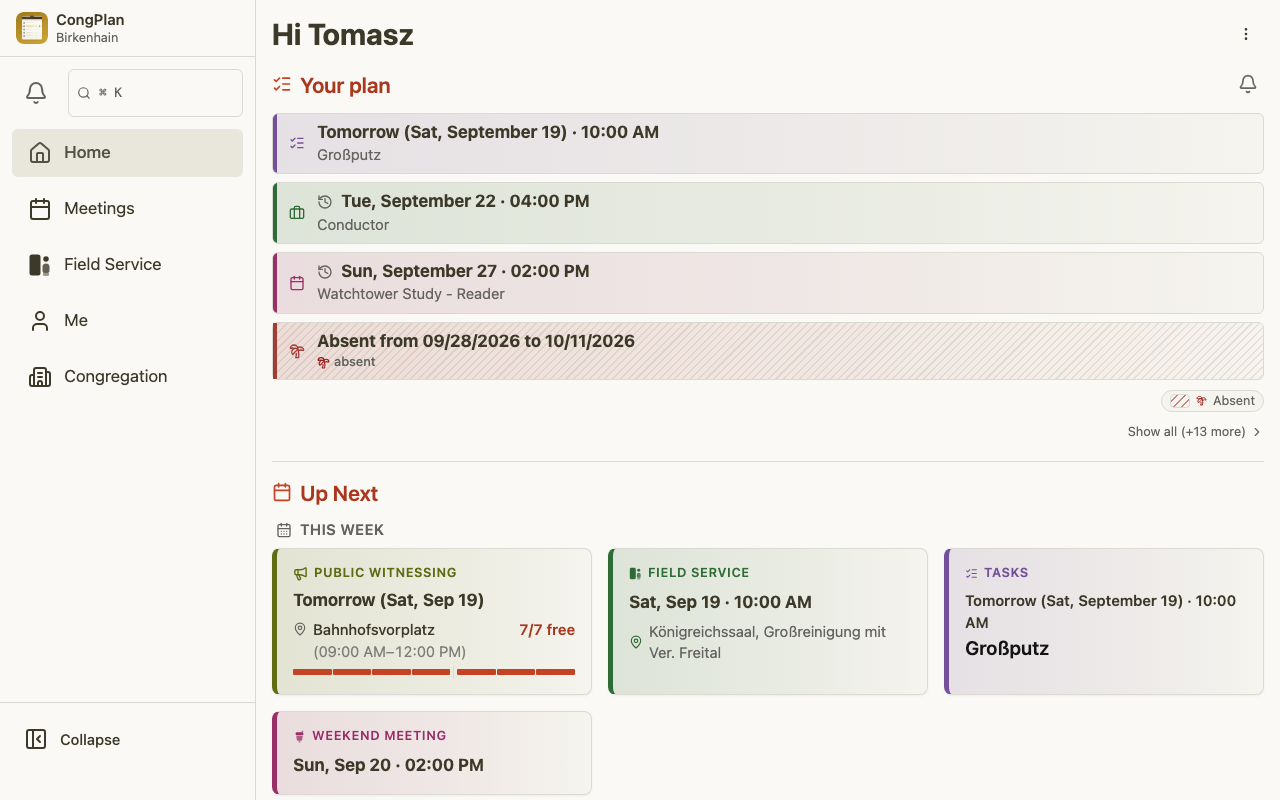
Az első bejelentkezés után a beállítási asszisztens felkínálja a két még nyitott eszközlépést: az értesítések bekapcsolását és a passkey beállítását. Kihagyhatod, és visszatérhetsz a kezdőlapról, amíg bármelyik lépés befejezetlen.
Új adminisztrátorként állítsd be a passkey-t, mielőtt elkezded az alábbi gyülekezeti lépéseket. A teljes adminisztrációhoz az aktuális munkamenetet ezzel a passkey-vel kell megerősíteni; a szokásos tervezéshez nem.
Bővebben: Kezdőlap
Navigáció
A fő navigáció tartalmazza:
- Kezdőlap — A személyes áttekintésed
- Naptár — Tervezőknek: összejövetelek, találkozási pontok, közterületi tanúskodás, események és teendők egyetlen havi vagy heti rácsban. Lásd: Naptár
- Összejövetelek — Hétközi és hétvégi összejövetelek listaként
- Szántóföldi szolgálat — Szántóföldi összejövetelek és közterületi tanúskodás napi nézetei
- Én — Saját terv, távollétek, átadás és átvétel, nyelv, megjelenés, értesítések, biztonság, eszközök, fiók, integrációk és szinkronállapot
- Gyülekezet — Általános információk, tervezőeszközök, szervezeti beállítások és rendszereszközök, a jogosultságaidtól függően
Személyes területed
Nyisd meg az Én menüpontot a navigációban. Ez Tervezés, Beállítások és Rendszer szakaszokra oszlik, közvetlen bejegyzésekkel, második beállítási áttekintő nélkül:
- Saját terv — Jövőbeli személyes idővonalad, igény szerint további blokkok betöltésével
- Távollétek — Azok az időpontok, amikor nem vagy elérhető
- Átadás és átvétel — Neked szóló és általad küldött kérelmek, nyitottak és előzmények
- Nyelv, Megjelenés, Értesítések, Bejelentkezés és passkey, Eszközeim és Fiók — egy-egy közvetlen oldal minden személyes beállításhoz
- Szinkronizálás és Integrációk — szinkronállapot és MCP-hozzáférés
Bővebben: Személyes központ
1. Ellenőrizd az összejöveteli időpontokat
Az összejöveteli időpontok szinte mindent meghatároznak a CongPlan-ban — a tervezési időszakot, hogy mikor léteznek egyáltalán kiosztható összejövetelek és programrészek, és hogy mely dátumokat használhatja egy adatimport. Erősítsd meg ezeket, mielőtt hírnököket hoznál létre, vagy bármi mást terveznél.
- Nyisd meg a Gyülekezet > Szervezet > Beállítások menüpontot, és válaszd az Összejövetelek és naptár lehetőséget
- Állítsd be a hét napját, a kezdési időt és az érvényesség kezdő dátumát a hétközi és a hétvégi összejövetelhez
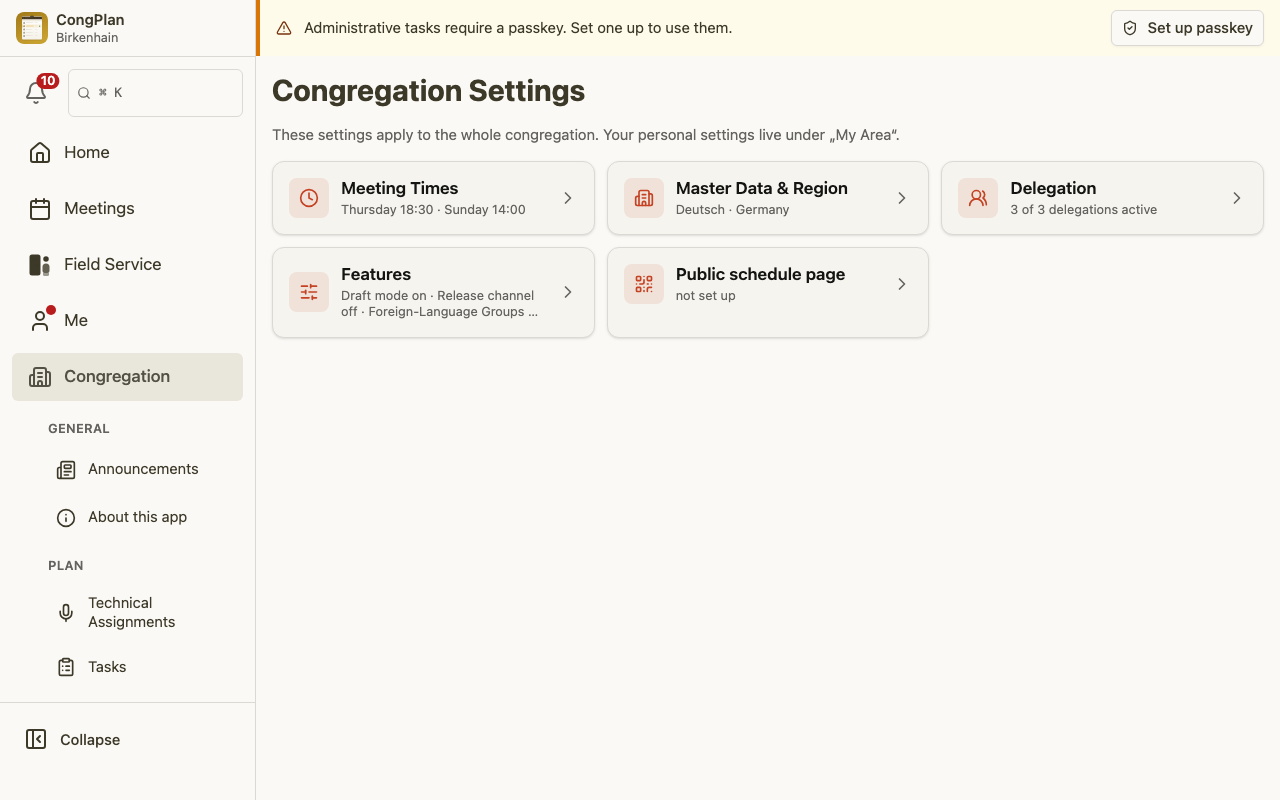
Ha az összejöveteli időpontok hamarosan változnak, adj hozzá egy új bejegyzést egy jövőbeli érvényesség-kezdő dátummal, ahelyett hogy a jelenlegit szerkesztenéd. A múltbeli összejövetelek így megtartják az eredeti idejüket.
Bővebben: Gyülekezeti beállítások
2. Ellenőrizd a törzsadatokat (nyelv, ország)
A gyülekezet alapértelmezett nyelve határozza meg a gyülekezeti szintű értesítéseket és az összejöveteli terminológiát; az ország befolyásolja az elérhető mezőket és a formázást. Mindkettőt a legkönnyebb helyesen beállítani, mielőtt más hírnökök csatlakoznak, mivel ez alakítja, hogy mindenki más mit lát.
- Nyisd meg a Gyülekezet > Szervezet > Beállítások menüpontot, és válaszd a Gyülekezet lehetőséget
- Erősítsd meg a gyülekezet nevét, az alapértelmezett nyelvet és az országot
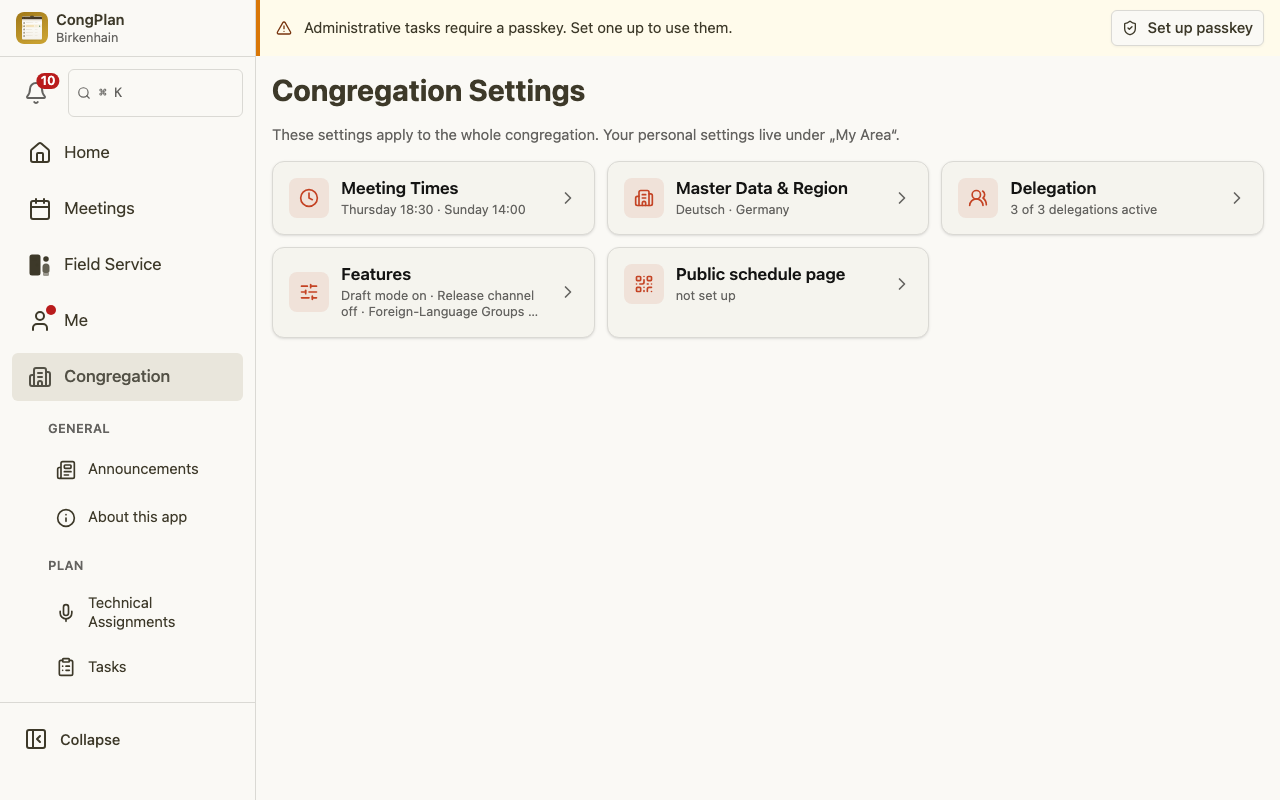
A beállítási központ öt csoportból áll: Gyülekezet, Összejövetelek és naptár, Ki mit tehet, Megosztás és nyomtatás és További funkciók. Ha nem tudod, hol van egy beállítás, írd be a nevét a központ tetején lévő Beállítás keresése … mezőbe vagy az alkalmazás egészére kiterjedő keresésbe (a nagyító, vagy ⌘K / Ctrl+K). Egy találat a megfelelő oldalt nyitja meg, és kiemeli a beállítást.
A hírnökök továbbra is választhatják a saját elérhető felhasználói felületi nyelvüket az Én > Nyelv alatt. A gyülekezeti alapértelmezett nyelv a közös gyülekezeti tartalomra vonatkozik; az idegen nyelvű csoport összejöveteleiről szóló értesítések a csoport nyelvét használják.
Bővebben: Gyülekezeti beállítások
3. Hozz létre vagy importálj hírnököket
A hírnököknek szükségük van egy felhasználói rekordra, mielőtt egy szántóföldi csoporthoz, egy programrészhez vagy egy teendőhöz rendelhetők — ezért ez a lépés megelőzi a csoportok és jogosultságok beállítását.
Két út vezet ide:
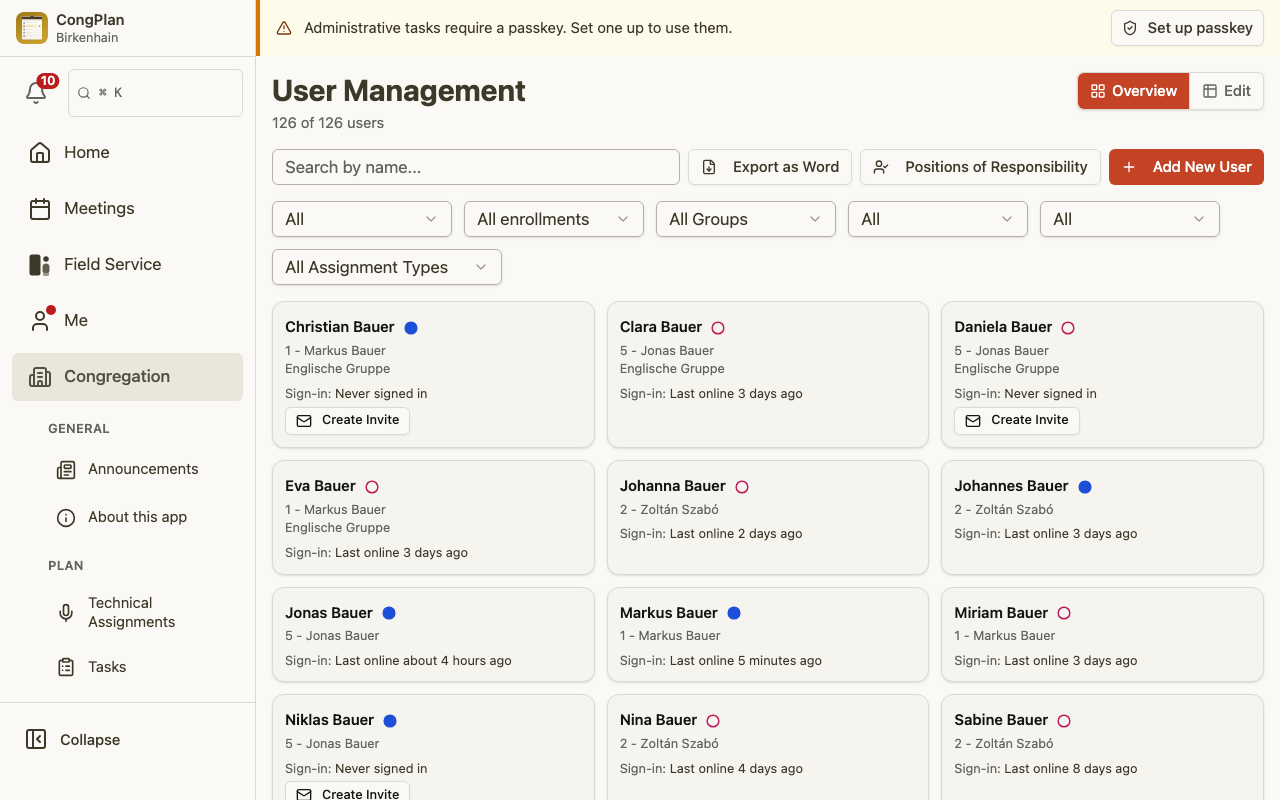
- Kézi — a legjobb néhány felhasználóhoz vagy folyamatos bővítéshez. Nyisd meg a Gyülekezet > Szervezet > Felhasználók menüpontot, és add hozzá az egyes hírnököket.
- Import a New World Schedulerből — a legjobb egy meglévő gyülekezet átköltöztetéséhez. Az Adatimport varázsló beolvassa a rendszeres NWS CSV-exportokat, és létrehozza a hírnököket, opcionálisan pedig a hétközi és hétvégi beosztásokat is. Ehhez már be kell legyen állítva az 1. lépésből az összejöveteli beosztás, és egy későbbi ismételt futtatás frissíti az egyező rekordokat ahelyett, hogy duplikálná őket.
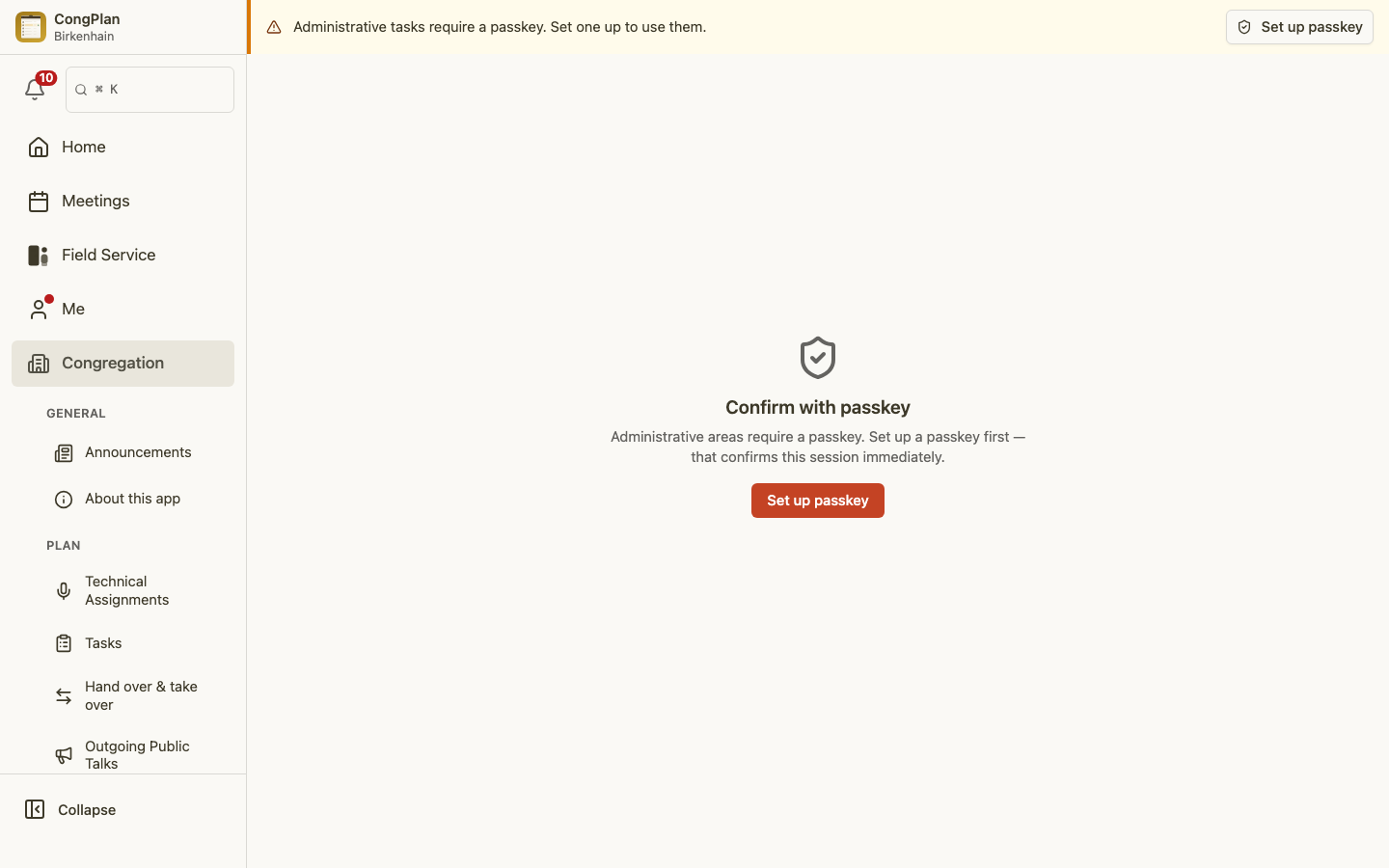
Bővebben: Felhasználókezelés · Adatimport
4. Állíts be szántóföldi csoportokat
A szántóföldi csoportok a hírnököket szervezik a szántóföldi szolgálat koordinálásához, és az alkalmazás számos pontján megjelennek — szántóföldi összejöveteleknél, a közterületi tanúskodásra való alkalmasságnál, nyomtatott csoportlistákon. Állítsd be őket, amint léteznek hírnökök, mielőtt az egyéni jogosultságokat finomítanád.
- Nyisd meg a Gyülekezet > Szervezet > Szántóföldi csoportok menüpontot, és kattints az Új csoport hozzáadása gombra
- Nevezd el a csoportot, és rendelj hozzá egy csoportfelvigyázót (egy vént), és opcionálisan egy csoportszolgát
- Rendelj hírnököket a csoporthoz a felhasználó-szerkesztő lapról vagy közvetlenül a csoportnézetből
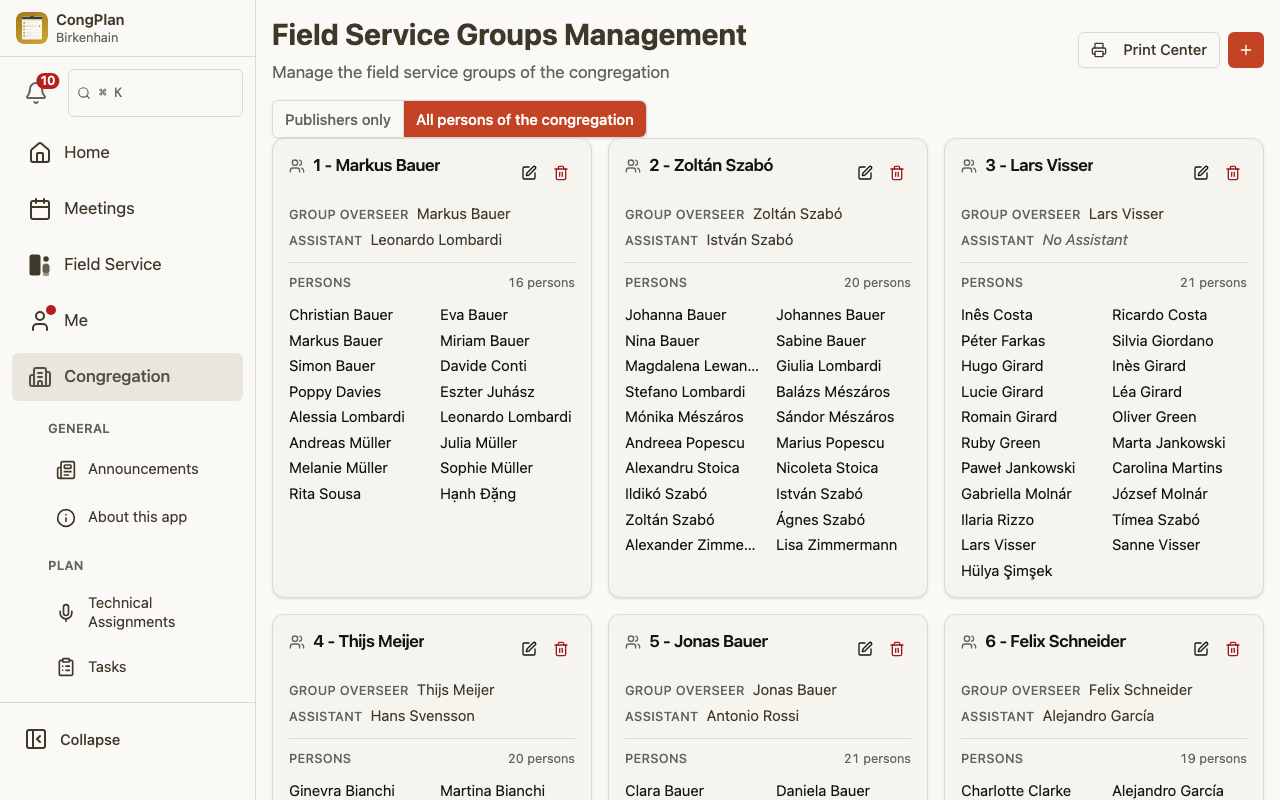
Az új hírnökök alapértelmezetten nincsenek egyetlen csoportba sem sorolva. Ne felejtsd el hozzáadni őket egy csoporthoz a fiókjuk létrehozása után.
Bővebben: Szántóföldi csoportok
5. Delegáld a jogosultságokat
Döntsd el, ki mit tervez, mielőtt a rendszeres használat elindul. Egy tervező, aki csak a hétközi összejövetelt tervezi, nem igényel teljes adminisztrációt, egy elnöklő pedig, akinek csak a saját összejövetelét kellene javítania, kaphat egy delegálási kapcsolót a Ki mit tehet alatt egy széles körű szerkesztési jogosultság helyett.
- Nyiss meg egy felhasználót, és alkalmazz egy szerepkör-sablont — Hírnök, Vén, Szerkesztő, Hétközi tervező, Hétvégi tervező vagy Admin
- Finomítsd az egyéni jogosultságokat, ha a sablon nem illeszkedik pontosan
A sablonok kiindulópontok: a Szerkesztő lefedi a legtöbb tervezőt és titkárt, míg a Hétközi tervező és a Hétvégi tervező a szerkesztést egyetlen összejövetel-típusra korlátozza. A teljes részletek — minden megtekintési és szerkesztési jogosultság, valamint a delegálási kapcsolók — a Jogosultságok oldalon találhatók.
6. Tervezd meg az első összejöveteledet
Az összejöveteli időpontokkal, a hírnökökkel, a csoportokkal és a jogosultságokkal a helyükön, az első megtervezett összejövetel az, ahol az új beállítás mindenki más számára láthatóvá válik.
- Nyisd meg az Összejövetelek menüpontot, és válaszd ki a következő hétközi vagy hétvégi összejövetelt
- Válts szerkesztési módba, és oszd ki a programrészeket — a CongPlan az alkalmasságok, előzmények, távollétek és tervezési kontextus alapján javasol alkalmas hírnököket
- Nézd át a figyelmeztetéseket és ütközéseket. A beágyazott kiosztások azonnal mentődnek; az Összejövetel szerkesztése módosításaihoz külön Mentés és Mégse gomb tartozik
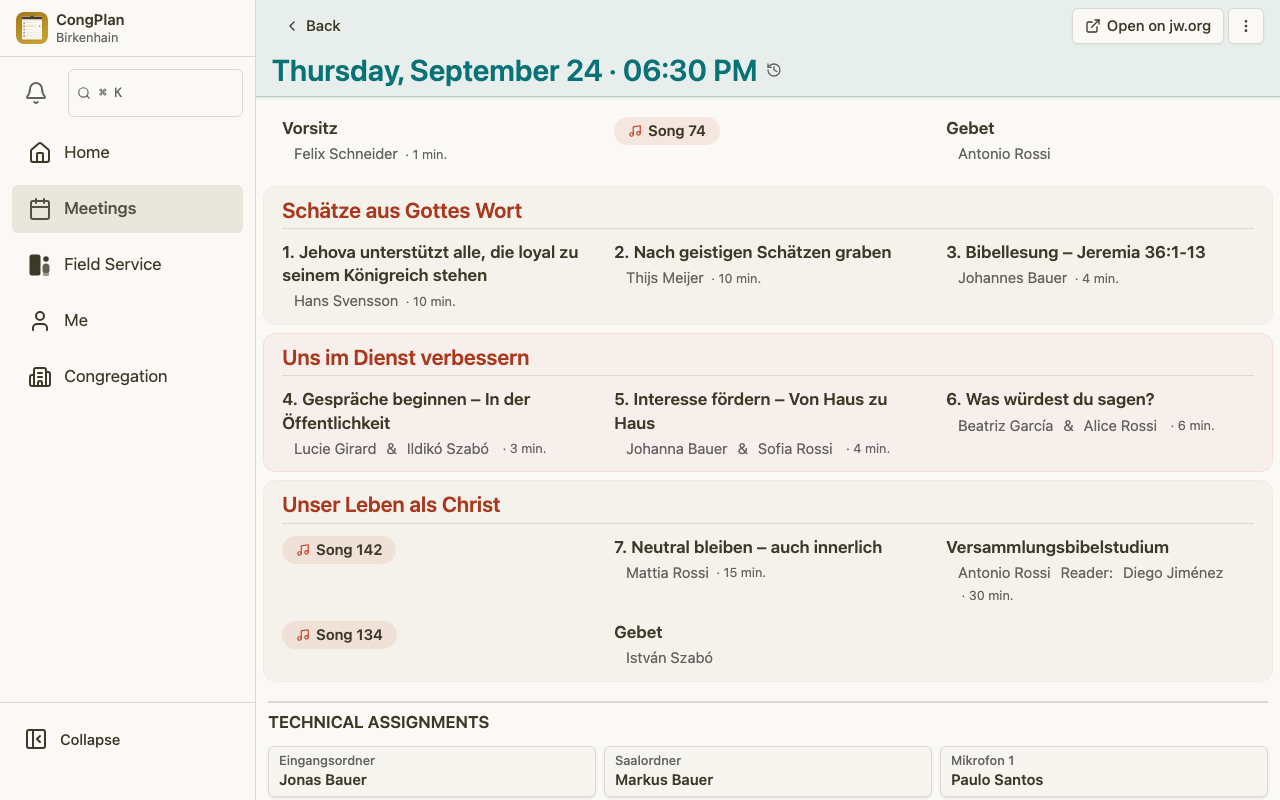
Ha a feladatjavaslatok üresnek tűnnek, ellenőrizd az alkalmasságokat, a szűrőket, a távolléteket és a 3. és 4. lépésből az aktív tervezési kontextust.
A hétvégi nyilvános előadáshoz kifejezetten a Nyilvános előadások tervezése kínál saját munkaterületet, ahol a következő hetek témáját és előadóját egyetlen folyamatos listában töltheted ki, ahelyett hogy minden összejövetelt külön nyitnál meg.
Bővebben: Összejövetel részletei · Összejövetelek
7. Hívj meg hírnököket
A meghívókat utoljára küldd el, amint van már mit látni. Egy üres alkalmazás összejövetelek vagy feladatok nélkül zavaró első benyomást kelt.
- Nyiss meg egy felhasználót
- Generálj egy meghívólinket, QR-kódot vagy eszközbeállítási kódot
- Oszd meg közvetlenül az illetővel, vagy hagyd, hogy beolvassa a QR-kódot
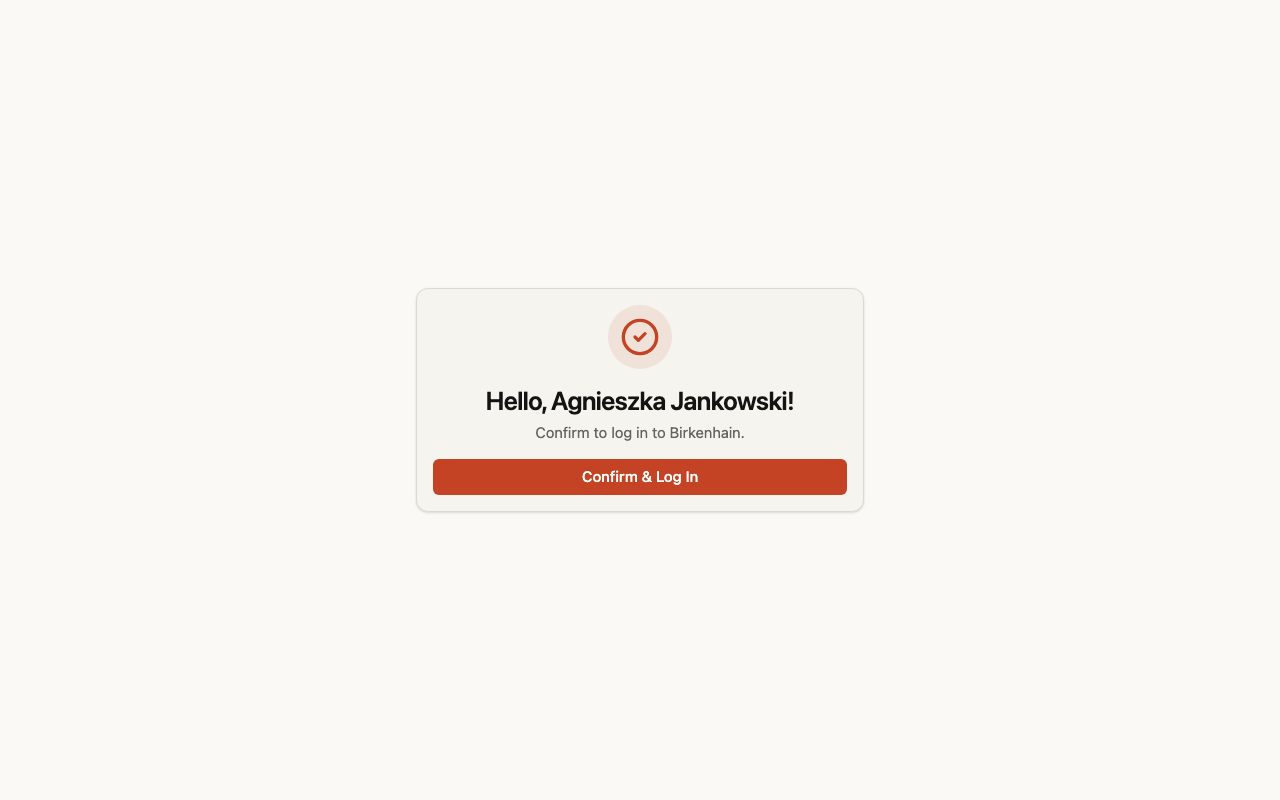
A meghívott személy megnyitja a linket, megerősíti, hogy a megjelenített név és gyülekezet helyes, és egyenesen az alkalmazásba lép. A beállítási asszisztens ezután felkínálja az értesítéseket és a passkey beállítását; mindkettő később is elvégezhető.
A meghívó- és beállítási linkek személyesek. Ne add tovább őket másnak.
Bővebben: Felhasználókezelés
Mit érdemes ezután beállítani
A fenti 7 lépés felkészíti a gyülekezetet az első összejövetel megtervezésére. Néhány további terület is megéri a beállítást, amint a rendszeres használat elkezdődik:
- Technikai feladatok — A színpad, a mikrofonok, a rendezők, a hang és a videó teendői a programrészektől külön kerülnek megtervezésre, a fenti lépésekből származó alkalmasságok és szántóföldi csoportok felhasználásával. Nyisd meg a Gyülekezet > Tervezés > Technikai feladatok menüpontot; a teljes tervezési folyamatért lásd a Technikai feladatok oldalt.
- Teendők — Az ismétlődő vagy egyszeri teendők, mint a takarítás, karbantartás, biztonság és kertészkedés egy hírnökhöz, egy szántóföldi csoporthoz vagy az egész gyülekezethez rendelhetők. Nyisd meg a Gyülekezet > Tervezés > Teendők menüpontot; a kategóriákért és gyakoriságokért lásd a Teendők oldalt.
- Közterületi tanúskodás — Ha a gyülekezet közterületi tanúskodást végez, állítsd be az ismétlődő terveket, helyszíneket és műszakokat, hogy az alkalmas hírnökök láthassák és jelentkezhessenek rájuk. Ehhez a Közterületi tanúskodás kezelése jogosultság szükséges; a teljes tervezési modellért lásd a Közterületi tanúskodás tervezése oldalt.
- Nyilvános heti beosztás oldal — Ha egy QR-kódot szeretnétek elhelyezni a hirdetőtáblán, engedélyezd a névtelen heti beosztás oldalt a Gyülekezet > Szervezet > Beállítások > Megosztás és nyomtatás menüpontban. Az adatvédelmi ellenőrzőlistáért és a link megújítási folyamatáért lásd a Nyilvános heti beosztás oldal oldalt.
- Idegen nyelvű csoportok — Ha a gyülekezet egy része más nyelven jön össze és szolgál, kapcsold be az idegen nyelvű csoportokat (belsőleg továbbra is gyülekezeti csoportoknak nevezve), hogy az a csoport saját programot tervezhessen. Opcionális, alapértelmezetten kikapcsolva; a kapcsoló a Beállítások > További funkciók alatt található. A teljes képért, beleértve a szántóföldi csoportoktól való eltérést, lásd a Gyülekezeti csoportok oldalt.
- Körzetfelvigyázói látogatások — Nyisd meg a Gyülekezet > Tervezés alatt. Egy körzetfelvigyázói látogatás rögzítése automatikusan újraírja az érintett hét programját, ahelyett hogy minden tervezőnek kézzel kellene szerkesztenie a részeket. Ehhez a Körzetfelvigyázói látogatás (kezelés) jogosultság szükséges; a lépésenkénti varázslóért lásd a Körzetfelvigyázói látogatás oldalt.
- Tevékenységnapló — Nézd meg, ki mit és mikor változtatott a gyülekezet adataiban, területenként szűrhetően és kereshetően. Nyisd meg a Gyülekezet > Rendszer menüpontot, és válaszd a Tevékenységnapló lehetőséget; hogy mi kerül rögzítésre és ki olvashatja, lásd a Tevékenységnapló oldalt.
Folytasd a tervezést
Folytasd ezekkel: