Agenda
De Agenda toont alles wat een gemeente plant in één rooster: verzamelpunten, openbaar getuigenis, vergaderingen, evenementen, taken en feestdagen. Planners hoeven niet langer tussen vijf pagina's te schakelen om te zien wat er in een week gebeurt. Afwezigheden worden in de agenda bewust niet getoond.
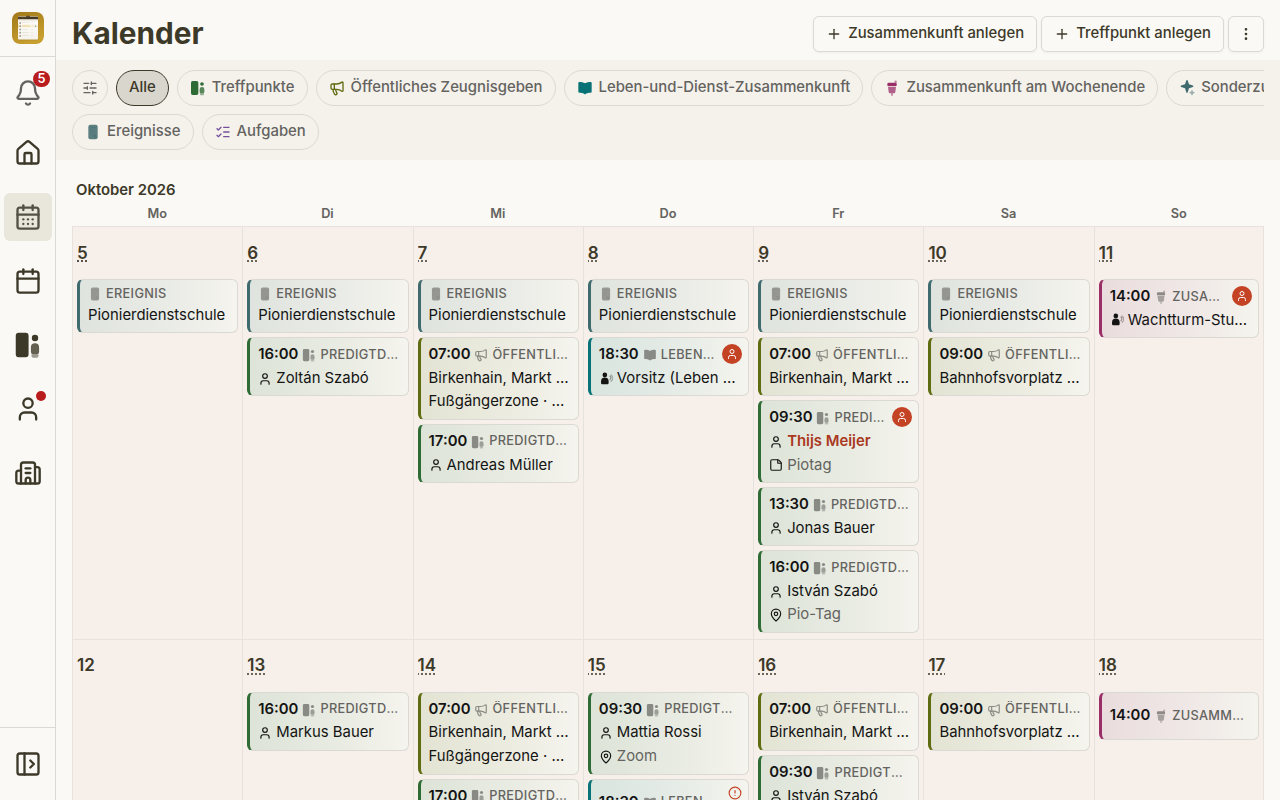
De schermafbeeldingen op deze pagina tonen een voorbeeldgemeente met de app-taal ingesteld op Duits.
Wie de agenda kan gebruiken
De agenda is een planningshulpmiddel. Je ziet hem als je minstens één planningsrecht hebt: voor vergaderingen, taken, technische toewijzingen, verzamelpunten, openbaar getuigenis, evenementen, het bezoek van de kringopziener, afwezigheden, gebruikers of volledig beheer. Groepsplanners zien hem ook zolang gemeentegroepen zijn ingeschakeld. Gebruikers zonder planningsrecht krijgen het navigatie-item Agenda niet, en Kalender openen is voor hen verborgen.
De agenda heeft een scherm van minstens 768 pixels breed nodig, zoals een tablet of een laptop. Op een telefoon leidt een link naar de agenda in plaats daarvan naar de bijbehorende gebiedspagina. Als je het venster smaller maakt terwijl de agenda al open is, blijf je in de agenda. Er is nog geen agenda voor telefoons; de agenda moet later voor iedereen beschikbaar worden, maar daarvoor is nog geen datum bekend.
De agenda openen
- Navigatie — kies Agenda in de hoofdnavigatie.
- Vanaf een lijstpagina — Vergaderingen, Velddienst, Taken, het bezoek van de kringopziener, Start en Mijn plan hebben de knop Kalender openen in hun kop, ingedeeld onder Weergave zodra deze naar het ⋮-menu vouwt. Ze opent de agenda met de chip die past bij de pagina waar je vandaan komt, bijvoorbeeld Verzamelpunten als je van Velddienst komt, en voegt een link Terug naar … toe die naar die pagina terugleidt. Het is de laatste knop die naar het ⋮-menu vouwt, en verschijnt niet op de telefoon — dezelfde breedte van 768 pixels die de agenda zelf nodig heeft. Op een scherm ter grootte van een bureaublad houden deze pagina's hun kop — en dus de knop — zichtbaar tijdens het scrollen.
Als je nogmaals op Agenda in de navigatie tikt terwijl je al in de agenda bent, wordt deze teruggezet naar de maandweergave met de chip Alle.
Maand en week
De agenda heeft twee weergaven, Maand en Week. Je schakelt ertussen in de kopregel, of in het ⋮-menu onder Weergave, waar de actieve weergave gemarkeerd is.
- Maand — één rij per week, één cel per dag. Elke cel toont de items van de dag als tegels.
- Week — één rij per week met de zeven dagen naast elkaar, elk item getoond als volledige kaart met de details die je anders pas na het openen zou zien. In een smalle dagkolom toont een kaart alleen de tijd in plaats van de volledige datum.
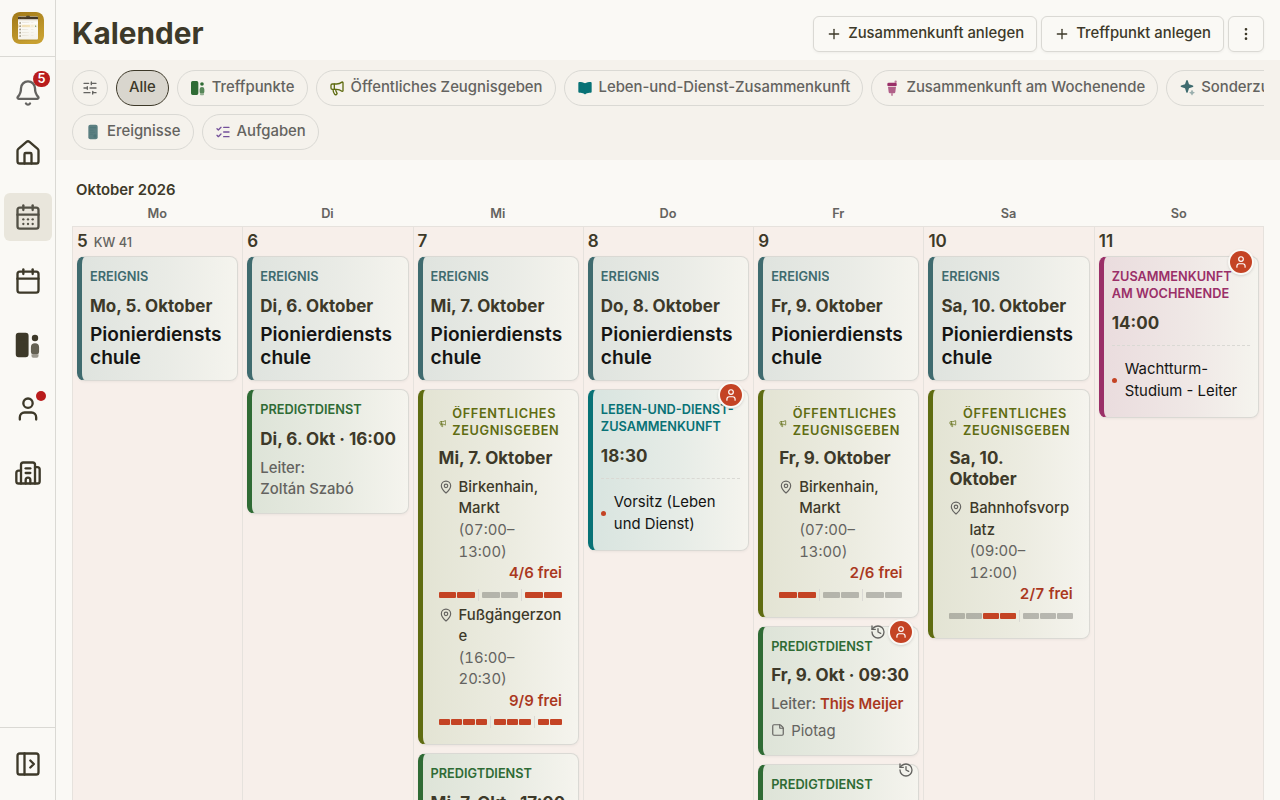
De weekweergave heeft ruimte nodig voor zeven volledige kaarten: het agendagebied moet minstens 896 pixels breed zijn. Is het smaller, dan toont de agenda de melding Weekweergave pas beschikbaar vanaf 896 pixels breedte met een knop Naar maandweergave. Het inklappen van de linkernavigatie geeft je vaak de ontbrekende ruimte.
Chips: focussen op één soort item
Onder de titel staat een rij chips: Alle, Verzamelpunten, Openbaar getuigenisgeven, Leven-en-dienenvergadering, Weekendvergadering, Speciale gebeurtenis, Evenementen en Taken. Alle is de standaard en toont elke soort item op volle sterkte.
- Eerste klik op een chip — die soort item blijft op volle sterkte, alle andere items worden gedimd. Je houdt het overzicht en ziet toch waar je focus ligt.
- Tweede klik op dezelfde chip — de andere items verdwijnen. Dezelfde schakelaar staat in het ⋮-menu als Andere gebeurtenissen verbergen.
- Nog een klik — de andere items komen terug, weer gedimd.
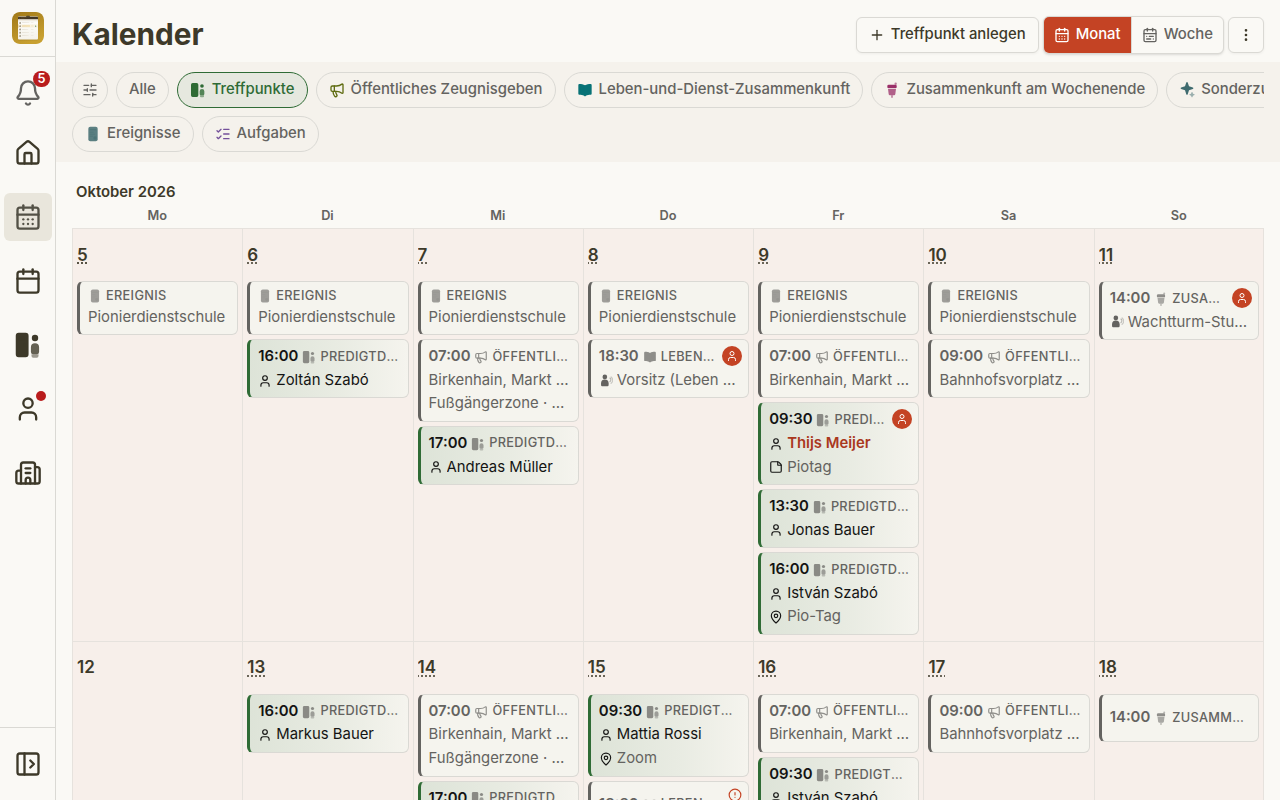
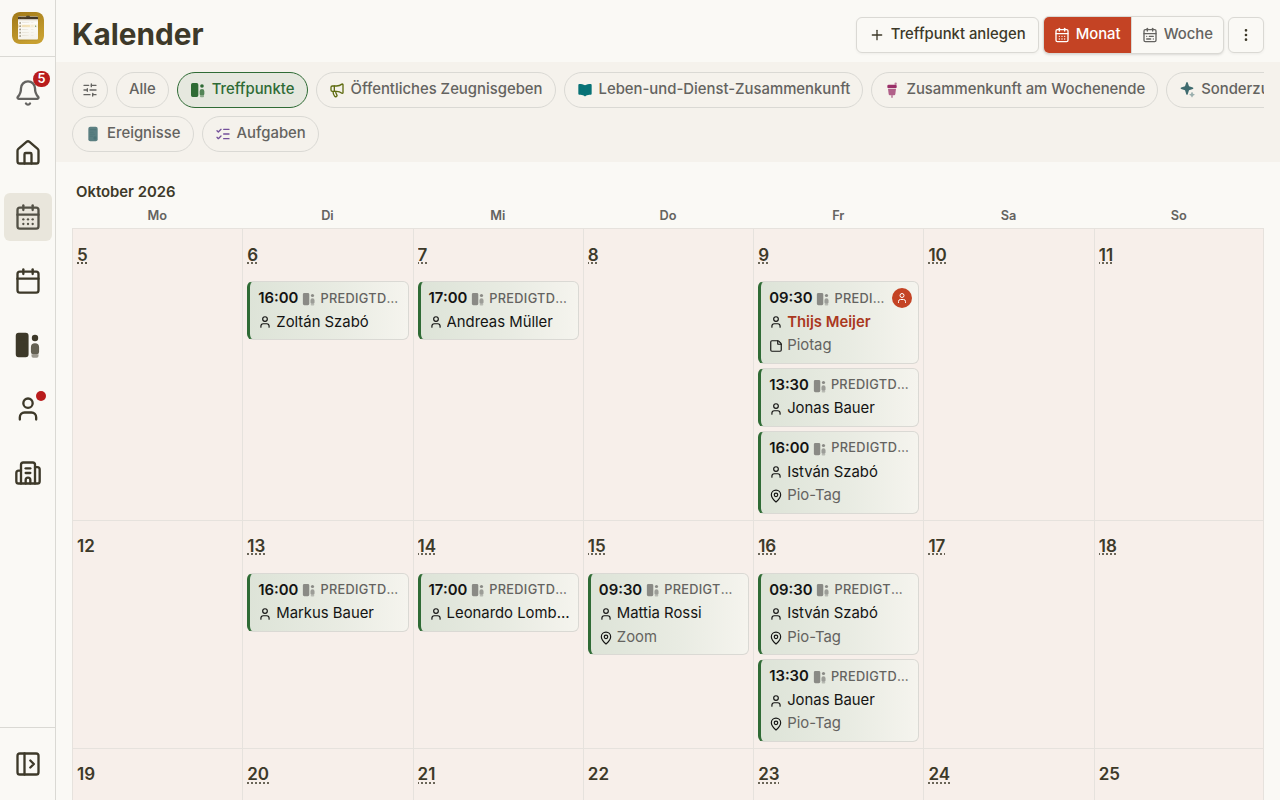
Bij Alle is er niets te verbergen, dus ontbreekt Andere gebeurtenissen verbergen daar in het menu. Feestdagen blijven in elke stand zichtbaar.
Alleen mijn afspraken in het ⋮-menu onder Filters beperkt de agenda tot de items die jou aangaan. Filterbalk in hetzelfde menu toont of verbergt de rij chips.
Het kopmenu
Het ⋮-menu rechtsboven verdeelt zijn items in vaste groepen, in deze volgorde: Aanmaken · Weergave · Filters · Acties · Help en instellingen. In de agenda worden Aanmaken, Weergave en Filters gebruikt:
- Aanmaken — Vergadering aanmaken, Verzamelpunt aanmaken, Openbaar getuigenis plannen, Evenement aanmaken. Een item waarvoor je geen recht hebt, is grijs weergegeven en toont Daarvoor heb je geen rechten.
- Weergave — Maand of Week, Andere gebeurtenissen verbergen (alleen onder een type-chip), Alle items tonen en Filterbalk.
- Filters — Alleen mijn afspraken.
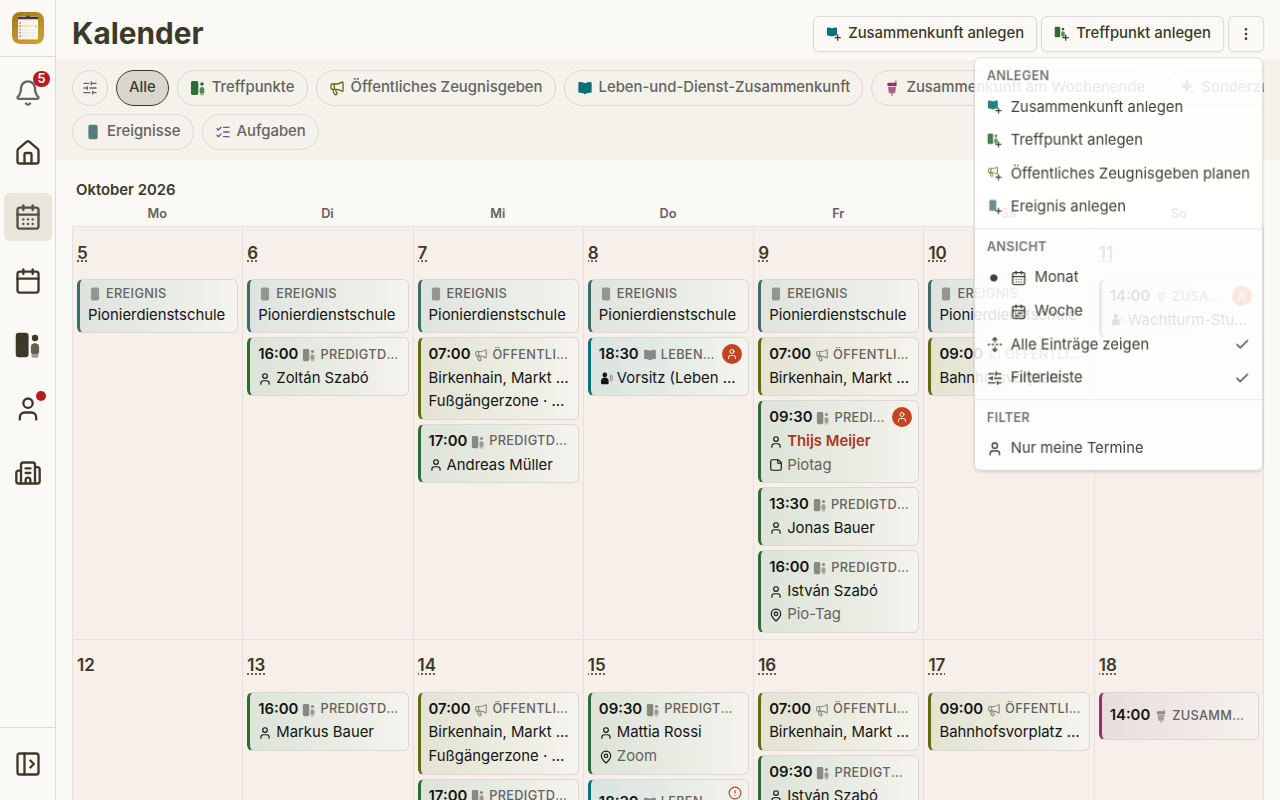
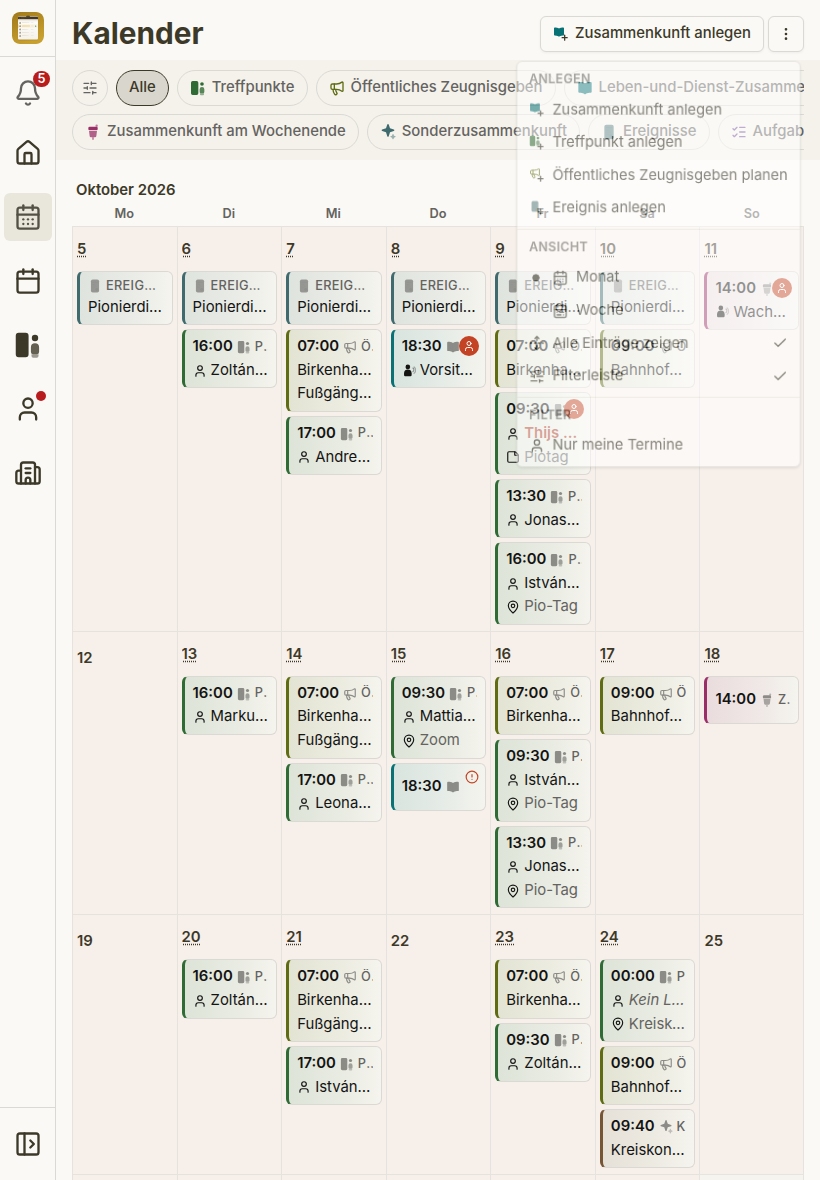
Veelgebruikte items verschijnen ook als knoppen in de kopbalk. Onder Alle is elk aanmaak-item dat je mag gebruiken zo'n knop; onder een type-chip is er precies één knop die dat soort item aanmaakt. Elke aanmaak-knop toont het icoon van de soort in zijn typekleur met een klein plusje — hetzelfde icoon en dezelfde kleur als de bijbehorende filter-chip —, zodat de knoppen ook zonder label te onderscheiden zijn; het +-menu van de dag gebruikt dezelfde iconen. De balk meet zijn eigen breedte: wat niet past, staat alleen in het ⋮-menu, dat altijd elk item bevat. Twee knoppen die hetzelfde icoon zouden tonen, staan nooit samen in de balk — beide blijven in het ⋮-menu, waar het label ze onderscheidt. In een smal venster, bijvoorbeeld een rechtop gehouden tablet, blijft één knop in de balk staan en vouwt de rest zich in het ⋮-menu.
Dagcellen en het dagvenster
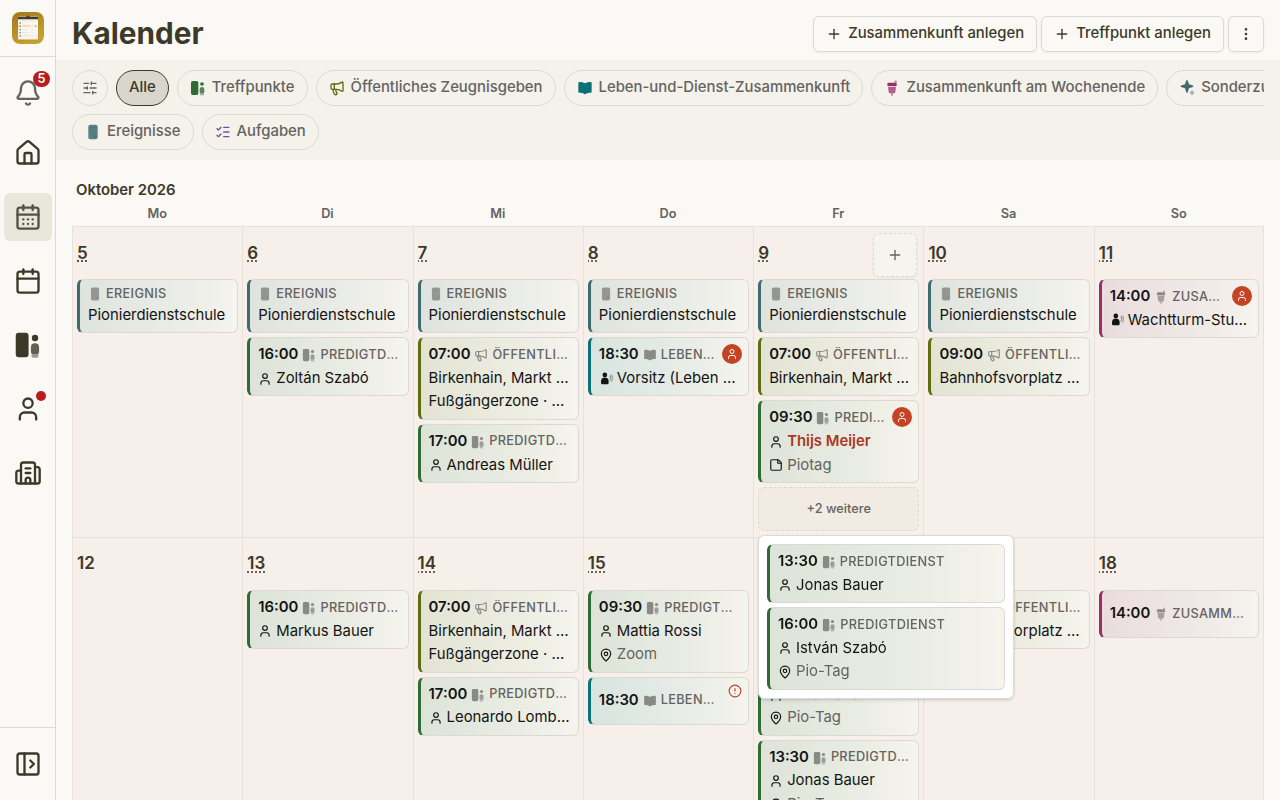
Elke dagcel toont de items van die dag als tegels met tijd, type en het belangrijkste detail, bijvoorbeeld de leider van een verzamelpunt. Tikken op een tegel opent het item.
Alle items tonen staat standaard aan: elke cel toont al haar tegels, en drukke dagen worden gewoon hoger. Schakel je dit uit in het ⋮-menu, dan toont een cel maximaal drie tegels en daaronder +N meer. Een dag met precies vier items toont nog steeds alle vier, omdat een +1 meer geen ruimte zou besparen. +N meer opent een klein venster met de overige items.
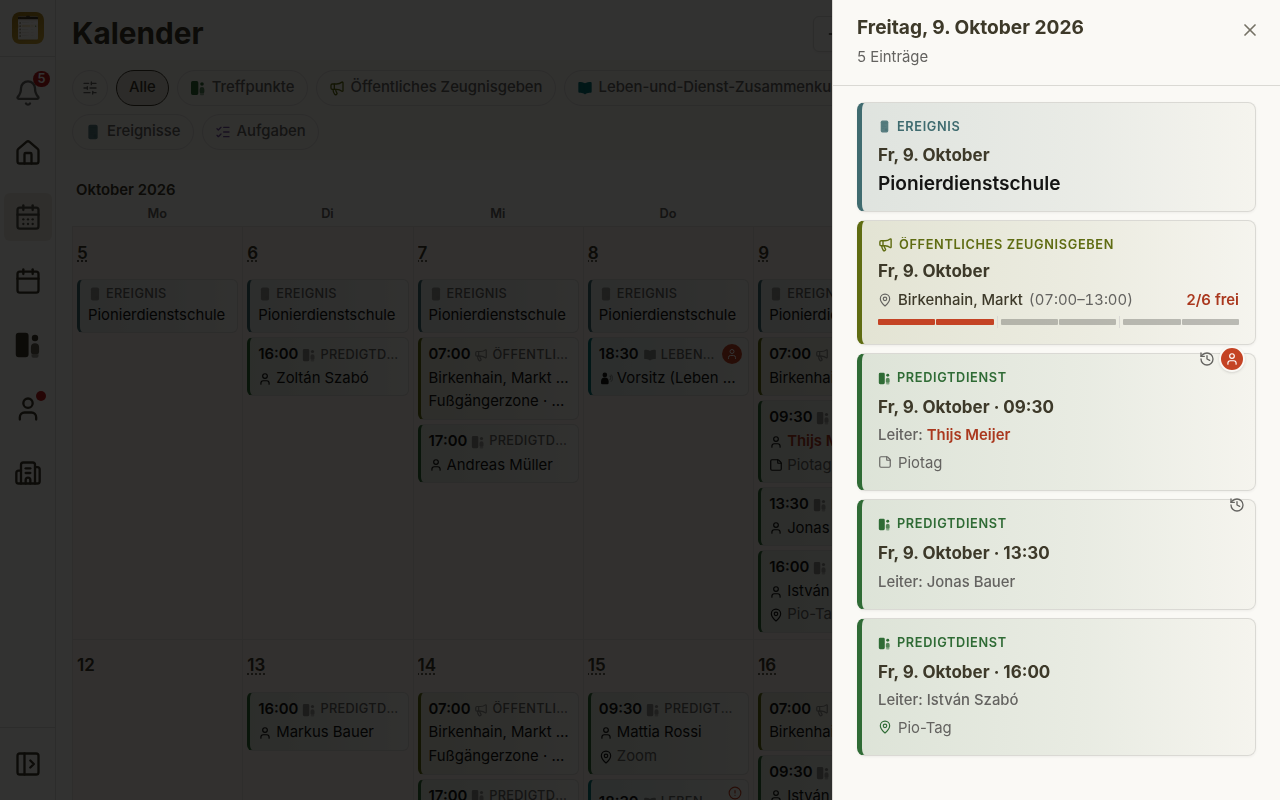
Tikken op het dagnummer (het is gestippeld onderstreept) opent het dagvenster. Het toont elk item van die dag als volledige kaart, ongeacht welke chip of welk filter actief is. Verzamelpuntkaarten noemen de leider; ben jij dat, dan verschijnt je naam oranje. Op een feestdag noemt het venster deze onder de datum als Feestdag: <Naam>.
Een item aanmaken op een dag
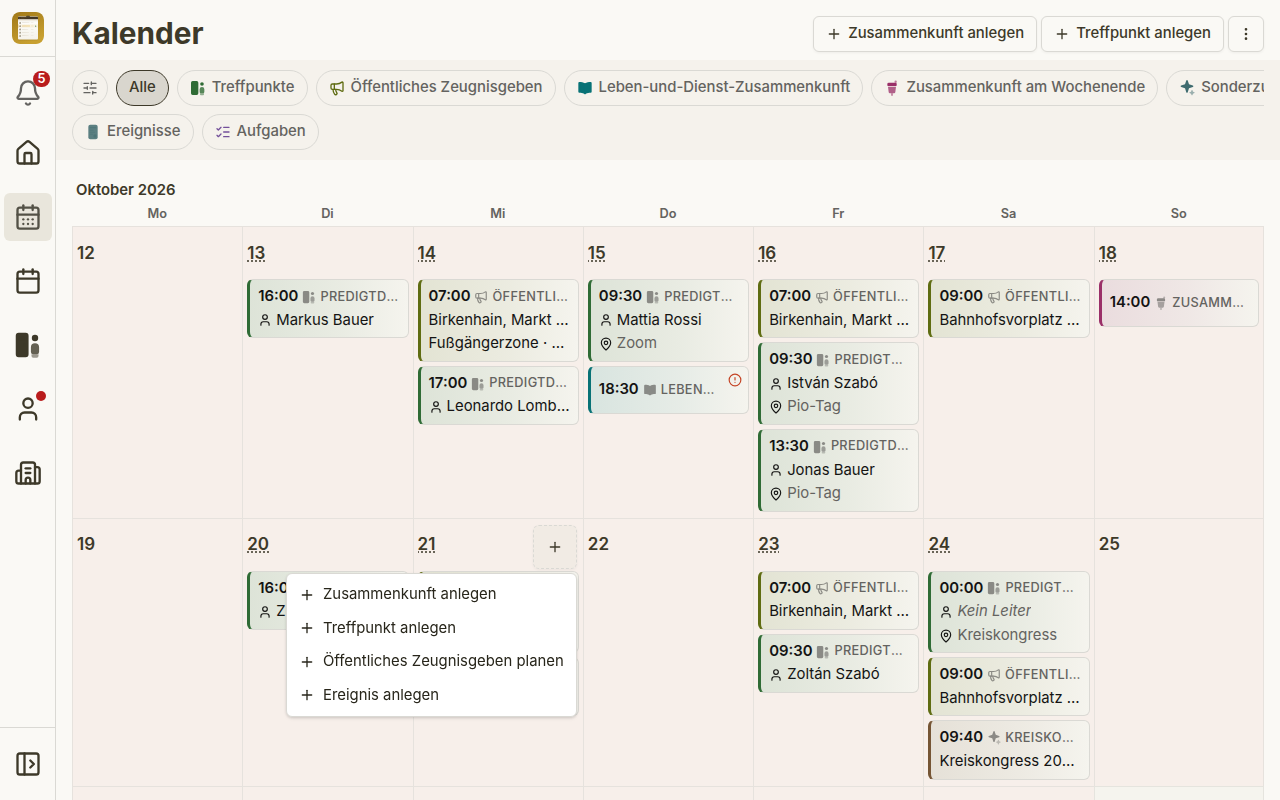
Op vandaag en elke latere dag staat een klein + in de hoek van de cel. Het opent het menu Afspraak aanmaken met de datum van die dag al ingevuld. De soort item van de actieve chip staat vooraan, daarna Vergadering aanmaken · Verzamelpunt aanmaken · Openbaar getuigenis plannen · Evenement aanmaken. Vergaderingen, verzamelpunten en evenementen openen hun aanmaakvenster direct in de agenda. Openbaar getuigenis plannen opent de planner voor openbaar getuigenis, zonder datum. Dagen in het verleden hebben geen +.
Sjabloontegels: een vergadering met één klik
Voor weken waarin een leven-en-dienenvergadering of een weekendvergadering nog niet is aangemaakt, toont de agenda een sjabloontegel op de gebruikelijke dag en tijd. Deze heeft een gestippelde rand en toont Voorbeeld — nog niet aangemaakt. Eén klik maakt de vergadering aan vanuit het sjabloon en brengt je ernaartoe. Terwijl deze wordt aangemaakt, heeft een tweede klik geen effect, zodat er geen duplicaat ontstaat.
Open je in plaats daarvan Vergadering aanmaken vanuit het ⋮-menu of het +-menu van een dag, dan verschijnt een opmerking: de leven-en-dienenvergadering en de weekendvergadering worden daar niet aangemaakt, omdat ze al als dit voorbeeld bestaan — gebruik Nu aanmaken op de tegel.
Markeringen op tegels en dagen
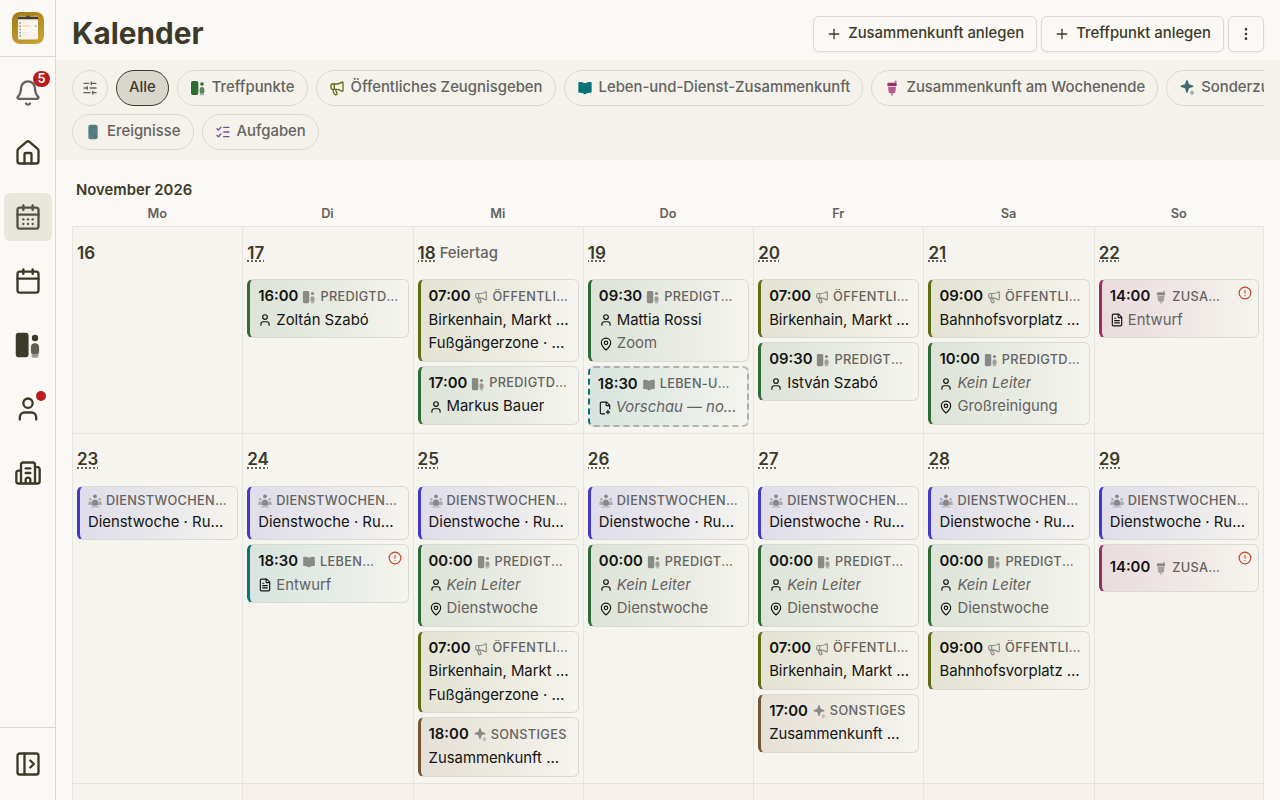
- Vandaag — naast het dagnummer van de huidige dag.
- Feestdag — naast het dagnummer van een feestdag; de naam verschijnt als tooltip en in het dagvenster. Is de feestdag vandaag, dan staan beide labels naast elkaar.
- Concept — een lijn op vergaderingen die nog niet gepubliceerd zijn. Alleen wie de vergadering mag bewerken, ziet concepten; zie Vergaderingen.
- Oranje uitroepteken — de vergadering heeft nog open toewijzingen. Schermlezers kondigen dit aan, bijvoorbeeld als 1 niet-toegewezen programmaopdracht.
- Jouw toewijzing — een symbool op items waarbij jij een toewijzing hebt. Je eigen naam op een tegel wordt oranje getoond, dezelfde kleur die overal in CongPlan “van jou” markeert.
Wat de agenda onthoudt
Op elk apparaat onthoudt de agenda de chip, de weergave, Andere gebeurtenissen verbergen, Alleen mijn afspraken en Alle items tonen. De datum onthoudt hij niet: hij opent altijd in de huidige week. Nogmaals tikken op Agenda in de navigatie zet hem terug naar Maand en Alle.