Kalendarz
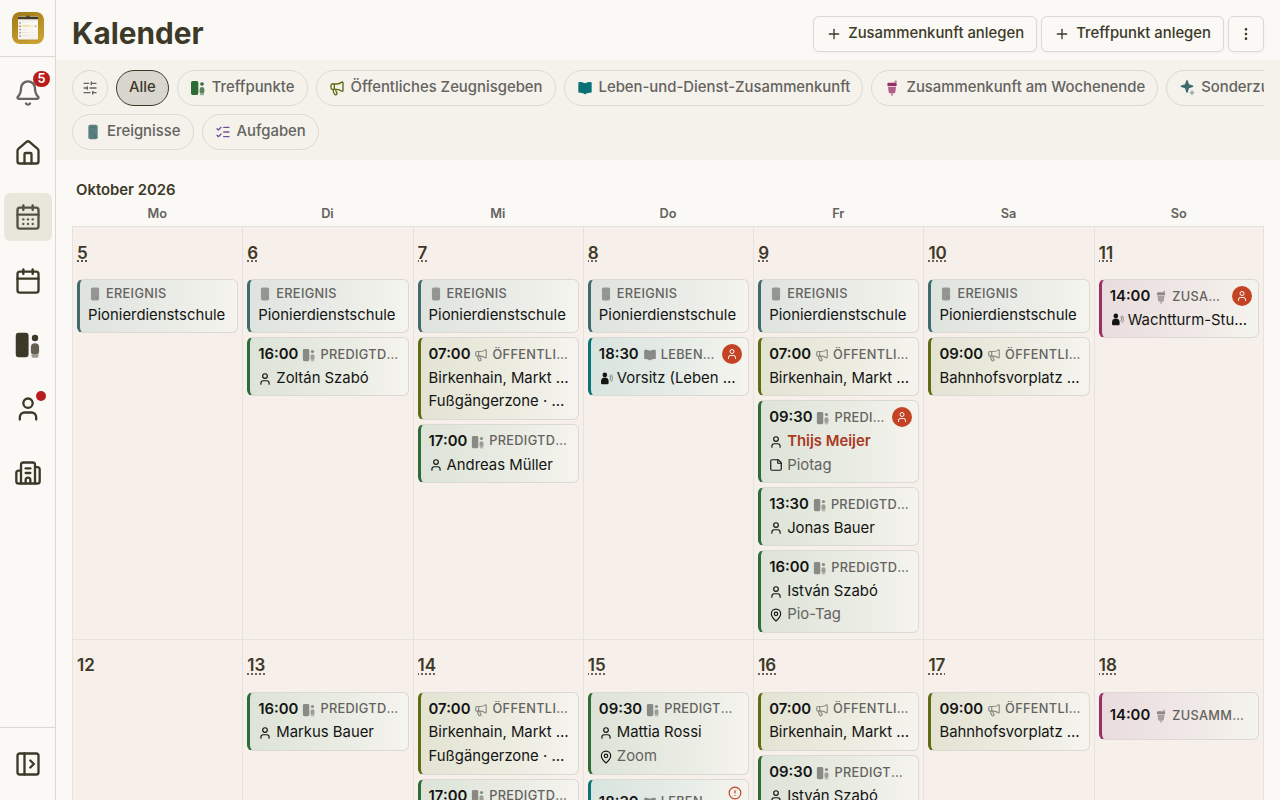
Kalendarz pokazuje wszystko, co planuje zbór, na jednej siatce: miejsca zbiórki, świadczenie publiczne, zebrania, wydarzenia, zadania i święta państwowe. Planujący nie muszą już przełączać się między pięcioma stronami, aby zobaczyć, co dzieje się w danym tygodniu. Nieobecności celowo nie są pokazywane w kalendarzu.
Zrzuty ekranu na tej stronie pokazują przykładowy zbór z ustawionym niemieckim językiem aplikacji.
Kto może używać kalendarza
Kalendarz jest narzędziem do planowania. Widzisz go, jeśli masz co najmniej jedno uprawnienie do planowania: do zebrań, zadań, przydziałów technicznych, miejsc zbiórki, świadczenia publicznego, wydarzeń, wizyty nadzorcy obwodu, nieobecności, użytkowników lub pełnej administracji. Planujący w grupach widzą go również, gdy grupy zborowe są włączone. Użytkownicy bez uprawnienia do planowania nie mają pozycji nawigacyjnej Kalendarz, a Otwórz kalendarz jest dla nich ukryte.
Kalendarz wymaga ekranu o szerokości co najmniej 768 pikseli, na przykład tabletu lub laptopa. Na telefonie odnośnik do kalendarza prowadzi zamiast tego do odpowiedniej strony obszaru. Jeśli zwęzisz okno, gdy kalendarz jest już otwarty, zostajesz w kalendarzu. Nie ma jeszcze kalendarza na telefon, a kalendarz ma z czasem stać się dostępny dla wszystkich; nie ma daty ani dla jednego, ani dla drugiego.
Otwieranie kalendarza
- Nawigacja — wybierz Kalendarz w głównej nawigacji.
- Ze strony z listą — Zebrania, Służba kaznodziejska, Zadania, wizyty nadzorcy obwodu, Start i Mój plan mają przycisk Otwórz kalendarz w nagłówku, przypisany do grupy Widok, gdy tylko zwinie się do menu ⋮. Otwiera kalendarz z chipem pasującym do strony, z której przyszedłeś, na przykład Punkty spotkań, gdy przychodzisz ze Służby kaznodziejskiej, i dodaje odnośnik Powrót do … z powrotem do tej strony. To ostatni przycisk, który zwija się do menu ⋮, i nie pojawia się na telefonie — ta sama szerokość 768 pikseli, której potrzebuje sam kalendarz. Na ekranie o rozmiarze biurkowym te strony utrzymują nagłówek — a więc i przycisk — widoczny podczas przewijania.
Dotknięcie Kalendarz w nawigacji po raz drugi, gdy już jesteś w kalendarzu, resetuje go do widoku miesiąca z chipem Wszystkie.
Miesiąc i tydzień
Kalendarz ma dwa widoki, Miesiąc i Tydzień. Przełączasz się między nimi w nagłówku albo w menu ⋮ pod Widok, gdzie aktywny widok jest oznaczony.
- Miesiąc — jeden wiersz na tydzień, jedna komórka na dzień. Każda komórka wymienia wpisy dnia jako kafelki.
- Tydzień — jeden wiersz na tydzień z siedmioma dniami obok siebie, każdy wpis pokazany jako pełna karta ze szczegółami, które inaczej zobaczyłbyś dopiero po otwarciu wpisu. W wąskiej kolumnie dnia karta pokazuje tylko godzinę zamiast pełnej daty.
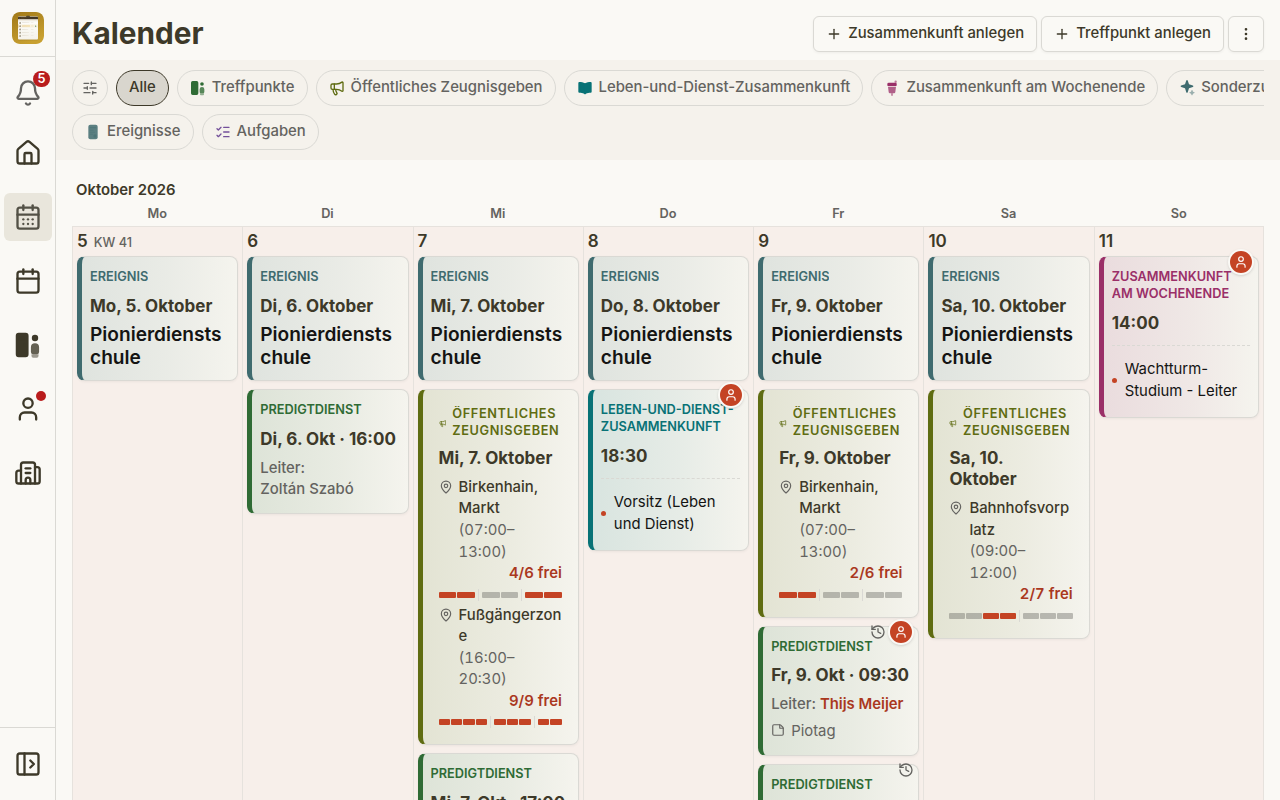
Widok tygodnia potrzebuje miejsca na siedem pełnych kart: obszar kalendarza musi mieć co najmniej 896 pikseli szerokości. Jeśli jest węższy, kalendarz pokazuje komunikat Widok tygodnia wymaga co najmniej 896 pikseli szerokości z przyciskiem Przejdź do widoku miesiąca. Zwinięcie lewej nawigacji często daje brakujące miejsce.
Chipy: skup się na jednym rodzaju wpisu
Pod tytułem znajduje się rząd chipów: Wszystkie, Punkty spotkań, Świadczenie publiczne, Chrześcijańskie życie i służba, Zebranie w weekend, Wydarzenie specjalne, Wydarzenia i Zadania. Wszystkie jest domyślnym ustawieniem i pokazuje każdy rodzaj wpisu w pełnej sile.
- Pierwsze kliknięcie chipa — ten rodzaj wpisu pozostaje w pełnej sile, pozostałe wpisy są przyciemnione. Zachowujesz przegląd i nadal widzisz, gdzie leży twój fokus.
- Drugie kliknięcie tego samego chipa — pozostałe wpisy znikają. Ten sam przełącznik znajduje się w menu ⋮ jako Ukryj inne wydarzenia.
- Kolejne kliknięcie — pozostałe wpisy wracają, znów przyciemnione.
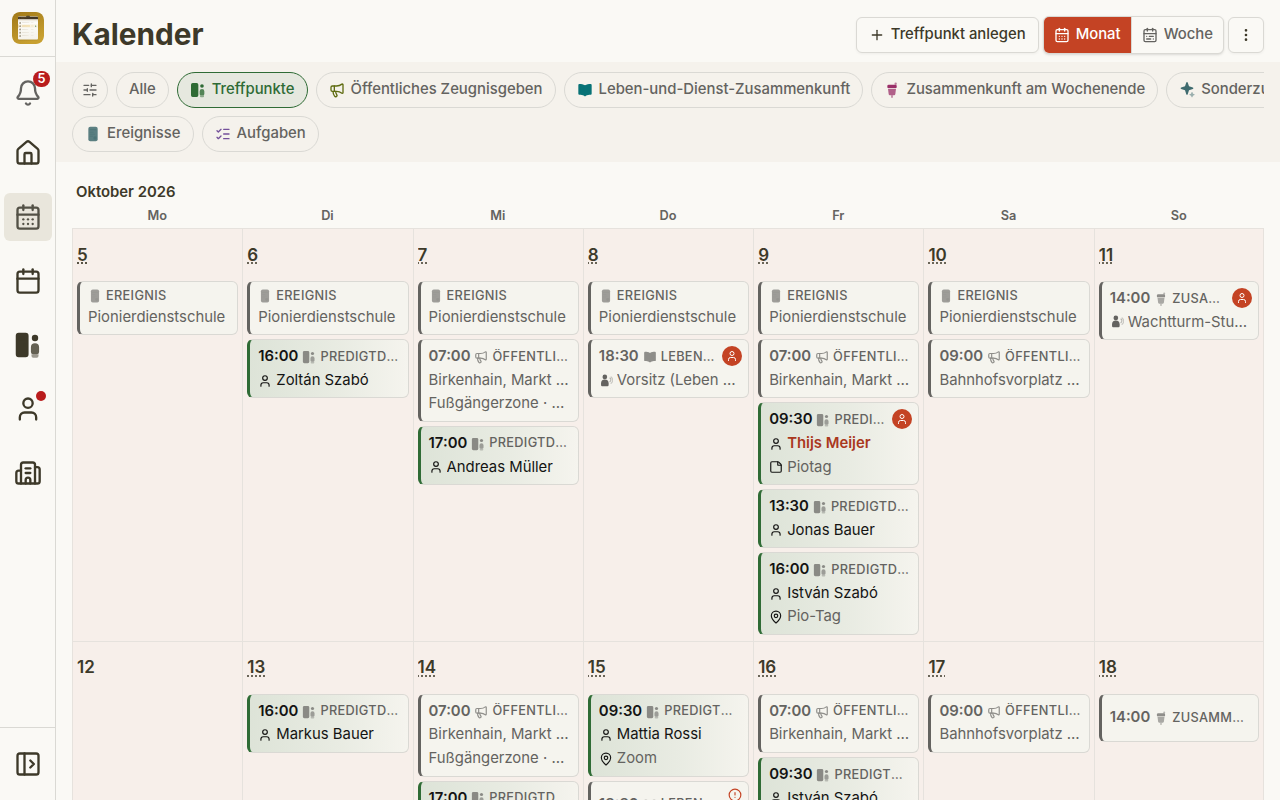
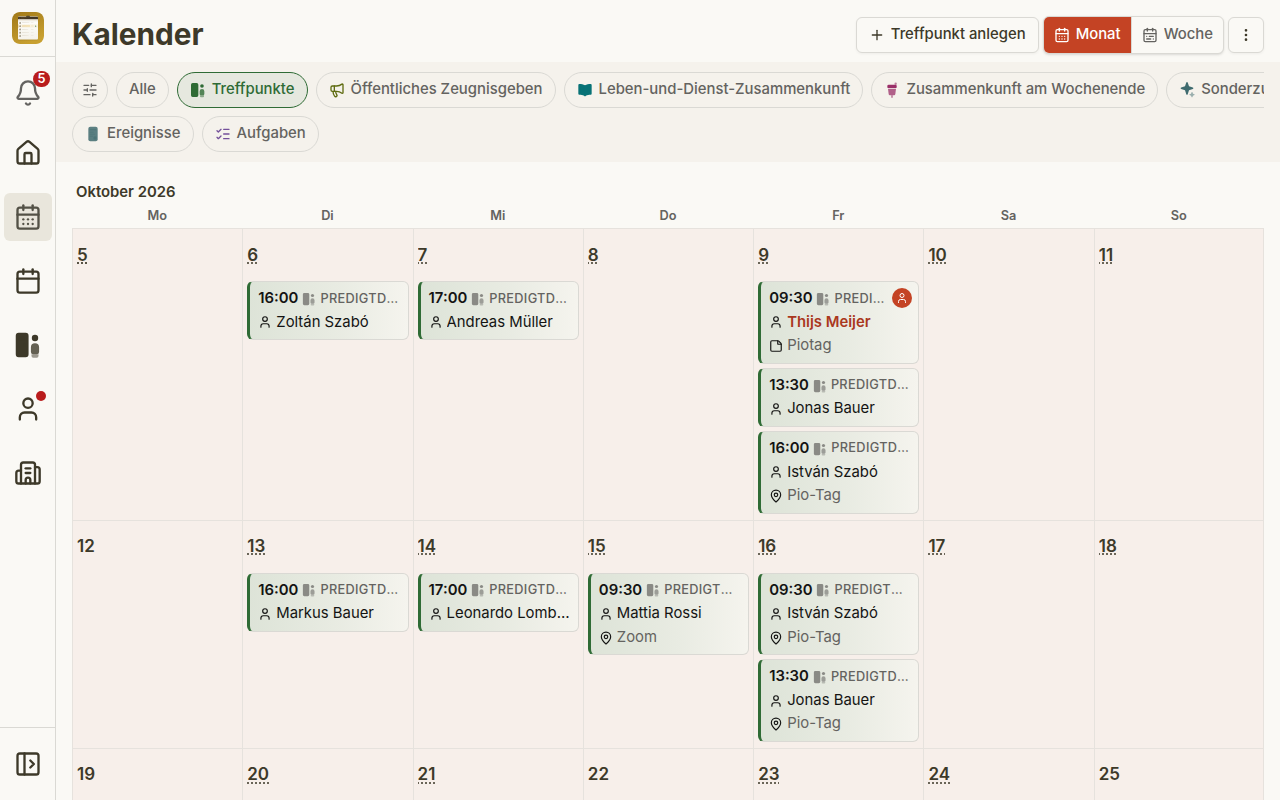
Przy Wszystkie nie ma nic do ukrycia, więc Ukryj inne wydarzenia brakuje tam w menu. Święta państwowe pozostają widoczne w każdym stanie.
Tylko moje terminy w menu ⋮ pod Filtry zawęża kalendarz do wpisów, które ciebie dotyczą. Pasek filtrów w tym samym menu pokazuje lub ukrywa rząd chipów.
Menu nagłówka
Menu ⋮ w prawym górnym rogu porządkuje swoje pozycje w stałe grupy, w tej kolejności: Utwórz · Widok · Filtry · Akcje · Pomoc i ustawienia. W kalendarzu używane są Utwórz, Widok i Filtry:
- Utwórz — Utwórz zebranie, Utwórz miejsce zbiórki, Zaplanuj świadczenie publiczne, Utwórz wydarzenie. Pozycja, do której nie masz uprawnienia, jest wyszarzona i mówi Nie masz do tego uprawnień.
- Widok — Miesiąc lub Tydzień, Ukryj inne wydarzenia (tylko pod chipem typu), Pokaż wszystkie wpisy i Pasek filtrów.
- Filtry — Tylko moje terminy.
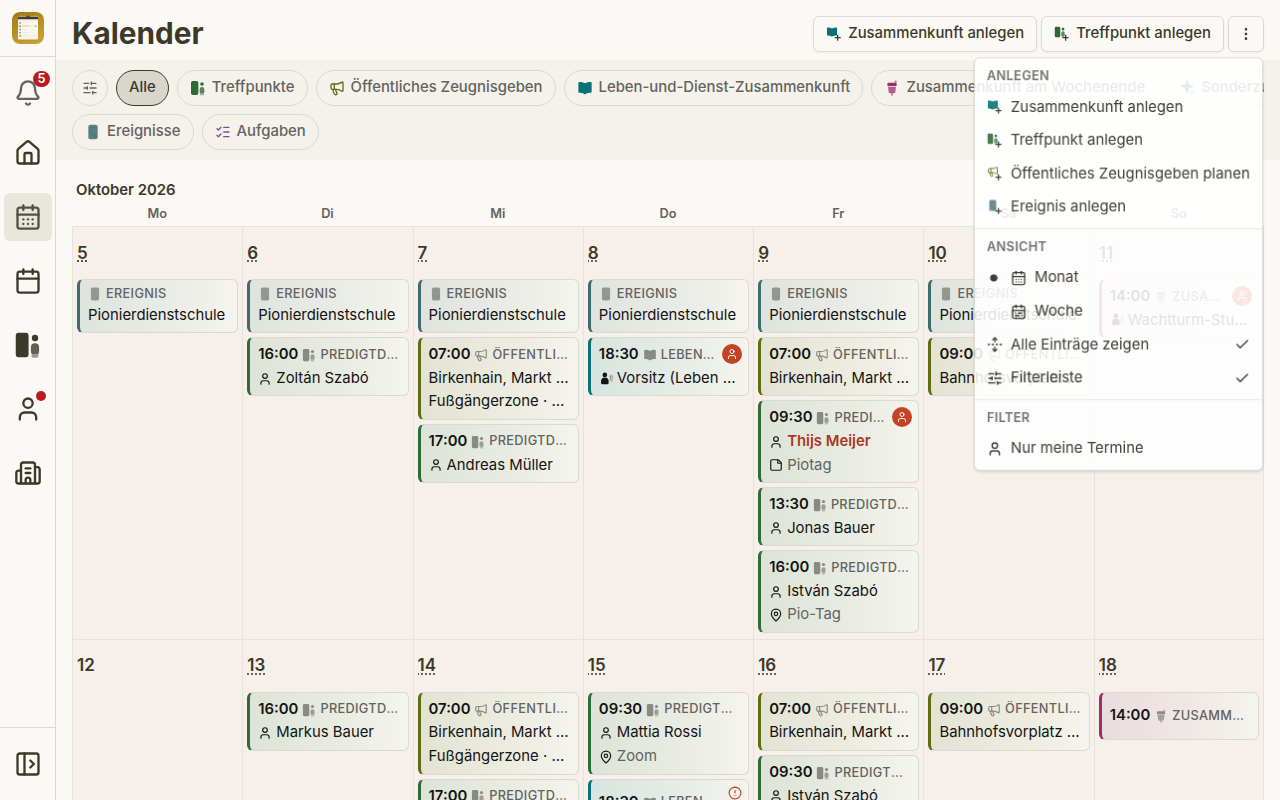
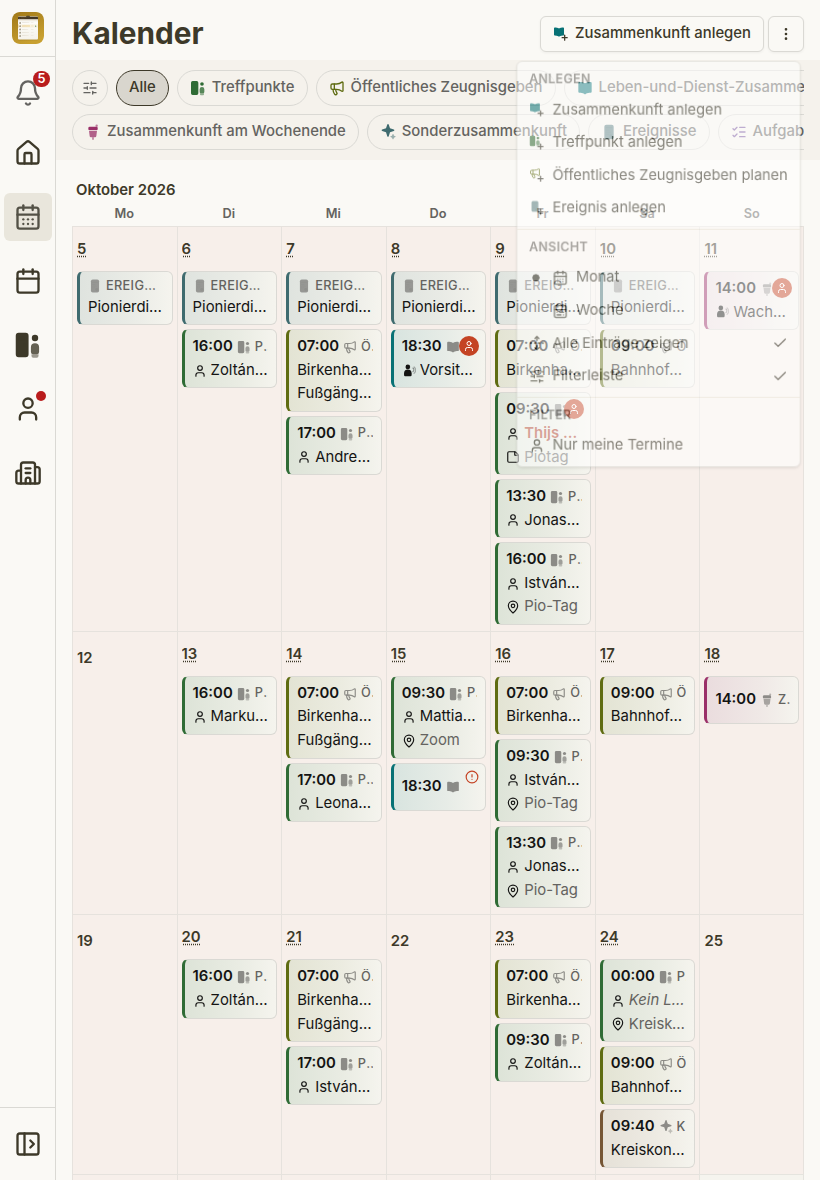
Często używane pozycje pojawiają się także jako przyciski na pasku nagłówka. Pod Wszystkie każda pozycja tworzenia, do której masz uprawnienie, jest takim przyciskiem; pod chipem typu jest dokładnie jeden przycisk, który tworzy ten rodzaj wpisu. Każdy przycisk tworzenia pokazuje ikonę danego rodzaju w jego kolorze typu z małym plusem — tą samą ikoną i kolorem co jego chip filtra —, dzięki czemu przyciski są rozróżnialne nawet bez etykiety; menu + dnia używa tych samych symboli. Pasek mierzy własną szerokość: to, co się nie mieści, jest tylko w menu ⋮, które zawsze zawiera każdą pozycję. Dwa przyciski, które pokazywałyby identyczną ikonę, nigdy nie występują razem na pasku — oba pozostają w menu ⋮, gdzie etykieta je rozróżnia. W wąskim oknie, na przykład na tablecie trzymanym pionowo, jeden przycisk zostaje na pasku, a reszta zwija się do menu ⋮.
Komórki dni i arkusz dnia
Każda komórka dnia wymienia wpisy tego dnia jako kafelki z godziną, typem i najważniejszym szczegółem, na przykład prowadzącym miejsca zbiórki. Dotknięcie kafelka otwiera wpis.
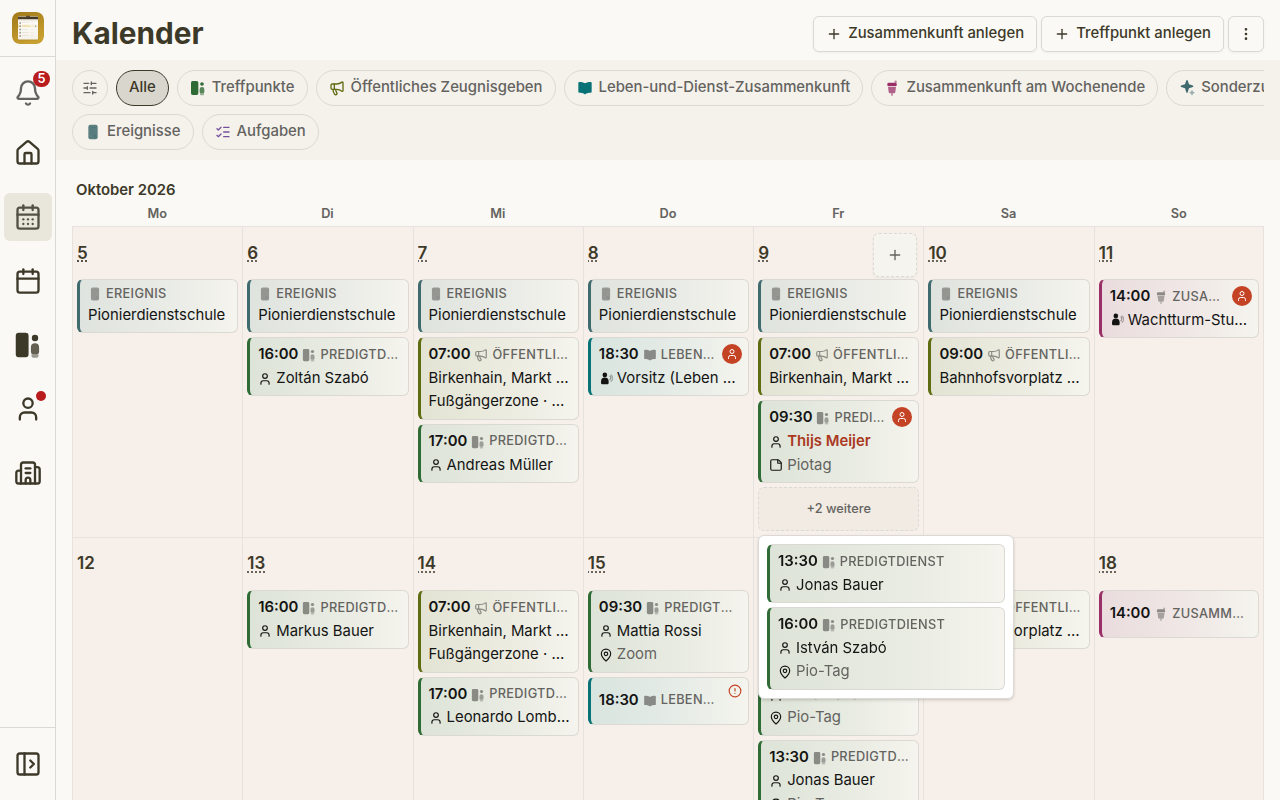
Pokaż wszystkie wpisy jest domyślnie włączone: każda komórka pokazuje wszystkie swoje kafelki, a zapełnione dni po prostu robią się wyższe. Jeśli wyłączysz to w menu ⋮, komórka pokazuje co najwyżej trzy kafelki, a pod nimi +N więcej. Dzień z dokładnie czterema wpisami nadal pokazuje wszystkie cztery, bo +1 więcej nie oszczędziłoby miejsca. +N więcej otwiera mały popover z pozostałymi wpisami.
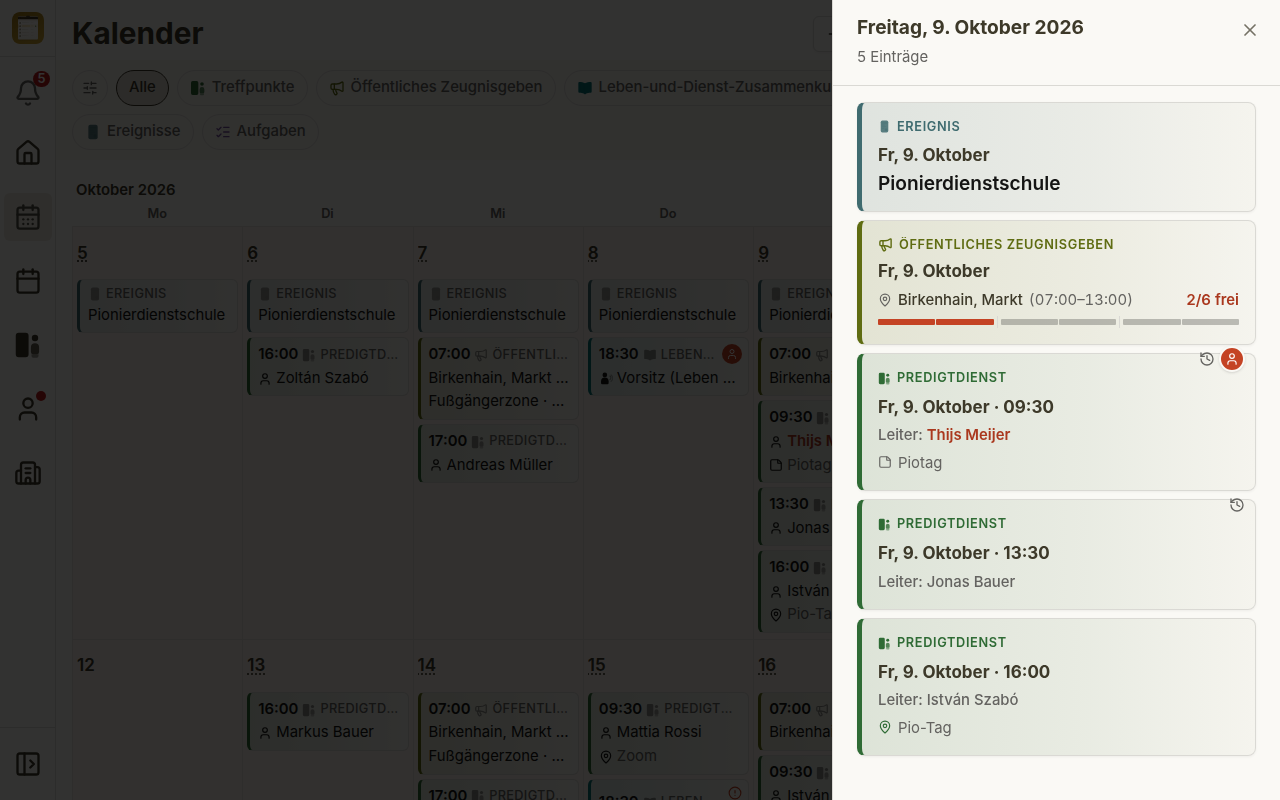
Dotknięcie numeru dnia (jest podkreślony kropkami) otwiera arkusz dnia. Wymienia on każdy wpis tego dnia jako pełną kartę, niezależnie od tego, który chip lub filtr jest aktywny. Karty miejsca zbiórki nazywają prowadzącego; jeśli to ty, twoje imię pojawia się w kolorze pomarańczowym. W święto arkusz nazywa je pod datą jako Święto: <nazwa>.
Tworzenie wpisu w dniu
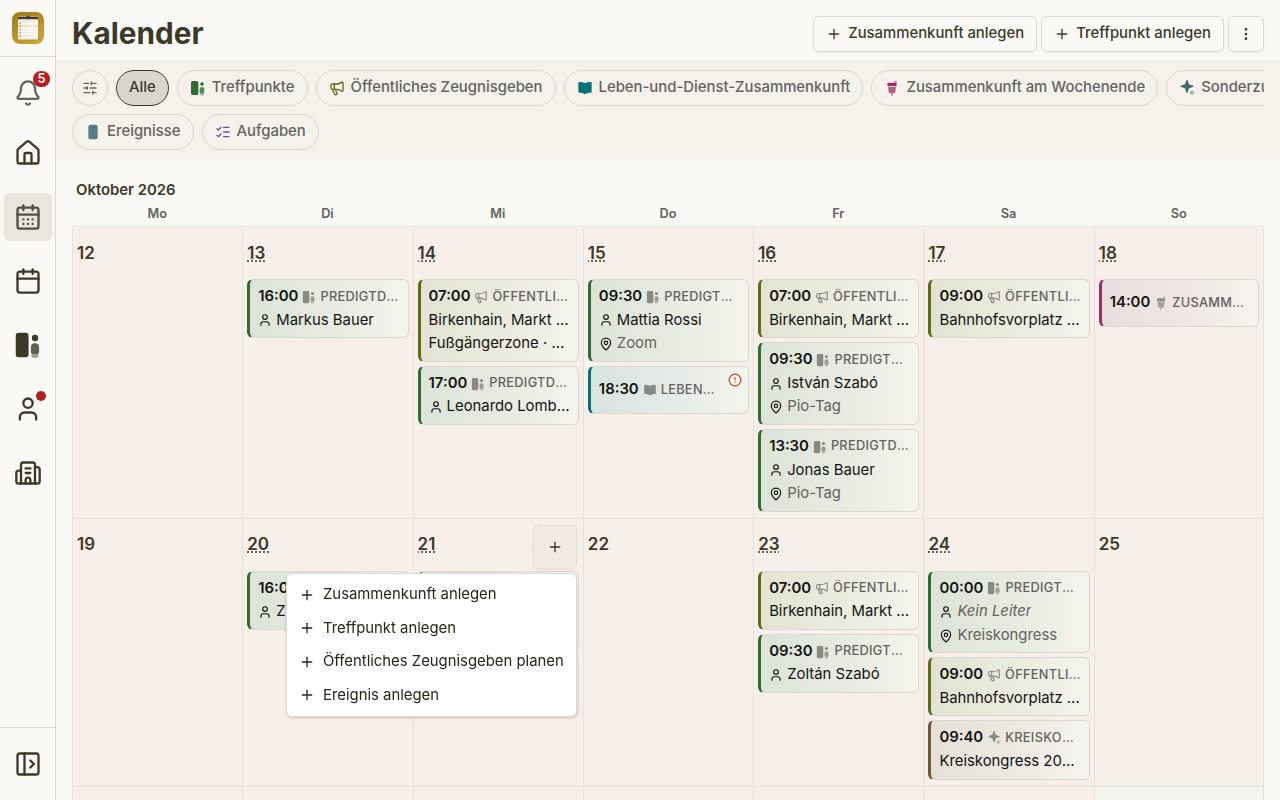
W dniu dzisiejszym i w każdym późniejszym dniu w rogu komórki znajduje się mały +. Otwiera on menu Dodaj termin z już wypełnioną datą tego dnia. Rodzaj wpisu aktywnego chipa jest pierwszy, a następnie Utwórz zebranie · Utwórz miejsce zbiórki · Zaplanuj świadczenie publiczne · Utwórz wydarzenie. Zebrania, miejsca zbiórki i wydarzenia otwierają swój arkusz tworzenia prosto w kalendarzu. Zaplanuj świadczenie publiczne otwiera planer świadczenia publicznego, bez daty. Dni w przeszłości nie mają +.
Kafelki szablonów: zebranie jednym kliknięciem
Dla tygodni, w których zebranie Chrześcijańskie życie i służba lub Zebranie w weekend nie zostało jeszcze utworzone, kalendarz pokazuje kafelek szablonu o zwykłej porze i dniu. Ma przerywaną ramkę i napis Podgląd — jeszcze nie utworzono. Jedno kliknięcie tworzy zebranie z szablonu i przenosi cię do niego. Podczas tworzenia drugie kliknięcie nie ma efektu, więc nie powstaje duplikat.
Otwarcie zamiast tego Utwórz zebranie z menu ⋮ lub menu + dnia pokazuje notatkę: zebranie Chrześcijańskie życie i służba oraz Zebranie w weekend nie są tam tworzone, ponieważ już istnieją jako ten podgląd — użyj Utwórz teraz na kafelku.
Znaczniki na kafelkach i dniach
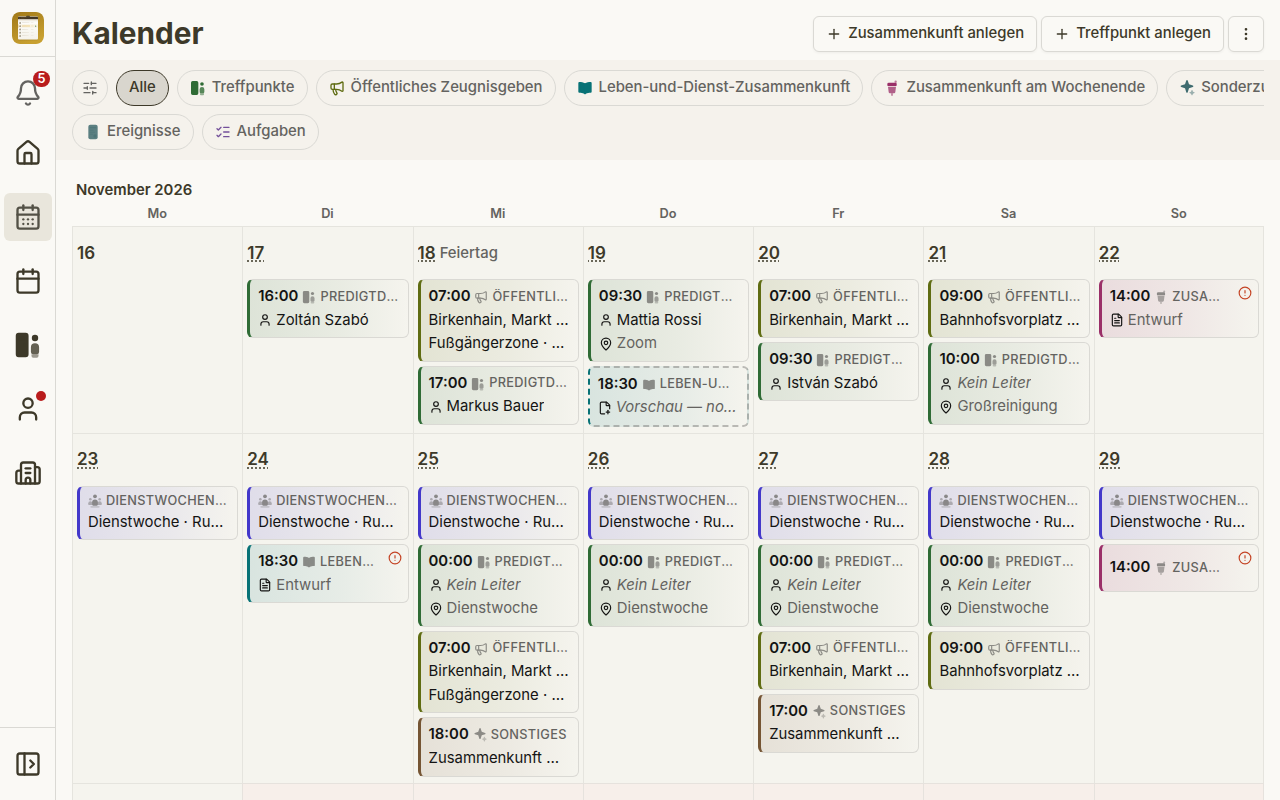
- Dziś — obok numeru bieżącego dnia.
- Święto — obok numeru dnia będącego świętem państwowym; nazwa pojawia się jako podpowiedź i w arkuszu dnia. Jeśli świętem jest dziś, oba oznaczenia stoją obok siebie.
- Wersja robocza — linia na zebraniach, które nie są jeszcze opublikowane. Widzą ją tylko osoby, które mogą edytować zebranie; zobacz Zebrania.
- Pomarańczowy wykrzyknik — zebranie nadal ma otwarte przydziały. Czytniki ekranu ogłaszają to na przykład jako 1 nieobsadzona rola w programie.
- Twój przydział — symbol na wpisach, w których masz przydział. Twoje własne imię na kafelku jest pokazane w kolorze pomarańczowym, tym samym, który oznacza „twoje” wszędzie w CongPlan.
Co pamięta kalendarz
Na każdym urządzeniu kalendarz pamięta chip, widok, Ukryj inne wydarzenia, Tylko moje terminy i Pokaż wszystkie wpisy. Nie pamięta daty: zawsze otwiera się na bieżącym tygodniu. Dotknięcie Kalendarz w nawigacji po raz drugi resetuje go do Miesiąc i Wszystkie.