Felhasználókezelés
Nyisd meg a Gyülekezet → Felhasználók menüpontot (a Szervezet szekcióban) a hírnökök, alkalmasságok, jogosultságok, meghívók és eszközbeállítás kezeléséhez.
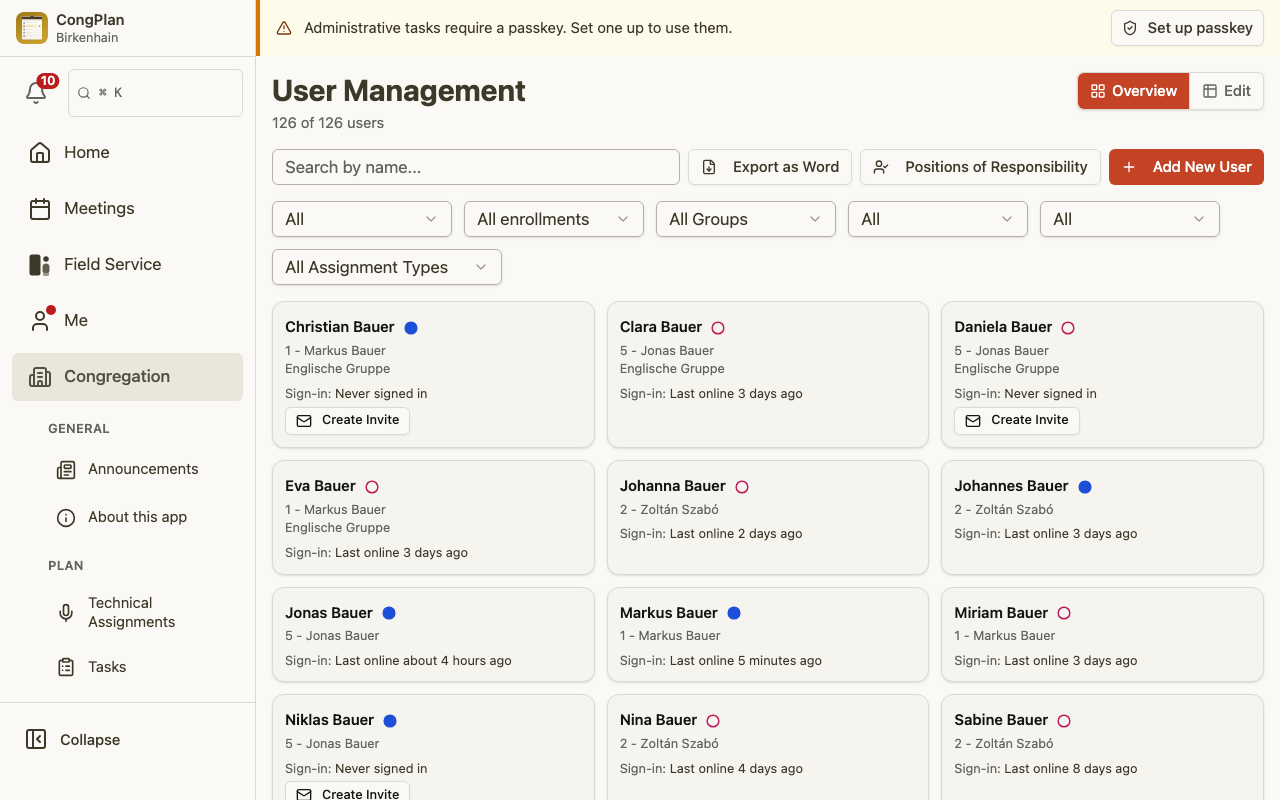
Felhasználók áttekintése
A felhasználók oldal keresést, szűrőket és két kezelési módot kínál. A képernyő méretétől és a mentett beállításodtól függően a felhasználók kártyaként vagy egy szerkesztő mátrixban jelennek meg (csak asztali gépen, a szerkesztési jogosultságot igényli).
Gyakori műveletek:
- Keresés név szerint
- Szűrés nem, szántóföldi csoport, teokratikus beiratkozás vagy egy konkrét feladat szerint
- Felhasználók exportálása Word-dokumentumként
- Új felhasználó hozzáadása
- Kattintás egy személy nevére a részletoldal megnyitásához
Személy részletoldala
Egy személy nevére kattintva — a felhasználólistából, a parancspalettából vagy a feladat-előzmények egy bejegyzéséből — megnyílik a részletoldala. Mindig ugyanazt az öt kártyát mutatja, ebben a sorrendben:
- Profil — megjelenített név, aktív/inaktív státusz és teokratikus gyülekezeti szerepkörök, beleértve a szántóföldi csoport vezetőjének státuszfüggő Csoportfelvigyázó / Csoportszolga címét (lásd Szántóföldi csoportok). A Felhasználók (teljes adatok) jogosultsággal emellett elérhetőségeket és bejelentkezési aktivitást is látsz („legutóbb online” vagy „még sosem jelentkezett be”). Enélkül ezek a mezők egy korlátozott nézetre utaló megjegyzést mutatnak, nem üresen jelennek meg.
- Jogosultságok (csak megtekinthető) — a személy jogosultságai, Megtekintés és Szerkesztés szerint csoportosítva, vagy a Teljes adminisztrátori jogosultságok jelzés. A megtekintéshez is a Felhasználók (teljes adatok) jogosultság szükséges.
- Regisztrált eszközök — ugyanaz az eszközkezelés, amely korábban a szerkesztő lapon belül volt, most ide áthelyezve, hogy az eszközök ellenőrzése ne igényeljen szerkesztési módot. A Felhasználók szerkesztési jogosultságot igényli.
- Távollétek — ennek a személynek a távolléteit rögzítheted és tekintheted meg. Azok számára látható, akik kezelhetik ennek a személynek a távolléteit: teljes felhasználó-szerkesztők, a szűk Távollétek jogosultság birtokosai (lásd Jogosultságok), vagy — a saját csoportjuk esetén — ennek a személynek a szántóföldi csoportjának csoportfelvigyázója/csoportszolgája vagy helyettese.
- Feladatok — a feladat-időrend, időszak-választóval (utolsó 3, 6 vagy 12 hónap, vagy a következő 8 hét).
Aki nem rendelkezik a szükséges jogosultsággal, mindig egy egyértelmű, korlátozott nézetre utaló megjegyzést lát egy kártyán, sosem üres kártyát — így egy hiányzó jogosultság és a hiányzó adatok sosem keverednek össze.
Bejelentkezési és meghívási állapot
Mind a felhasználók áttekintése, mind a személy részletoldala egy pillantással mutatja a fiókhozzáférést:
- Bejelentkezési aktivitás — mikor jelentkezett be utoljára a személy, vagy hogy még sosem tette.
- Meghívás állapota — egy nyitott meghívónál, hogy meddig érvényes még; beváltás után, hogy mikor történt; lejárat vagy visszavonás esetén ez az állapot, egy új meghívó küldésére szolgáló művelettel együtt.
Felhasználó szerkesztése
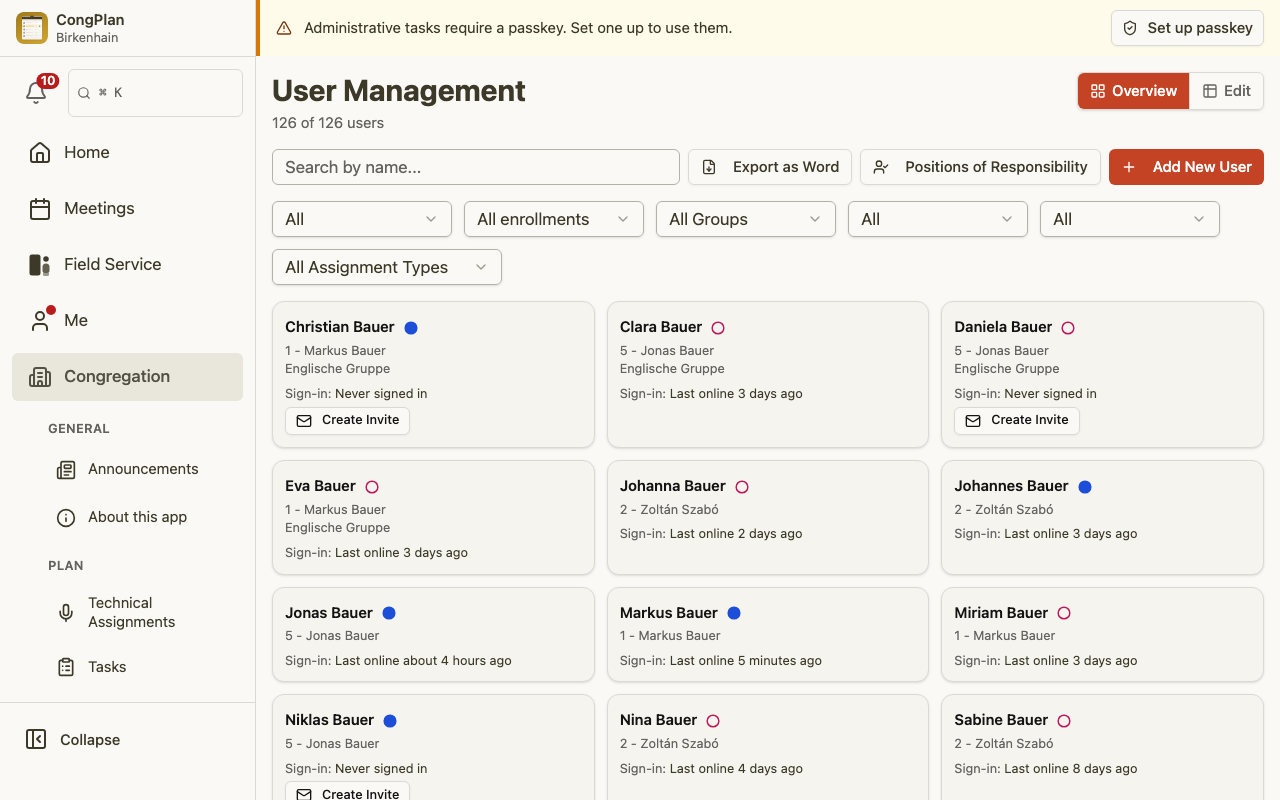
Nyisd meg a szerkesztő lapot egy kártya ✎ gombjáról, egy személy részletoldaláról, vagy az asztali szerkesztő mátrixból. A lap a mezőket a következőkbe csoportosítja:
- Személyes adatok (név, nem, elérhetőségek)
- Keresztelési státusz és szántóföldi szolgálati jelentés
- Teokratikus beiratkozások és gyülekezeti szerepkörök
- Alkalmasság összejöveteli, technikai és szántóföldi feladatokra, beleértve a Közterületi tanúskodást
- Idegen nyelvű csoporthoz tartozás, ha ez a funkció engedélyezve van
- Jogosultságok
A szántóföldi csoporthoz tartozást, annak vezetését és magát a csoportot a Szántóföldi csoportok oldalon kezelheted, nem ezen a lapon.
Az aktív/inaktív státusz egy látható vezérlő a lap alján, egyértelmű állapotjelzéssel; egy személy anonimizálása vagy törlése ritka, végleges műveletek, amelyek a lap fejlécének ⋮ menüjében találhatók.
Jogosultságok és alkalmasságok
A CongPlan elválasztja az alkalmasságot a jogosultságtól:
- Az alkalmasság szabályozza, hogy mire osztható be egy hírnök, például közterületi tanúskodásra vagy konkrét programrészekre
- A jogosultság szabályozza, hogy egy felhasználó mit tekinthet meg vagy kezelhet, például felhasználókat, beállításokat, teendőket, technikai feladatokat vagy a közterületi tanúskodás tervezését
A szántóföldi szolgálathoz tartozó Levezető testvér és Helyszín jelölések tervezési segítségek, nem jogosultságok. A Levezető testvér jelölés tölti fel a levezető testvér választóját; a Helyszín jelölés az Egy hírnök otthonában választót. Mindkettő a Kijelölt listával nyílik meg; az Összes listán továbbra is kiválaszthatsz és elmenthetsz bármely más aktív hírnököt.
Közterületi tanúskodáshoz:
- A Közterületi tanúskodás feladat-alkalmasság lehetővé teszi, hogy egy hírnök lássa és jelentkezzen az alkalmas közterületi tanúskodási műszakokra
- A Közterületi tanúskodás szerkesztési jogosultság lehetővé teszi, hogy egy szervező karban tartsa a terveket, helyszíneket, műszakokat és jelentkezéseket — beleértve más személyek beíratását is, akár olyan hírnökökét is, akiknek nincs alkalmazás-hozzáférésük
Amikor eltávolítasz egy feladat-alkalmasságot, a CongPlan mentés előtt ellenőrzi a mai naptól kezdődő kiosztásokat. Ha az adott személy még be van osztva egy összejövetelre, technikai szolgálatra, szántóföldi szerepre, közterületi tanúskodási műszakra vagy kimenő előadásra, az Érintett jövőbeli kiosztások felsorolja a dátumot, az elemet és az eltávolított alkalmasságot. A meglévő kiosztások a helyükön maradnak; a Mentés mindenképp megerősítést csak akkor használd, ha feljegyezted, mit kell újra kiosztani. A CongPlan a végső mentés előtt újra ellenőrzi a listát, ha közben más tervező módosította.
Passkey-ek és felhasználói törzsadatok
A szokásos Szerkesztés jogosultságok azonnal érvénybe lépnek akkor is, ha a személy még nem állított be passkey-t. A Teljes adminisztrátori jogosultságok eltérnek ettől: csak akkor válnak elérhetővé, ha a személynek van passkey-e, és azzal megerősíti az aktuális munkamenetet. A felhasználószerkesztő figyelmeztetést mutat, ha teljes adminisztrátori jogokat adsz olyan személynek, akinek még nincs passkey-e.
Egy Felhasználók szerkesztési jogosultsággal rendelkező személy felhasználókat adhat hozzá, szerkeszthet, törölhet és anonimizálhat. Az érzékeny felhasználói módosításokhoz passkey-vel megerősített munkamenet is kell. A CongPlan megerősítést kér, amikor hírnököt adsz hozzá, törölsz vagy anonimizálsz, illetve módosítod valakinek a nevét, megjelenített nevét, nemét, családfőjét, keresztelési adatait, e-mail- címét vagy telefonszámait. Az aktív állapot, alkalmasságok, szántóföldi csoport, teokratikus beiskolázások, gyülekezeti szerepkörök vagy Bethel- javítási adatok módosításához nincs szükség erre az extra lépésre.
Ha megerősítés kell:
- A Megerősítés passkey-vel lapon válaszd a Bejelentkezés passkey-vel lehetőséget.
- Hajtsd végre az eszköz passkey-kérését. Az alatta lévő űrlap vagy megerősítés nyitva marad.
- Futtasd újra az eredeti Mentés, Törlés vagy Anonimizálás műveletet.
Ha a fióknak nincs passkey-e, a Passkey beállítása az Én > Bejelentkezés és passkey oldalra visz. Egy passkey regisztrálása azonnal megerősíti az aktuális munkamenetet; térj vissza a felhasználói művelethez, és futtasd újra.
Jogosultság-sablonok
A szerkesztő lap Gyorsválasztása kész jogosultság-sablonokat kínál. A sablonok teljes listáját, az egyedi jogosultságokat és hogy melyik mit ad, a Jogosultságok oldalon találod.
Változási előzmények
A személy részleteinek lábléce megmutatja, mikor módosult utoljára a rekord. Egy felhasználószerkesztő azt is látja, ki módosította, és megnyithatja az Összes módosítás megtekintése lapot anélkül, hogy elhagyná a személy oldalát.
Meghívások és eszközbeállítás
Ahhoz, hogy egy felhasználó elkezdhesse használni a CongPlan-t:
- Hozd létre vagy nyisd meg a felhasználót
- Generálj egy meghívó- vagy beállítási linket
- Oszd meg közvetlenül a linket a személlyel, vagy hagyd, hogy beolvassa a QR-kódot
A meghívólinkek személyesek. Egy eszközbeállítási link egy meglévő felhasználónak ad hozzáférést egy másik eszközön; ez nem hoz létre új fiókot.
Hozzáférési kérelmek jóváhagyása
Az a hírnök, akinek nincs meghívója, arról az eszközről kérhet hozzáférést, amelyet használni szeretne (bejelentkezési oldal → Még nincs hozzáférésem). Az alkalmazás létrehoz egy üzenetet jóváhagyási linkkel, amelyet a hírnök bármelyik üzenetküldőben elküld neked.
- Nyisd meg a jóváhagyási linket. Ehhez a Felhasználók szerkesztési jogosultság és passkey-vel megerősített munkamenet kell; ha szükséges, az alkalmazás előbb a passkey-t kéri
- Az oldal megmutatja, ki kéri a hozzáférést, milyen eszközről, mikor kérte, és meddig érvényes a link
- A Személy hozzárendelése alatt válaszd ki azt a felhasználói rekordot, amelyhez ez az eszköz tartozik. A lista csak a saját gyülekezeted tagjait tartalmazza; ha a személy még nem létezik, előbb hozd létre a felhasználókezelésben, majd térj vissza a linkre
- Válaszd a Hozzáférés jóváhagyása vagy az Elutasítás lehetőséget
A várakozó eszköz abban a pillanatban bejelentkezik, amikor jóváhagyod. Egy már eldöntött link újra megnyitható, és megmutatja, ki és mikor hagyta jóvá vagy utasította el. A jóváhagyási link 12 órán át érvényes, és egyszer működik. Mindkét döntés megjelenik a Tevékenységnaplóban.
Felhasználók deaktiválása és újraaktiválása
Ha egy hírnök már nem férhet hozzá a CongPlan-hoz, deaktiváld ahelyett, hogy törölnéd a történeti tervezési adatait. A deaktiválás és az újraaktiválás látható műveletek, egyértelmű állapotjelzéssel, nem egy menübe rejtve.
Egy deaktivált felhasználó:
- Nem tud bejelentkezni.
- Megtartja korábbi feladatait, amelyek elérhetők maradnak az előzmények és a tervezési kontextus számára.
- Nem jelenik meg többé tagként, csoportfelvigyázóként, csoportszolgaként vagy helyettesként egyetlen szántóföldi csoportban sem, és nem számít bele többé a csoport taglétszámába.
- A felhasználólista végére kerül.
Az újraaktiválás azonnal mindezt helyreállítja.