Kalender
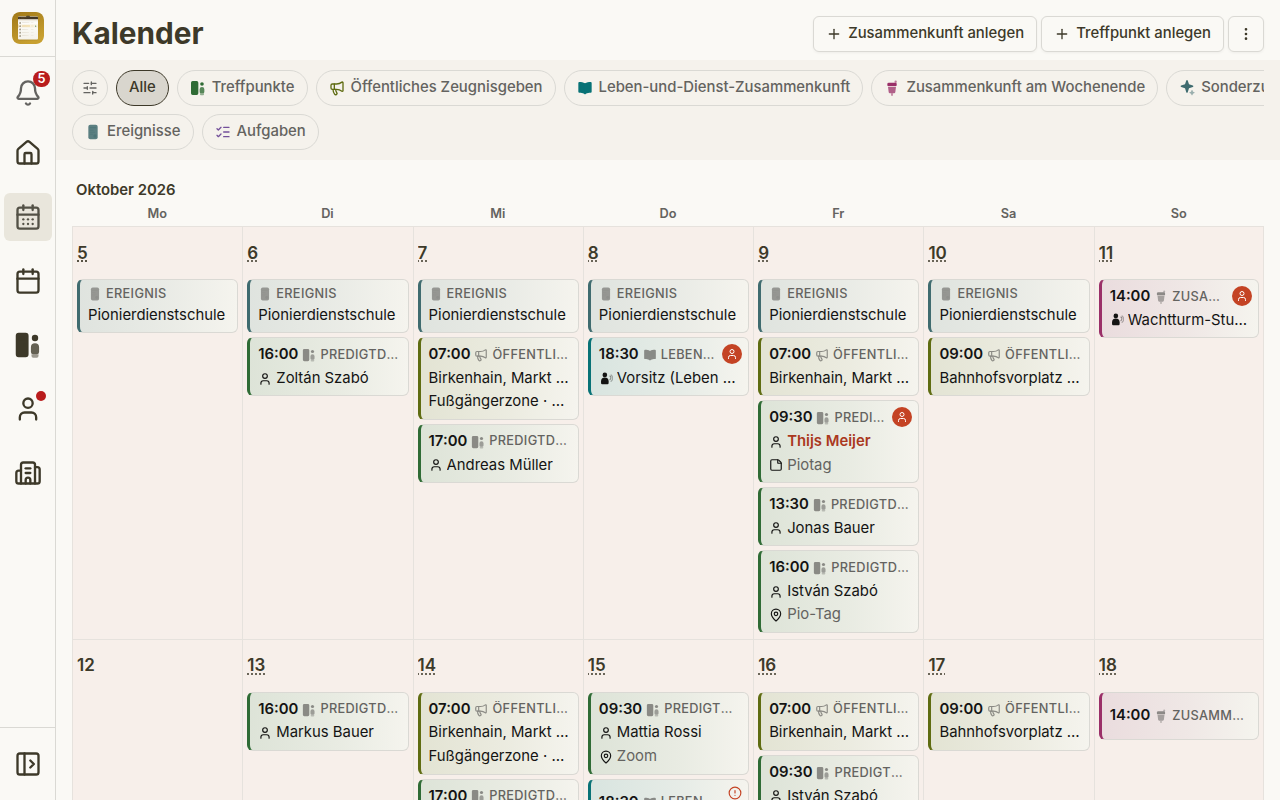
Der Kalender zeigt alles, was eine Versammlung plant, in einem Raster: Treffpunkte, öffentliches Zeugnisgeben, Zusammenkünfte, Ereignisse, Aufgaben und Feiertage. Planer müssen nicht mehr zwischen fünf Seiten wechseln, um zu sehen, was in einer Woche ansteht. Abwesenheiten werden im Kalender bewusst nicht angezeigt.
Die Screenshots auf dieser Seite zeigen eine Beispielversammlung mit der App-Sprache Deutsch.
Wer den Kalender nutzen kann
Der Kalender ist ein Planungswerkzeug. Du siehst ihn, wenn du mindestens eine Planungsberechtigung hast: für Zusammenkünfte, Aufgaben, technische Zuteilungen, Treffpunkte, öffentliches Zeugnisgeben, Ereignisse, den Kreisaufseherbesuch, Abwesenheiten, Benutzer oder vollständige Verwaltung. Gruppenplaner sehen ihn ebenfalls, solange Versammlungsgruppen aktiviert sind. Nutzer ohne Planungsberechtigung bekommen den Navigationseintrag Kalender nicht, und Zum Kalender ist für sie ausgeblendet.
Der Kalender braucht einen Bildschirm von mindestens 768 Pixeln Breite, etwa ein Tablet oder einen Laptop. Auf dem Handy führt ein Link zum Kalender stattdessen zur passenden Bereichsseite. Wenn du das Fenster schmaler machst, während der Kalender schon geöffnet ist, bleibst du im Kalender. Es gibt noch keinen Kalender fürs Handy; der Kalender soll später für alle verfügbar werden, aber dafür gibt es noch kein Datum.
Den Kalender öffnen
- Navigation — wähle Kalender in der Hauptnavigation.
- Von einer Listenseite aus — Zusammenkünfte, Predigtdienst, Aufgaben, der Kreisaufseherbesuch, Home und Mein Plan tragen die Schaltfläche Zum Kalender in ihrer Kopfzeile, eingeordnet unter Ansicht, sobald sie ins ⋮-Menü wandert. Sie öffnet den Kalender mit dem Chip, der zur Seite passt, von der du kommst — zum Beispiel Treffpunkte, wenn du vom Predigtdienst kommst — und ergänzt einen Link Zurück zu … zu dieser Seite. Sie ist die letzte Schaltfläche, die ins ⋮-Menü wandert, und fehlt auf dem Handy — dieselbe 768-Pixel-Breite, die der Kalender selbst braucht. Auf einem Bildschirm in Desktop-Größe bleibt bei diesen Seiten die Kopfzeile — und damit die Schaltfläche — beim Scrollen sichtbar.
Tippst du ein zweites Mal auf Kalender in der Navigation, während du dich schon im Kalender befindest, setzt das ihn auf die Monatsansicht mit dem Chip Alle zurück.
Monat und Woche
Der Kalender hat zwei Ansichten, Monat und Woche. Du wechselst zwischen ihnen in der Kopfzeile oder im ⋮-Menü unter Ansicht, wo die aktive Ansicht markiert ist.
- Monat — eine Zeile pro Woche, eine Zelle pro Tag. Jede Zelle listet die Einträge des Tages als Kacheln.
- Woche — eine Zeile pro Woche mit den sieben Tagen nebeneinander, jeder Eintrag als vollständige Karte mit den Details, die du sonst erst nach dem Öffnen sehen würdest. In einer schmalen Tagesspalte zeigt eine Karte nur die Uhrzeit statt des vollständigen Datums.
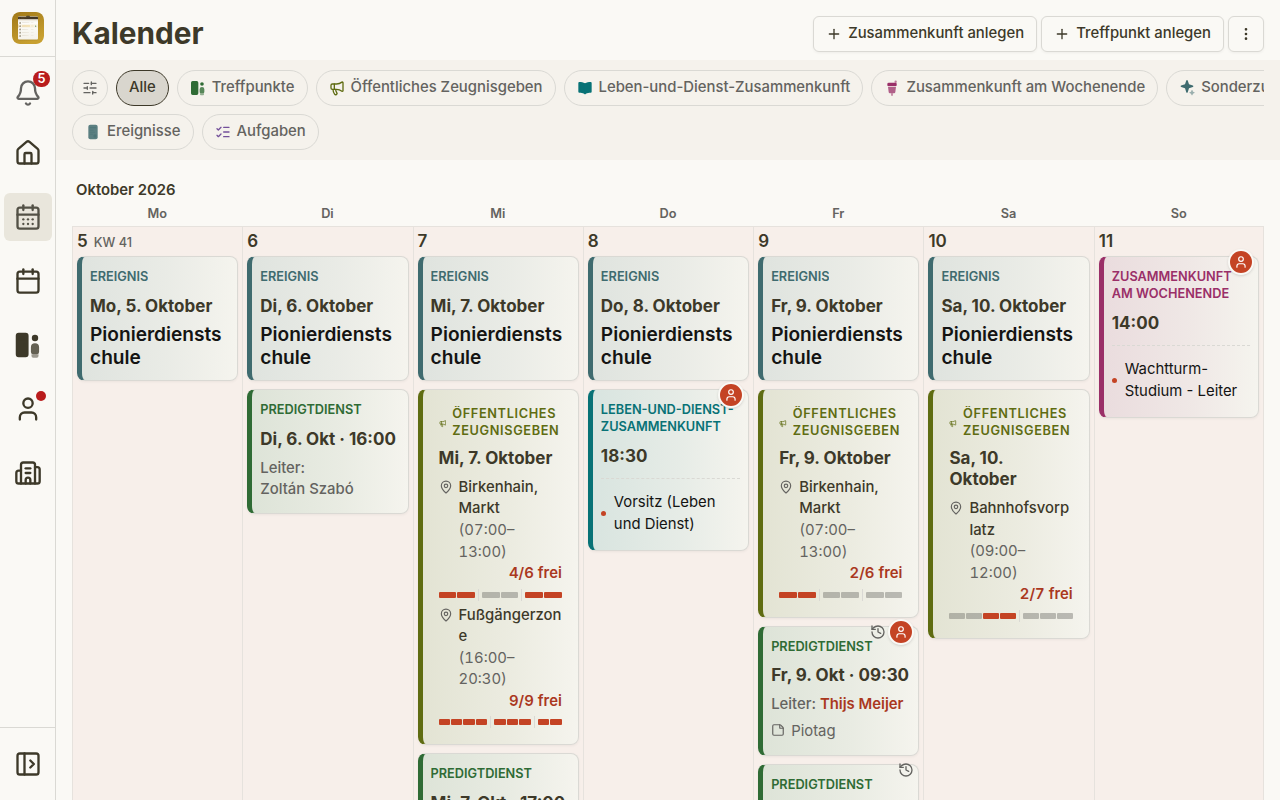
Die Wochenansicht braucht Platz für sieben vollständige Karten: Der Kalenderbereich muss mindestens 896 Pixel breit sein. Ist er schmaler, zeigt der Kalender die Meldung Wochenansicht erst ab 896 Pixeln Breite verfügbar mit einer Schaltfläche Zur Monatsansicht. Das Einklappen der linken Navigation verschafft oft den fehlenden Platz.
Chips: auf eine Art von Eintrag fokussieren
Unter dem Titel steht eine Reihe von Chips: Alle, Treffpunkte, Öffentliches Zeugnisgeben, Leben-und-Dienst-Zusammenkunft, Zusammenkunft am Wochenende, Sonderzusammenkunft, Ereignisse und Aufgaben. Alle ist die Vorgabe und zeigt jede Art von Eintrag in voller Stärke.
- Erster Klick auf einen Chip — diese Art von Eintrag bleibt in voller Stärke, alle anderen Einträge werden gedämpft. Du behältst die Übersicht und siehst trotzdem, worauf dein Fokus liegt.
- Zweiter Klick auf denselben Chip — die übrigen Einträge verschwinden. Derselbe Schalter steht im ⋮-Menü als Andere Termine ausblenden.
- Ein weiterer Klick — die übrigen Einträge kommen zurück, wieder gedämpft.
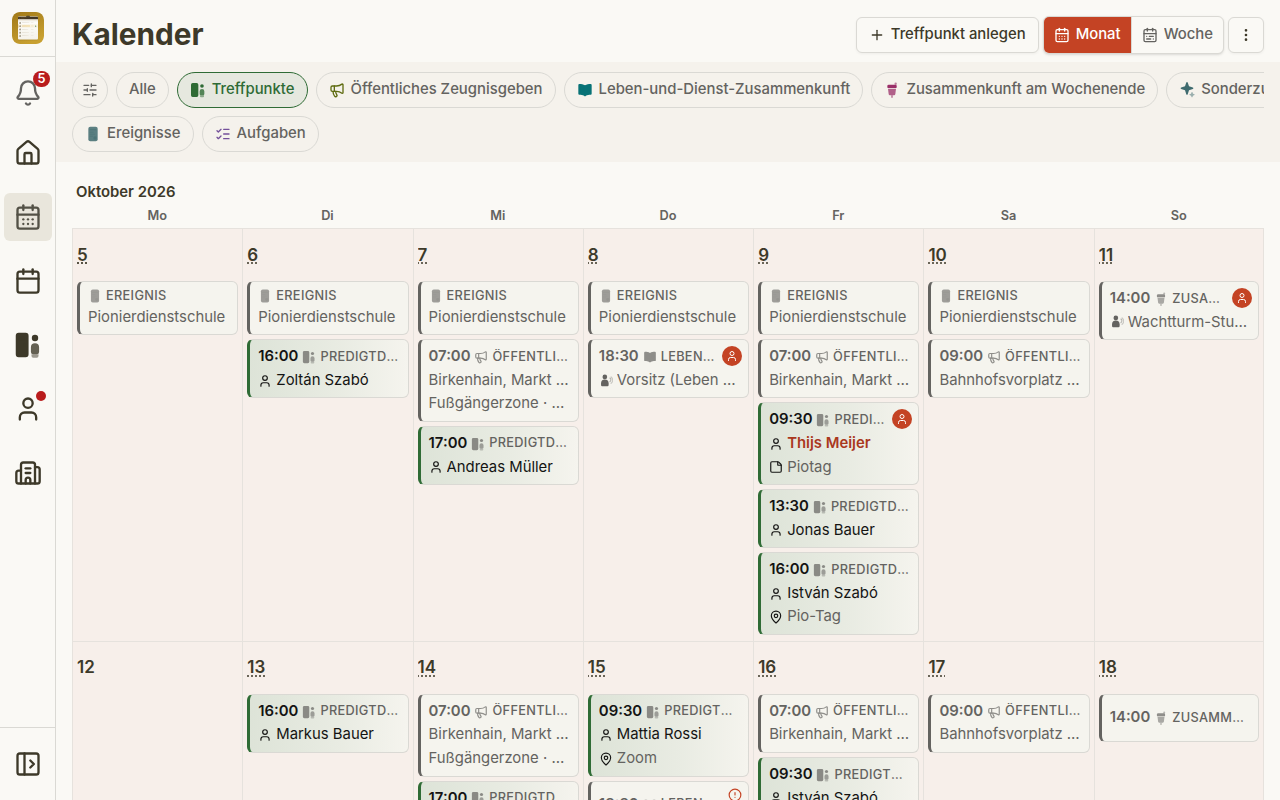
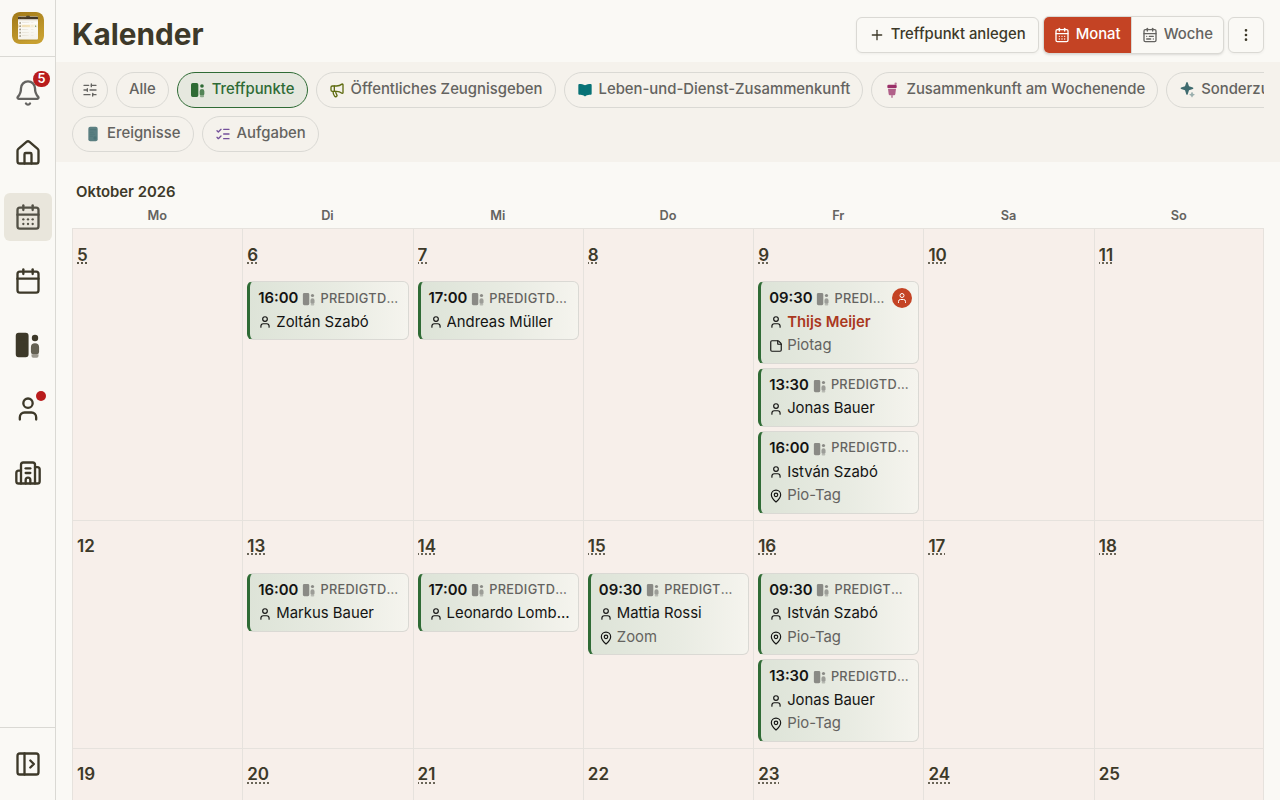
Bei Alle gibt es nichts auszublenden, deshalb fehlt Andere Termine ausblenden dort im Menü. Feiertage bleiben in jedem Zustand sichtbar.
Nur meine Termine im ⋮-Menü unter Filter grenzt den Kalender auf die Einträge ein, die dich betreffen. Filterleiste im selben Menü zeigt oder verbirgt die Chip-Reihe.
Das Kopfmenü
Das ⋮-Menü oben rechts sortiert seine Einträge in feste Gruppen, in dieser Reihenfolge: Anlegen · Ansicht · Filter · Aktionen · Hilfe & Einstellungen. Im Kalender werden Anlegen, Ansicht und Filter genutzt:
- Anlegen — Zusammenkunft anlegen, Treffpunkt anlegen, Öffentliches Zeugnisgeben planen, Ereignis anlegen. Ein Eintrag, für den du keine Berechtigung hast, ist ausgegraut und zeigt Dafür fehlt dir die Berechtigung.
- Ansicht — Monat oder Woche, Andere Termine ausblenden (nur unter einem Typ-Chip), Alle Einträge zeigen und Filterleiste.
- Filter — Nur meine Termine.
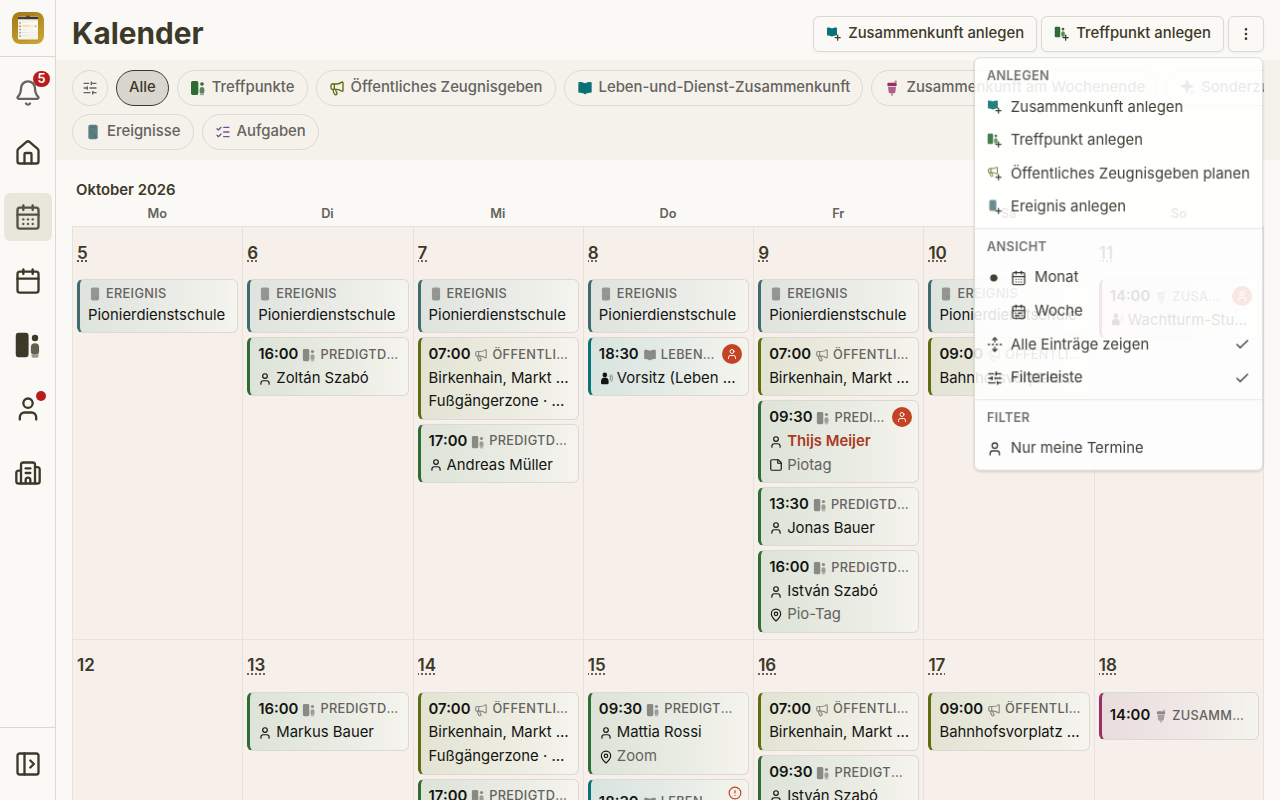
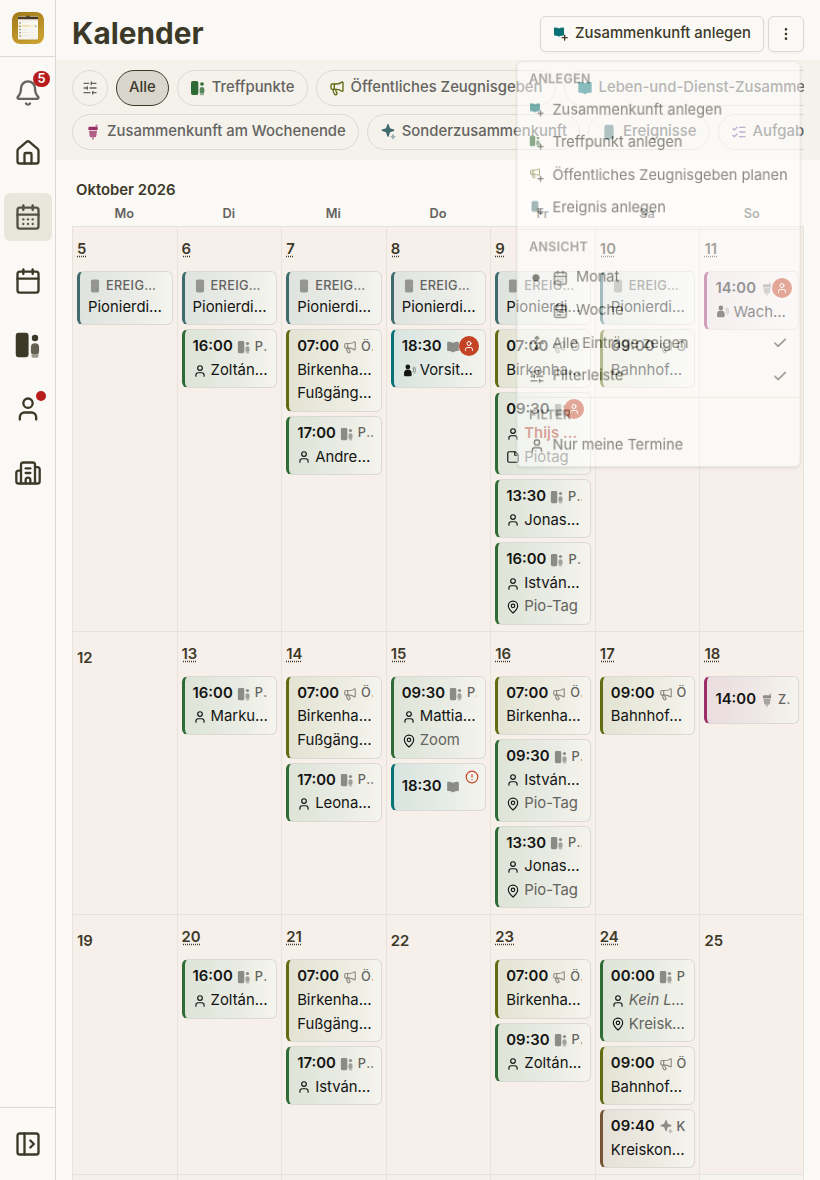
Häufig genutzte Einträge erscheinen zusätzlich als Schaltflächen in der Kopfleiste. Unter Alle ist jeder Anlegen-Eintrag, den du nutzen darfst, eine solche Schaltfläche; unter einem Typ-Chip gibt es genau eine Schaltfläche, die diese Art von Eintrag anlegt. Jede Anlegen-Schaltfläche zeigt das Symbol der Art in ihrer Typfarbe mit einem kleinen Plus — demselben Symbol und derselben Farbe wie ihr Filter-Chip —, sodass die Schaltflächen auch ohne Beschriftung zu unterscheiden sind; das +-Menü des Tages nutzt dieselben Symbole. Die Leiste misst ihre eigene Breite: Was nicht hineinpasst, steht nur im ⋮-Menü, das immer jeden Eintrag enthält. Zwei Schaltflächen mit identischem Symbol stehen nie gemeinsam in der Leiste — beide bleiben stattdessen im ⋮-Menü, wo die Beschriftung sie unterscheidet. In einem schmalen Fenster, etwa einem hochkant gehaltenen Tablet, bleibt eine Schaltfläche in der Leiste und der Rest wandert ins ⋮-Menü.
Tageszellen und das Tages-Sheet
Jede Tageszelle listet die Einträge dieses Tages als Kacheln mit Uhrzeit, Typ und dem wichtigsten Detail, zum Beispiel dem Leiter eines Treffpunkts. Ein Tippen auf eine Kachel öffnet den Eintrag.
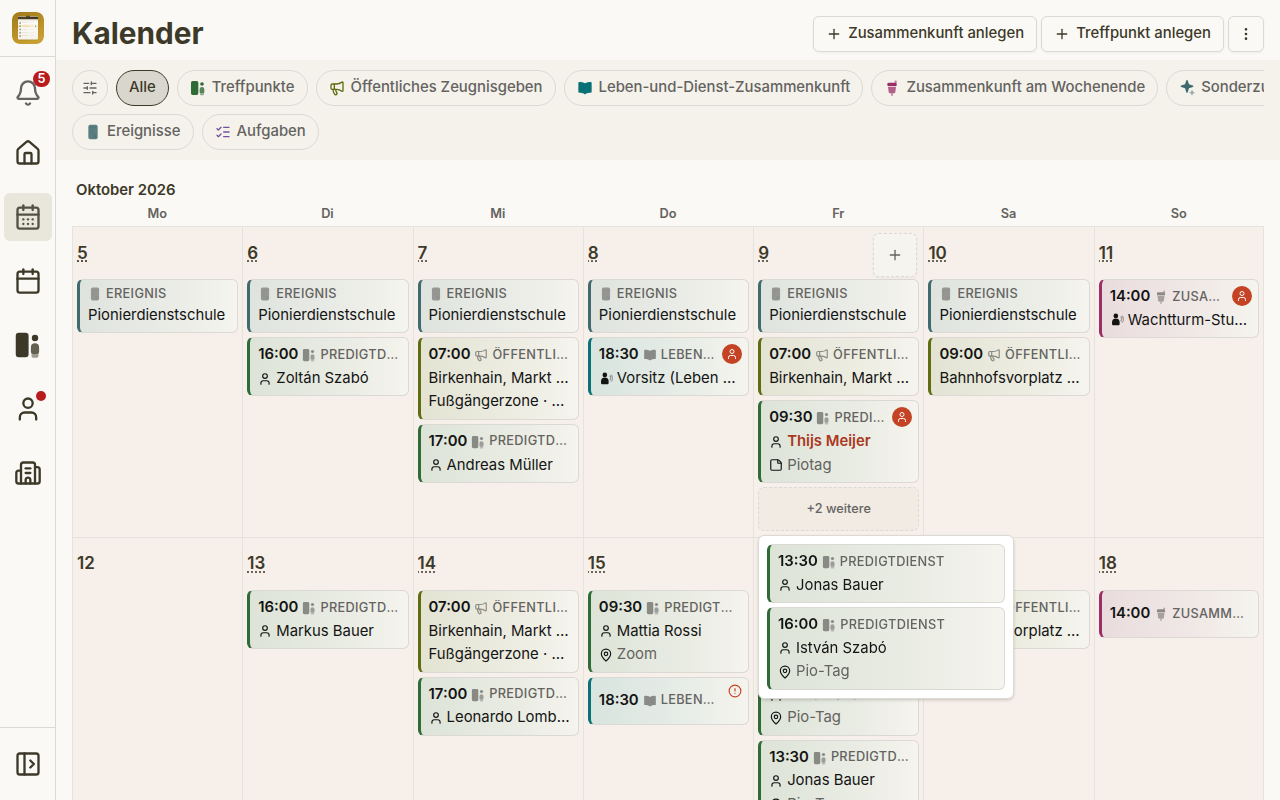
Alle Einträge zeigen ist standardmäßig eingeschaltet: Jede Zelle zeigt alle ihre Kacheln, und volle Tage werden einfach höher. Schaltest du das im ⋮-Menü aus, zeigt eine Zelle höchstens drei Kacheln und darunter +N weitere. Ein Tag mit genau vier Einträgen zeigt weiterhin alle vier, weil ein +1 weitere keinen Platz sparen würde. +N weitere öffnet ein kleines Popover mit den übrigen Einträgen.
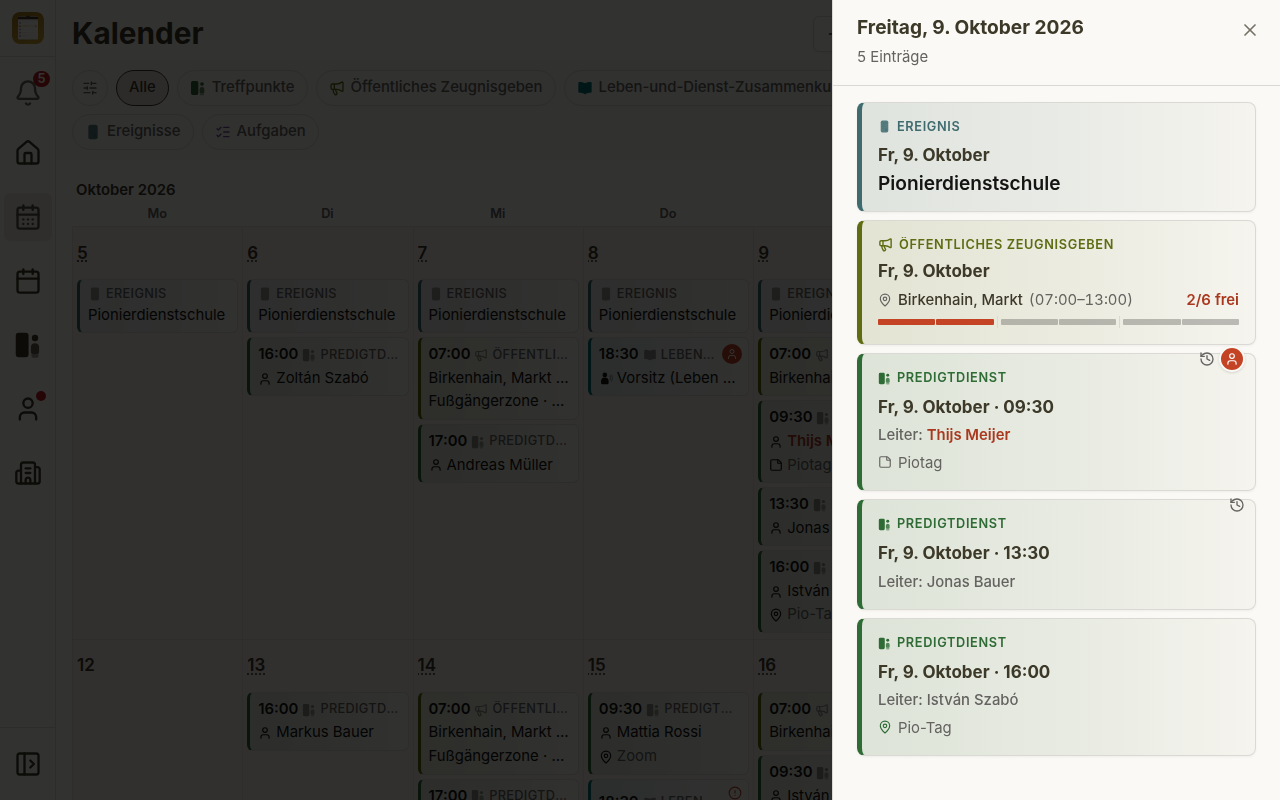
Ein Tippen auf die Tagesnummer (sie ist gepunktet unterstrichen) öffnet das Tages-Sheet. Es listet jeden Eintrag dieses Tages als vollständige Karte, unabhängig davon, welcher Chip oder Filter gerade aktiv ist. Treffpunkt-Karten nennen den Leiter; bist du es, erscheint dein Name orange. An einem Feiertag nennt das Sheet ihn unter dem Datum als Feiertag: <Name>.
Einen Eintrag an einem Tag anlegen
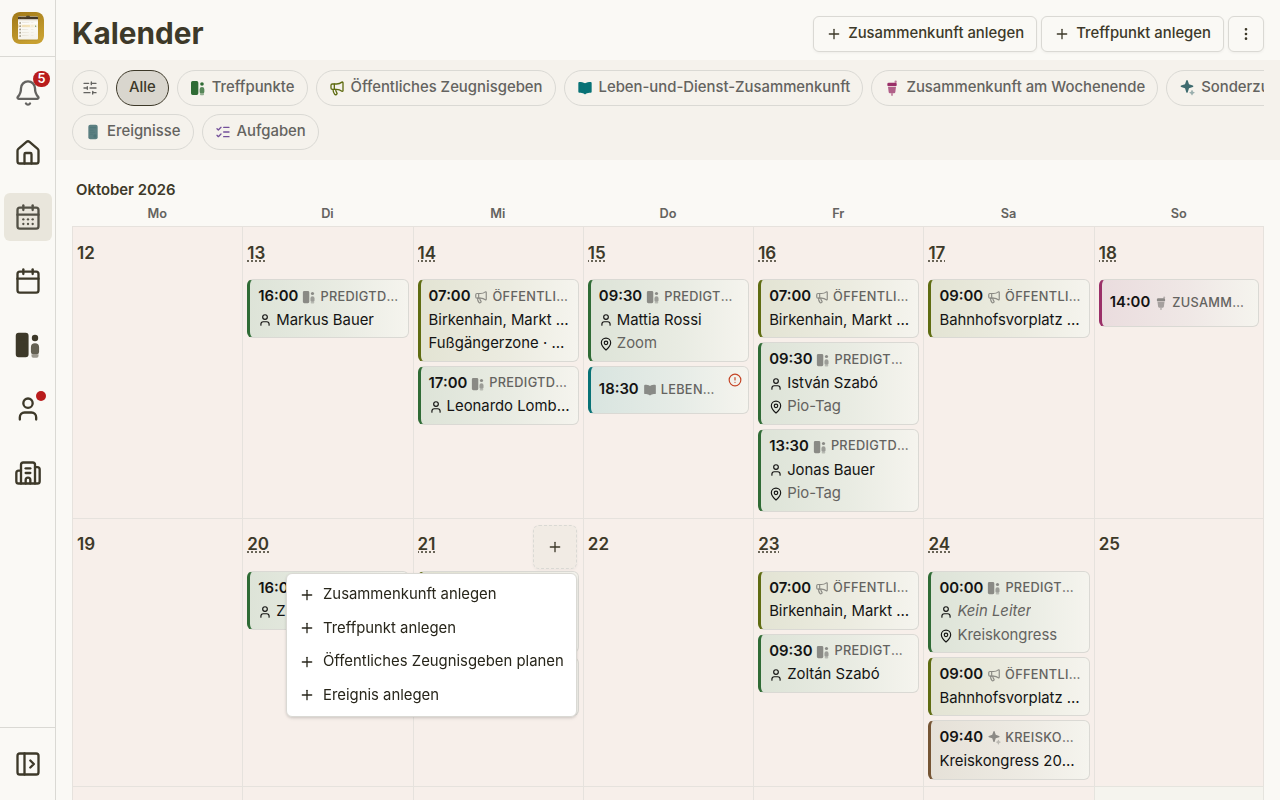
An heutigen und allen späteren Tagen sitzt ein kleines + in der Ecke der Zelle. Es öffnet das Menü Termin anlegen mit dem Datum dieses Tages bereits eingetragen. Die Art des Eintrags des aktiven Chips steht zuerst, danach Zusammenkunft anlegen · Treffpunkt anlegen · Öffentliches Zeugnisgeben planen · Ereignis anlegen. Zusammenkünfte, Treffpunkte und Ereignisse öffnen ihr Anlegen-Fenster direkt im Kalender. Öffentliches Zeugnisgeben planen öffnet den Planer für öffentliches Zeugnisgeben, ohne Datum. Tage in der Vergangenheit haben kein +.
Vorlagenkacheln: eine Zusammenkunft mit einem Klick
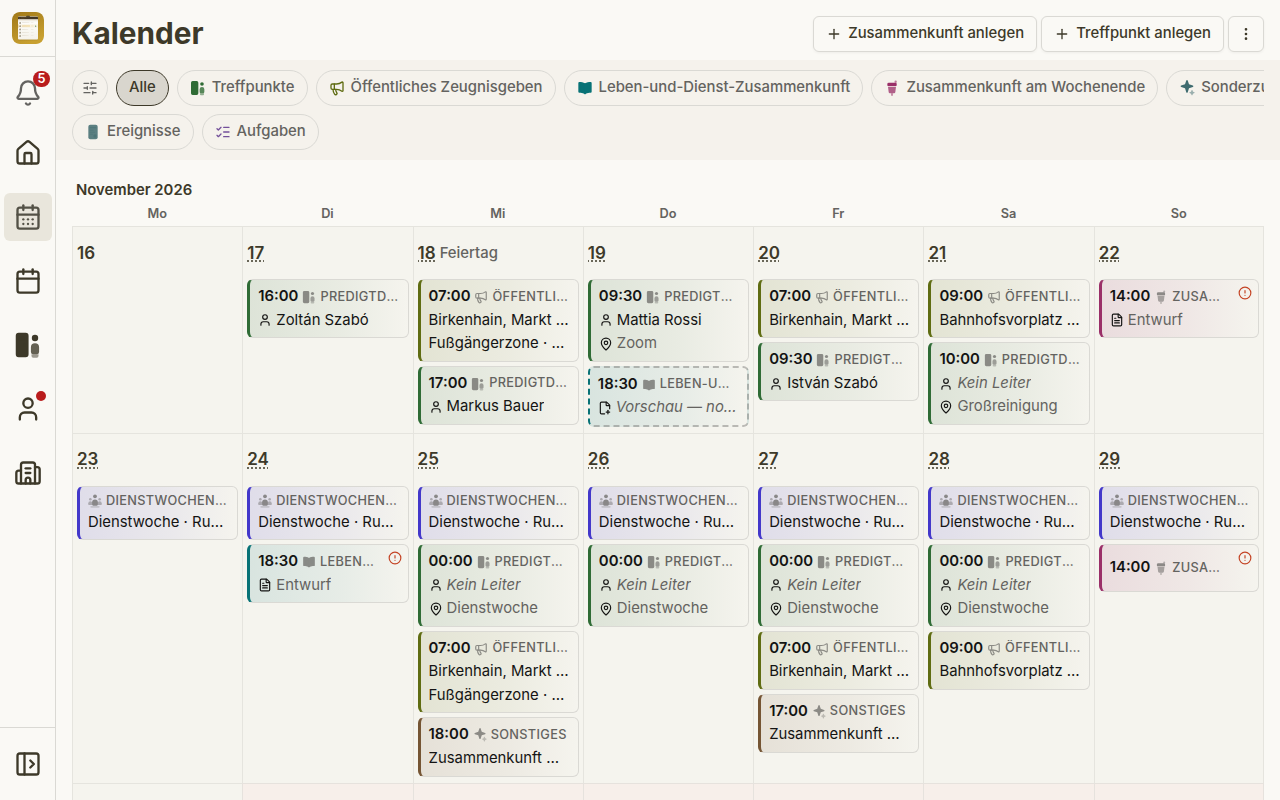
Für Wochen, in denen eine Leben-und-Dienst-Zusammenkunft oder eine Zusammenkunft am Wochenende noch nicht angelegt wurde, zeigt der Kalender eine Vorlagenkachel am üblichen Tag und zur üblichen Uhrzeit. Sie hat einen gestrichelten Rand und zeigt Vorschau — noch nicht angelegt. Ein Klick legt die Zusammenkunft aus der Vorlage an und bringt dich dorthin. Solange sie angelegt wird, hat ein zweiter Klick keine Wirkung, damit kein Duplikat entsteht.
Öffnest du stattdessen Zusammenkunft anlegen aus dem ⋮-Menü oder dem +-Menü eines Tages, zeigt ein Hinweis: Leben-und-Dienst-Zusammenkunft und Zusammenkunft am Wochenende werden dort nicht angelegt, weil sie schon als diese Vorschau bestehen — nutze Jetzt anlegen auf der Kachel.
Markierungen auf Kacheln und Tagen
- Heute — neben der Tagesnummer des aktuellen Tages.
- Feiertag — neben der Tagesnummer eines Feiertags; der Name erscheint als Tooltip und im Tages-Sheet. Ist der Feiertag heute, stehen beide Markierungen nebeneinander.
- Entwurf — eine Linie auf Zusammenkünften, die noch nicht veröffentlicht sind. Nur wer die Zusammenkunft bearbeiten darf, sieht Entwürfe; siehe Zusammenkünfte.
- Oranges Ausrufezeichen — die Zusammenkunft hat noch offene Zuteilungen. Screenreader kündigen es an, zum Beispiel als 1 offene Zuteilung.
- Deine Zuteilung — ein Symbol auf Einträgen, bei denen du eine Zuteilung hast. Dein eigener Name auf einer Kachel wird orange angezeigt, derselbe Farbton, der „meins" überall in CongPlan markiert.
Was sich der Kalender merkt
Auf jedem Gerät merkt sich der Kalender den Chip, die Ansicht, Andere Termine ausblenden, Nur meine Termine und Alle Einträge zeigen. Das Datum merkt er sich nicht: Er öffnet immer in der aktuellen Woche. Ein zweites Tippen auf Kalender in der Navigation setzt ihn auf Monat und Alle zurück.