Calendrier
Le Calendrier affiche tout ce qu'une assemblée planifie dans une seule grille : points de rassemblement, témoignage public, réunions, événements, tâches et jours fériés. Les planificateurs n'ont plus à basculer entre cinq pages pour voir ce qui se passe dans une semaine. Les absences ne sont délibérément pas affichées dans le calendrier.
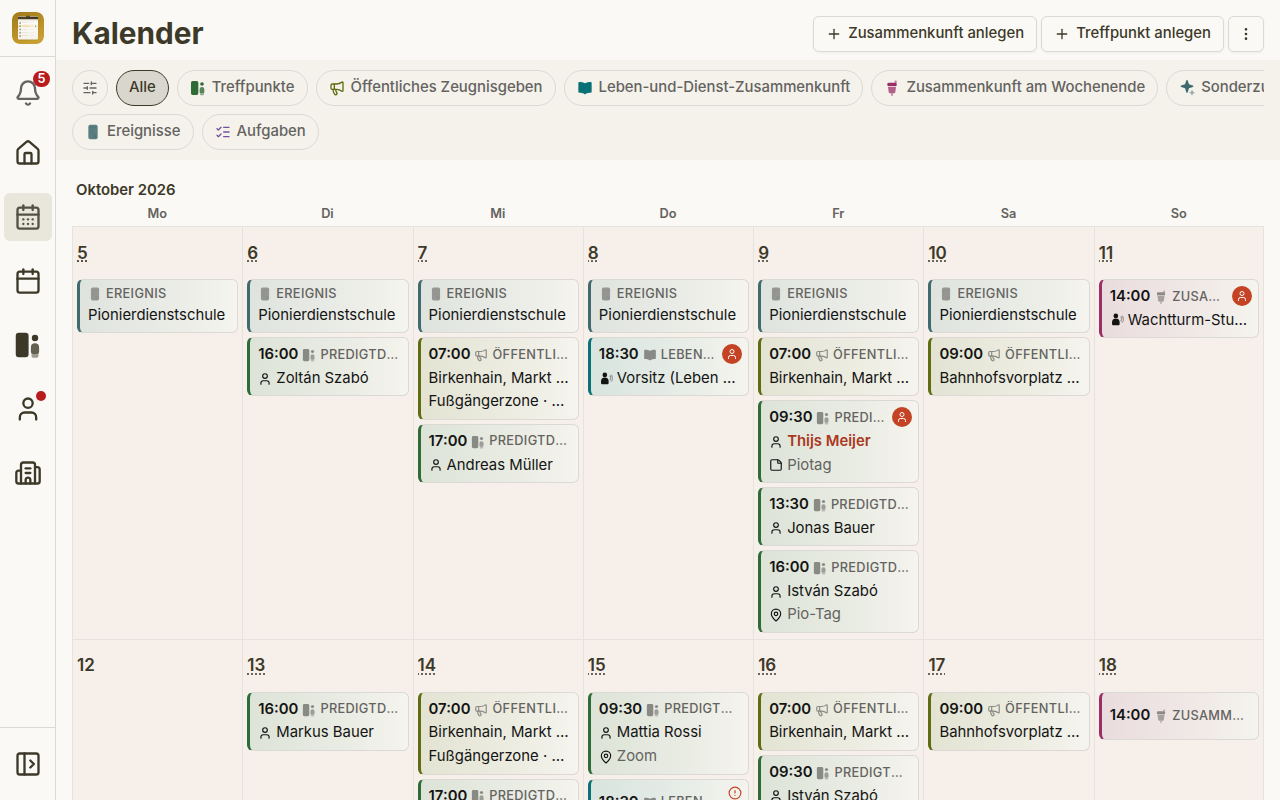
Les captures d'écran de cette page montrent une assemblée fictive avec la langue de l'application réglée sur l'allemand.
Qui peut utiliser le calendrier
Le calendrier est un outil de planification. Vous le voyez si vous détenez au moins une autorisation de planification : pour les réunions, les tâches, les affectations techniques, les points de rassemblement, le témoignage public, les événements, la visite du responsable de circonscription, les absences, les utilisateurs, ou l'administration complète. Les planificateurs de groupe le voient aussi tant que les groupes d'assemblée sont activés. Les utilisateurs sans autorisation de planification n'obtiennent pas l'entrée de navigation Calendrier, et Ouvrir le calendrier leur est masqué.
Le calendrier nécessite un écran d'au moins 768 pixels de large, comme une tablette ou un ordinateur portable. Sur un téléphone, un lien vers le calendrier mène plutôt vers la page de la zone correspondante. Si vous rétrécissez la fenêtre alors que le calendrier est déjà ouvert, vous restez dans le calendrier. Il n'y a pas encore de calendrier pour téléphone, et le calendrier est destiné à devenir accessible à tous plus tard ; il n'y a de date fixée pour ni l'un ni l'autre.
Ouvrir le calendrier
- Navigation — choisissez Calendrier dans la navigation principale.
- Depuis une page de liste — Réunions, Prédication, Tâches, la visite du responsable de circonscription, Accueil et Mon plan ont le bouton Ouvrir le calendrier dans leur en-tête, classé sous Affichage dès qu'il passe dans le menu ⋮. Il ouvre le calendrier avec la puce correspondant à la page d'où vous venez, par exemple Points de rencontre si vous venez de Prédication, et ajoute un lien Retour à … vers cette page. C'est le dernier bouton à passer dans le menu ⋮, et il n'apparaît pas sur téléphone, la même largeur de 768 pixels dont le calendrier a besoin. Sur un écran de taille bureau, ces pages gardent leur en-tête — et donc le bouton — visible pendant le défilement.
Toucher Calendrier dans la navigation une seconde fois alors que vous êtes déjà dans le calendrier le réinitialise à la vue mois avec la puce Tous.
Mois et semaine
Le calendrier a deux vues, Mois et Semaine. Vous basculez entre elles dans l'en-tête, ou dans le menu ⋮ sous Affichage, où la vue active porte une marque.
- Mois — une ligne par semaine, une cellule par jour. Chaque cellule liste les entrées du jour sous forme de tuiles.
- Semaine — une ligne par semaine avec les sept jours côte à côte, chaque entrée affichée comme une carte complète avec les détails que vous ne verriez sinon qu'après l'avoir ouverte. Dans une colonne de jour étroite, une carte affiche seulement l'heure au lieu de la date complète.
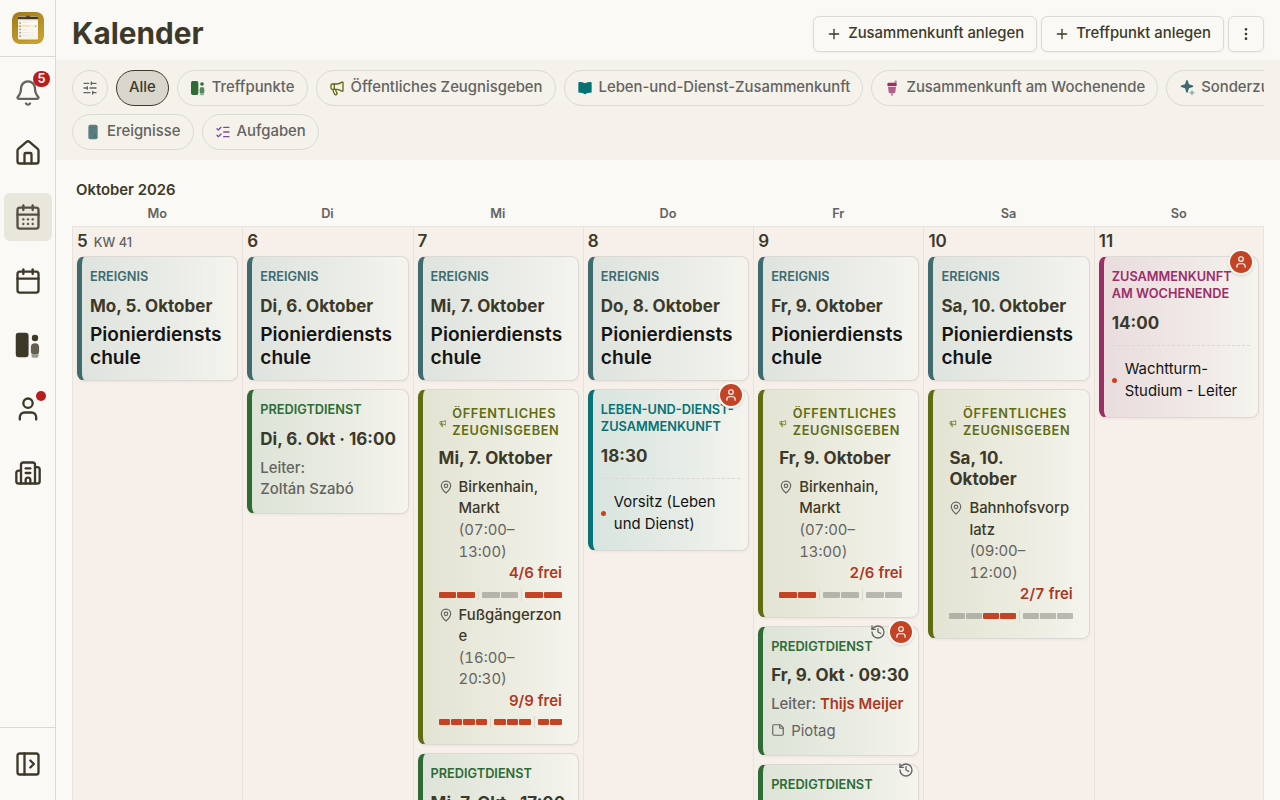
La vue semaine a besoin de place pour sept cartes complètes : la zone du calendrier doit faire au moins 896 pixels de large. Si elle est plus étroite, le calendrier affiche le message La vue semaine nécessite au moins 896 pixels de largeur avec un bouton Aller à la vue mois. Réduire la navigation de gauche vous donne souvent l'espace manquant.
Puces : se concentrer sur un type d'entrée
Sous le titre se trouve une ligne de puces : Tous, Points de rencontre, Prédication publique, Réunion Vie chrétienne et ministère, Réunion du week-end, Événement spécial, Événements et Tâches. Tous est la valeur par défaut et montre chaque type d'entrée à pleine intensité.
- Premier clic sur une puce — ce type d'entrée reste à pleine intensité, toutes les autres entrées sont estompées. Vous gardez la vue d'ensemble tout en voyant où se porte votre attention.
- Second clic sur la même puce — les autres entrées disparaissent. Le même commutateur se trouve dans le menu ⋮ sous Masquer les autres événements.
- Un autre clic — les autres entrées reviennent, de nouveau estompées.
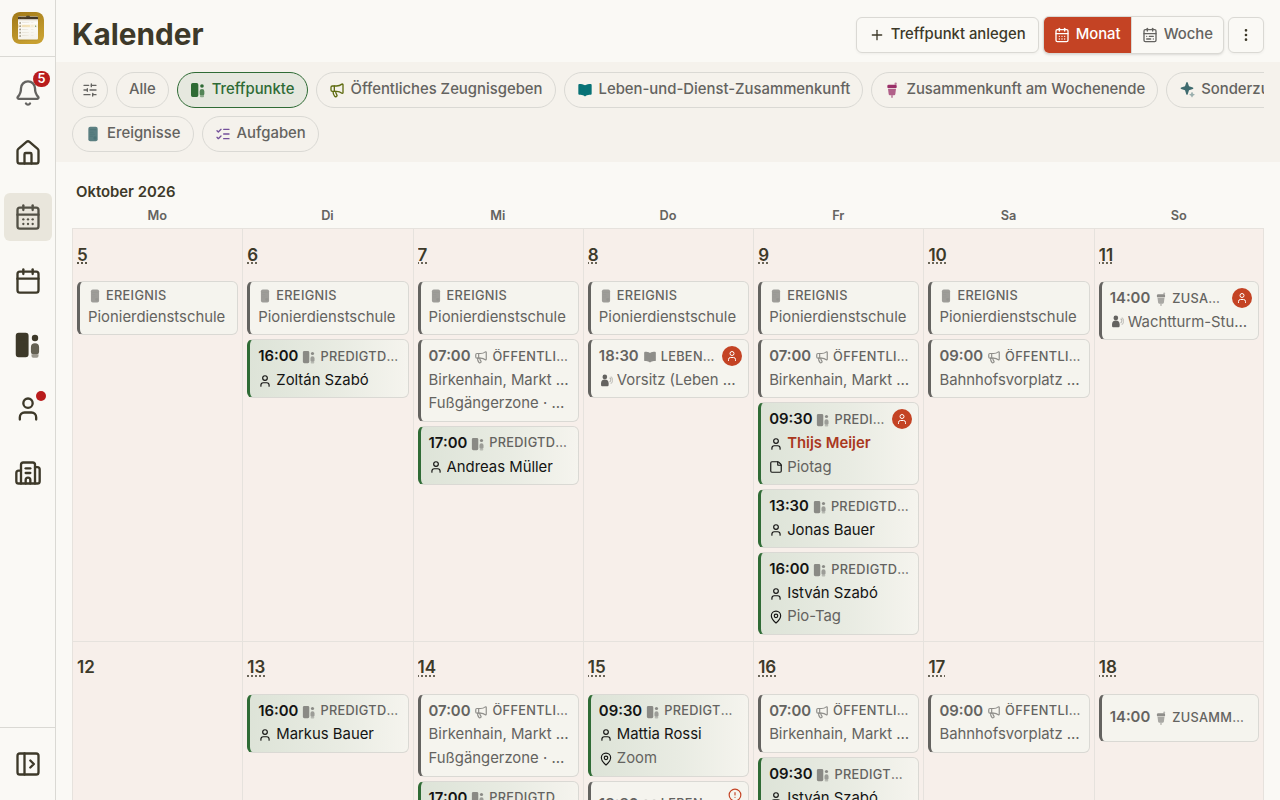
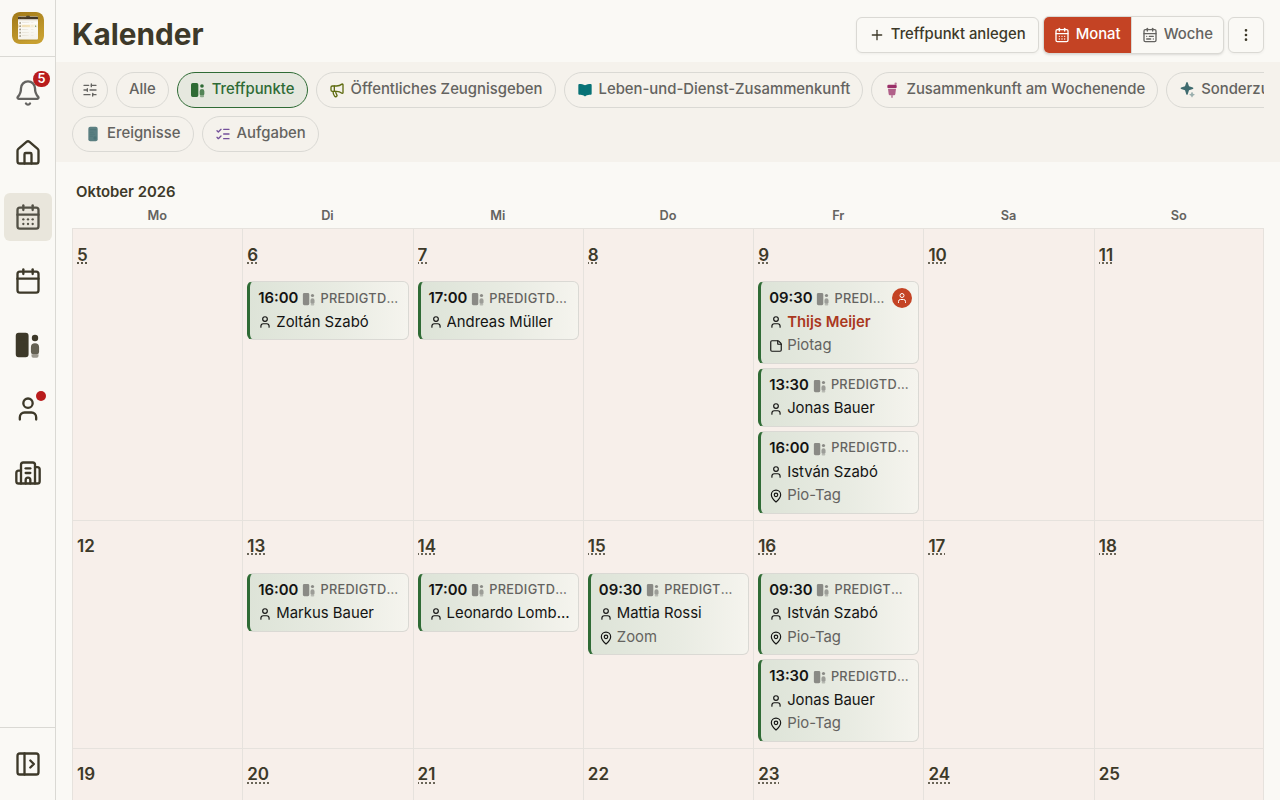
Avec Tous, il n'y a rien à masquer, donc Masquer les autres événements manque dans le menu à cet endroit. Les jours fériés restent visibles dans tous les états.
Uniquement mes rendez-vous dans le menu ⋮ sous Filtres réduit le calendrier aux entrées qui vous concernent. Barre de filtres dans le même menu affiche ou masque la ligne de puces.
Le menu d'en-tête
Le menu ⋮ en haut à droite classe ses entrées en groupes fixes, dans cet ordre : Créer · Affichage · Filtres · Actions · Aide et paramètres. Dans le calendrier, Créer, Affichage et Filtres sont utilisés :
- Créer — Créer une réunion, Créer un point de rassemblement, Planifier le témoignage public, Créer un événement. Une entrée pour laquelle vous n'avez pas d'autorisation est grisée et indique Tu n'as pas l'autorisation pour cela.
- Affichage — Mois ou Semaine, Masquer les autres événements (uniquement sous une puce de type), Afficher toutes les entrées et Barre de filtres.
- Filtres — Uniquement mes rendez-vous.
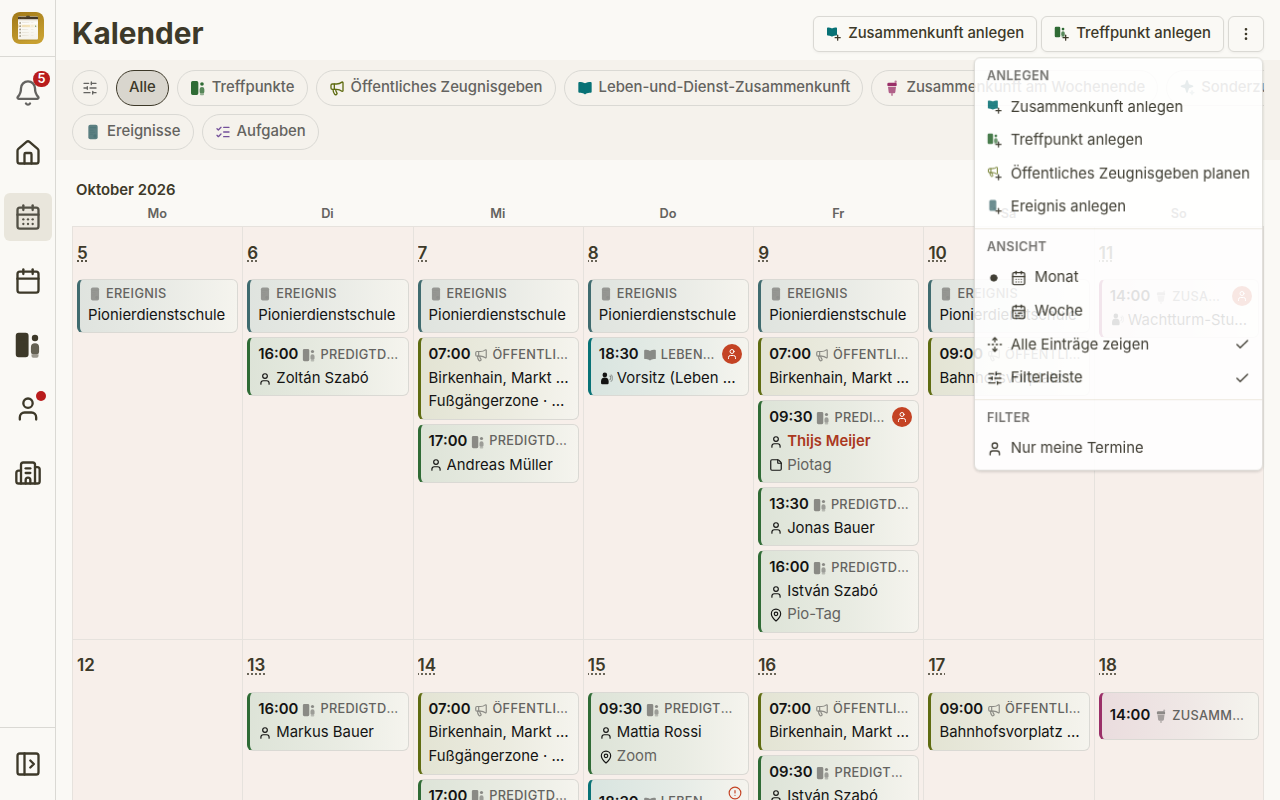
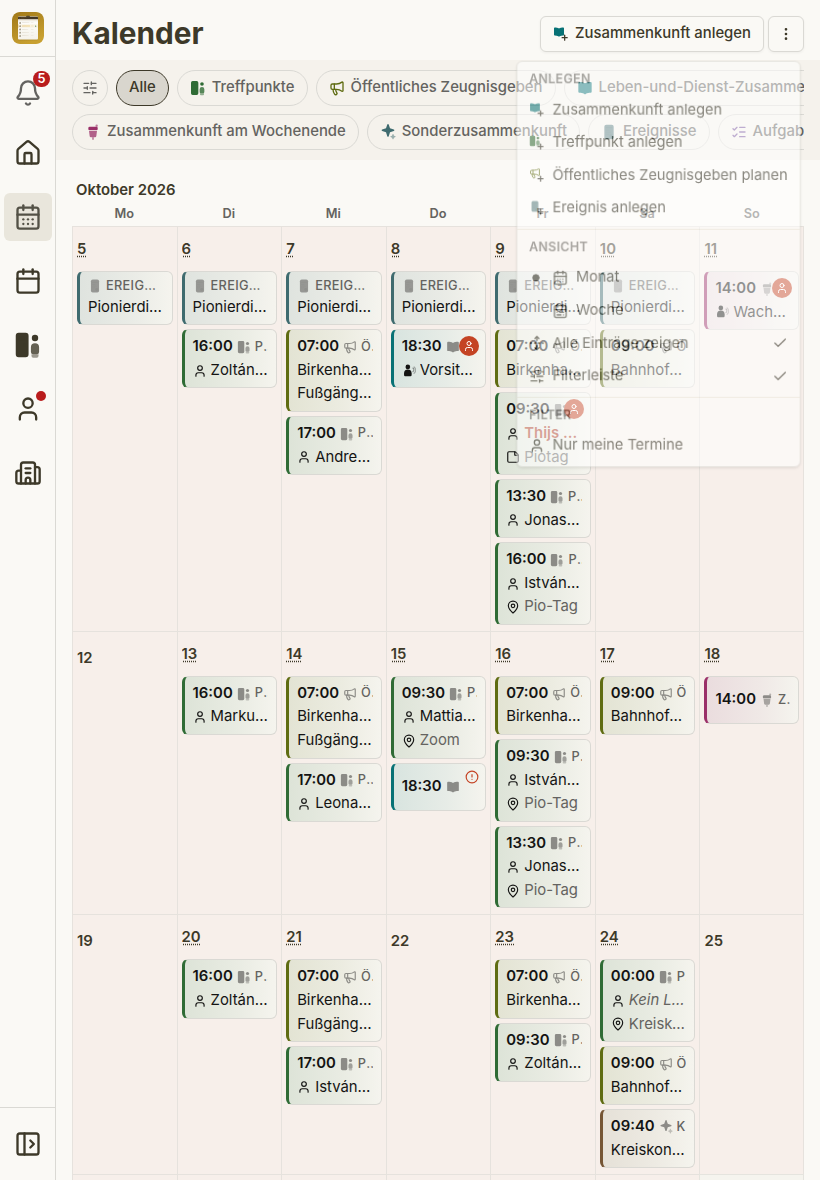
Les entrées fréquemment utilisées apparaissent aussi comme boutons dans la barre d'en-tête. Sous Tous, chaque entrée de création que vous êtes autorisé à utiliser est un tel bouton ; sous une puce de type, il y a exactement un bouton qui crée ce type d'entrée. Chaque bouton de création affiche l'icône du type dans sa couleur de type avec un petit plus — la même icône et la même couleur que sa puce de filtre —, si bien que les boutons restent reconnaissables sans leur libellé ; le menu + du jour utilise les mêmes symboles. La barre mesure sa propre largeur : tout ce qui ne tient pas se trouve uniquement dans le menu ⋮, qui contient toujours chaque entrée. Deux boutons qui afficheraient la même icône ne se retrouvent jamais ensemble dans la barre — tous deux restent dans le menu ⋮, où le libellé les distingue. Dans une fenêtre étroite, par exemple une tablette tenue à la verticale, un seul bouton reste dans la barre et le reste est replié dans le menu ⋮.
Cellules de jour et fiche du jour
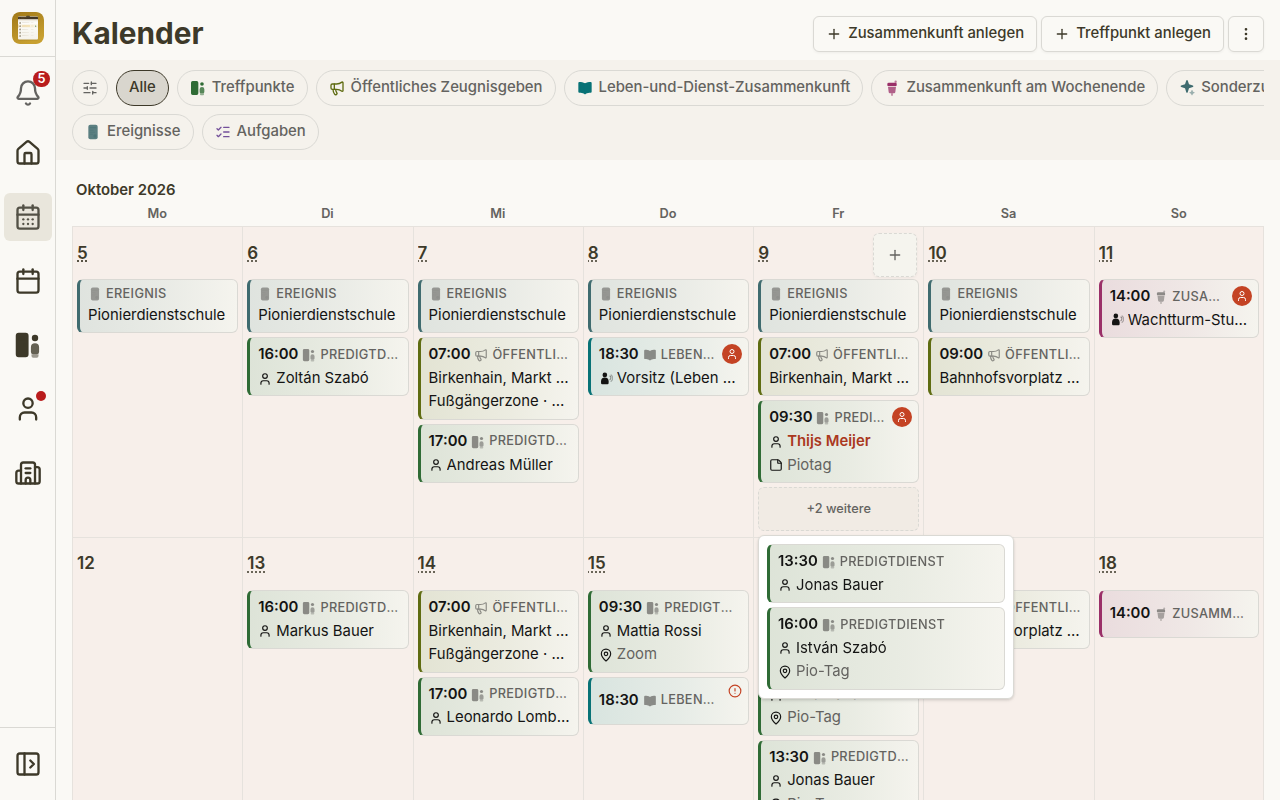
Chaque cellule de jour liste les entrées du jour sous forme de tuiles avec l'heure, le type et le détail le plus important, par exemple le directeur d'un point de rassemblement. Toucher une tuile ouvre l'entrée.
Afficher toutes les entrées est activé par défaut : chaque cellule montre toutes ses tuiles, et les jours chargés deviennent simplement plus hauts. Si vous le désactivez dans le menu ⋮, une cellule montre au maximum trois tuiles et en dessous +N de plus. Un jour avec exactement quatre entrées montre quand même les quatre, car un +1 de plus ne gagnerait aucune place. +N de plus ouvre une petite fenêtre contextuelle avec les entrées restantes.
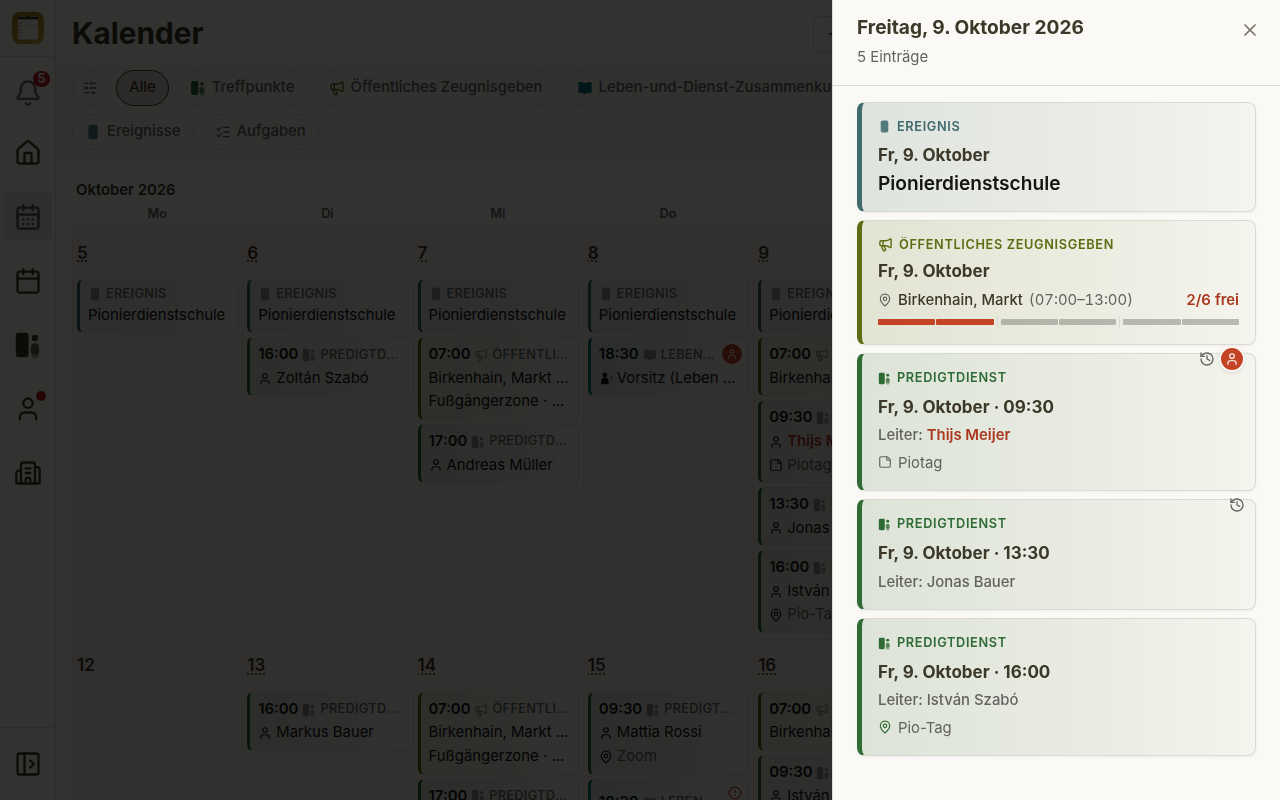
Toucher le numéro du jour (il est souligné de pointillés) ouvre la fiche du jour. Elle liste chaque entrée du jour comme une carte complète, quelle que soit la puce ou le filtre actif. Les cartes de point de rassemblement nomment le directeur ; si c'est vous, votre nom apparaît en orange. Un jour férié, la fiche le nomme sous la date comme Jour férié : <nom>.
Créer une entrée sur un jour
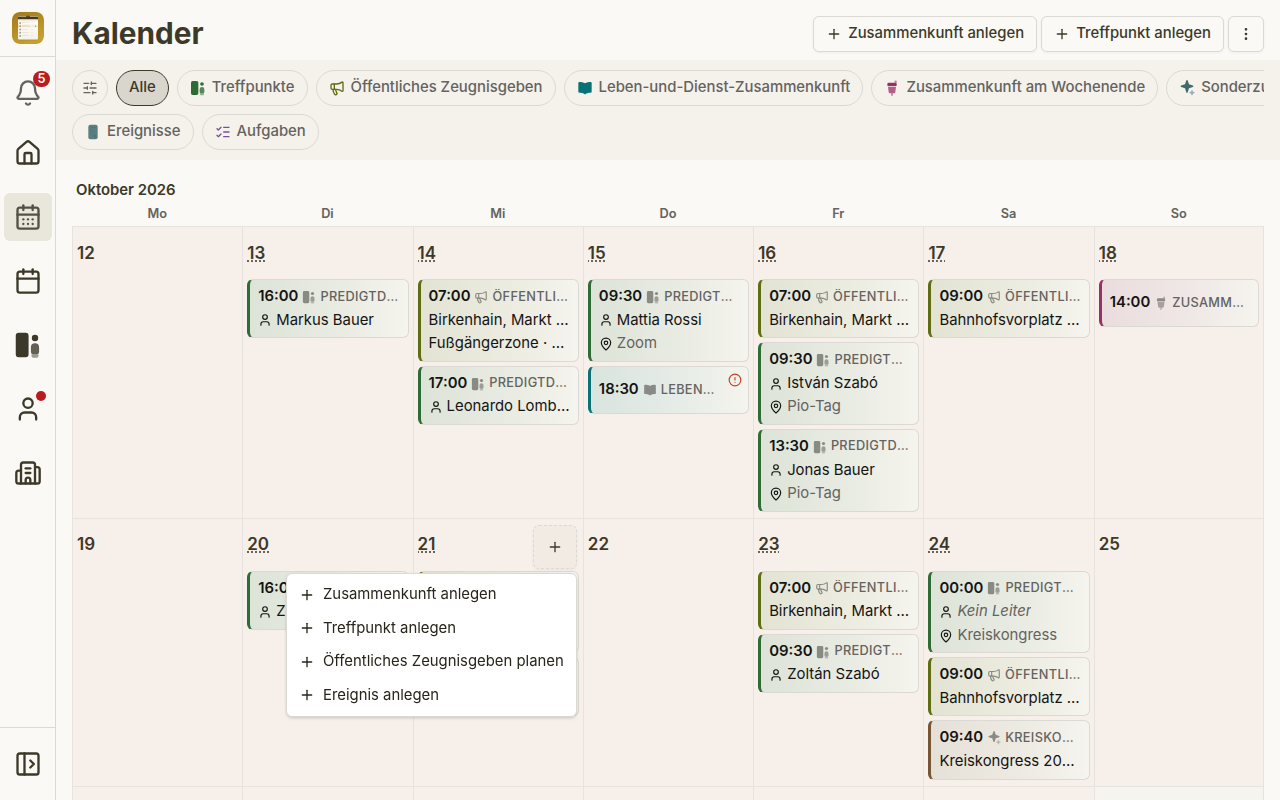
Sur aujourd'hui et tout jour ultérieur, un petit + se trouve dans le coin de la cellule. Il ouvre le menu Créer un rendez-vous avec la date de ce jour déjà renseignée. Le type d'entrée de la puce active vient en premier, puis Créer une réunion · Créer un point de rassemblement · Planifier le témoignage public · Créer un événement. Les réunions, points de rassemblement et événements ouvrent leur fiche de création directement dans le calendrier. Planifier le témoignage public ouvre le planificateur de témoignage public, sans date. Les jours passés n'ont pas de +.
Tuiles de modèle : une réunion en un clic
Pour les semaines où une Réunion Vie chrétienne et ministère ou une Réunion du week-end n'a pas encore été créée, le calendrier affiche une tuile de modèle au jour et à l'heure habituels. Elle a une bordure en pointillés et indique Aperçu — pas encore créé. Un clic crée la réunion à partir du modèle et vous y amène. Pendant sa création, un second clic n'a aucun effet, de sorte qu'aucun doublon n'est créé.
Ouvrir plutôt Créer une réunion depuis le menu ⋮ ou le menu + d'un jour affiche une note : la Réunion Vie chrétienne et ministère et la Réunion du week-end ne se créent pas ainsi, car elles existent déjà sous cette forme d'aperçu — utilisez Créer maintenant sur la tuile.
Indicateurs sur les tuiles et les jours
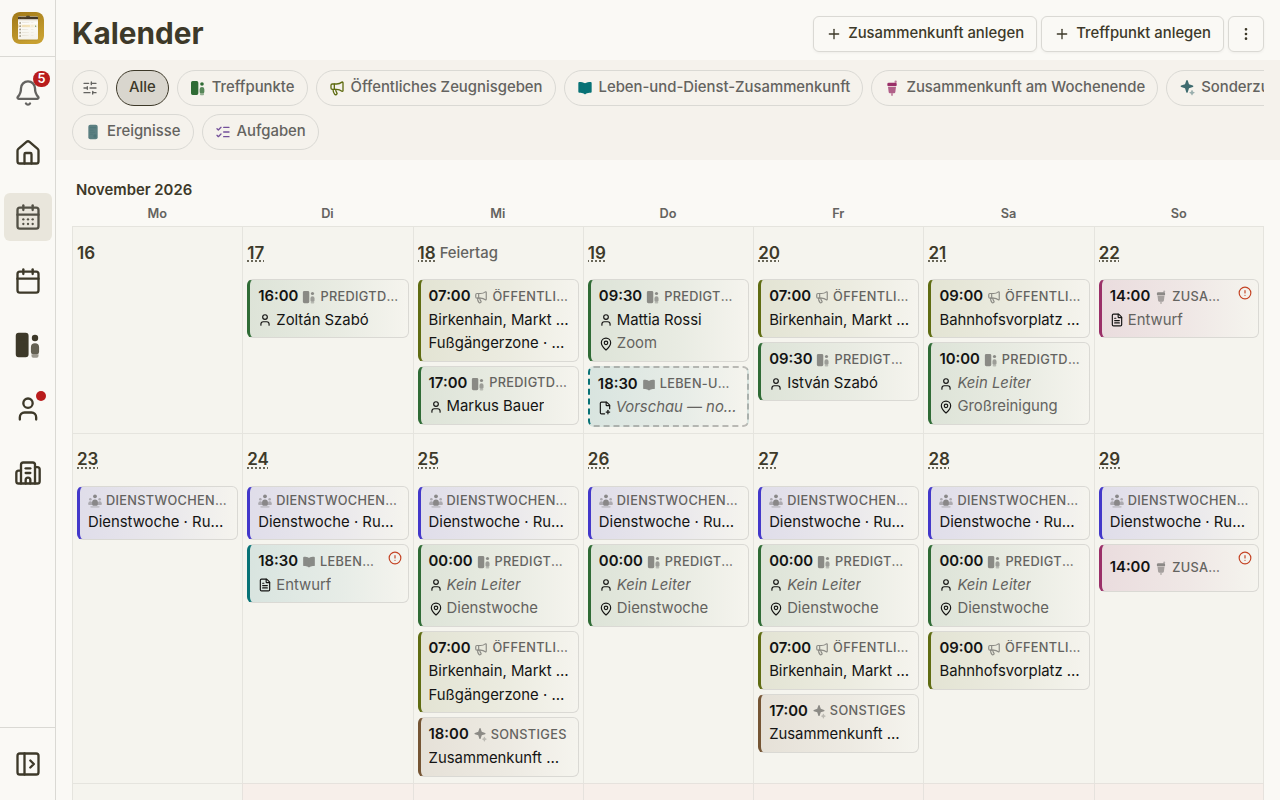
- Aujourd'hui — à côté du numéro du jour actuel.
- Jour férié — à côté du numéro du jour d'un jour férié ; le nom apparaît en infobulle et dans la fiche du jour. Si le jour férié est aujourd'hui, les deux étiquettes se trouvent côte à côte.
- Brouillon — une ligne sur les réunions qui ne sont pas encore publiées. Seules les personnes autorisées à modifier la réunion voient les brouillons ; voir Réunions.
- Point d'exclamation orange — la réunion a encore des affectations ouvertes. Les lecteurs d'écran l'annoncent par exemple comme 1 attribution de programme non attribuée.
- Votre affectation — un symbole sur les entrées où vous avez une affectation. Votre propre nom sur une tuile est affiché en orange, la même couleur qui marque « le vôtre » partout dans CongPlan.
Ce que le calendrier retient
Sur chaque appareil, le calendrier retient la puce, la vue, Masquer les autres événements, Uniquement mes rendez-vous et Afficher toutes les entrées. Il ne retient pas la date : il s'ouvre toujours sur la semaine actuelle. Toucher Calendrier dans la navigation une seconde fois le réinitialise à Mois et Tous.