Regisztráció és bejelentkezés
A CongPlan jelszókulcsokat, valamint személyes meghívó-, jóváhagyási és eszközlinkeket használ. Nincs e-mail és jelszó alapú bejelentkezés.
Új gyülekezet regisztrálása
Ha a gyülekezeted még nem használja a CongPlan-t:
- Nyisd meg a my.congplan.app (új lapon nyílik meg) oldalt
- Válaszd az Új gyülekezet regisztrálása lehetőséget
- Add meg a neved, a gyülekezet nevét, az országot és a nyelvet
- Kövesd az alkalmazásban megjelenő beállítási folyamatot
Csak egy személynek kell regisztrálnia a gyülekezetet. A többi hírnök meghívóval csatlakozik, vagy hozzáférést kér.
Bejelentkezés
A bejelentkezési oldalon egy fő művelet és három belépési pont van azoknak az eszközöknek, amelyek még nincsenek bejelentkezve:
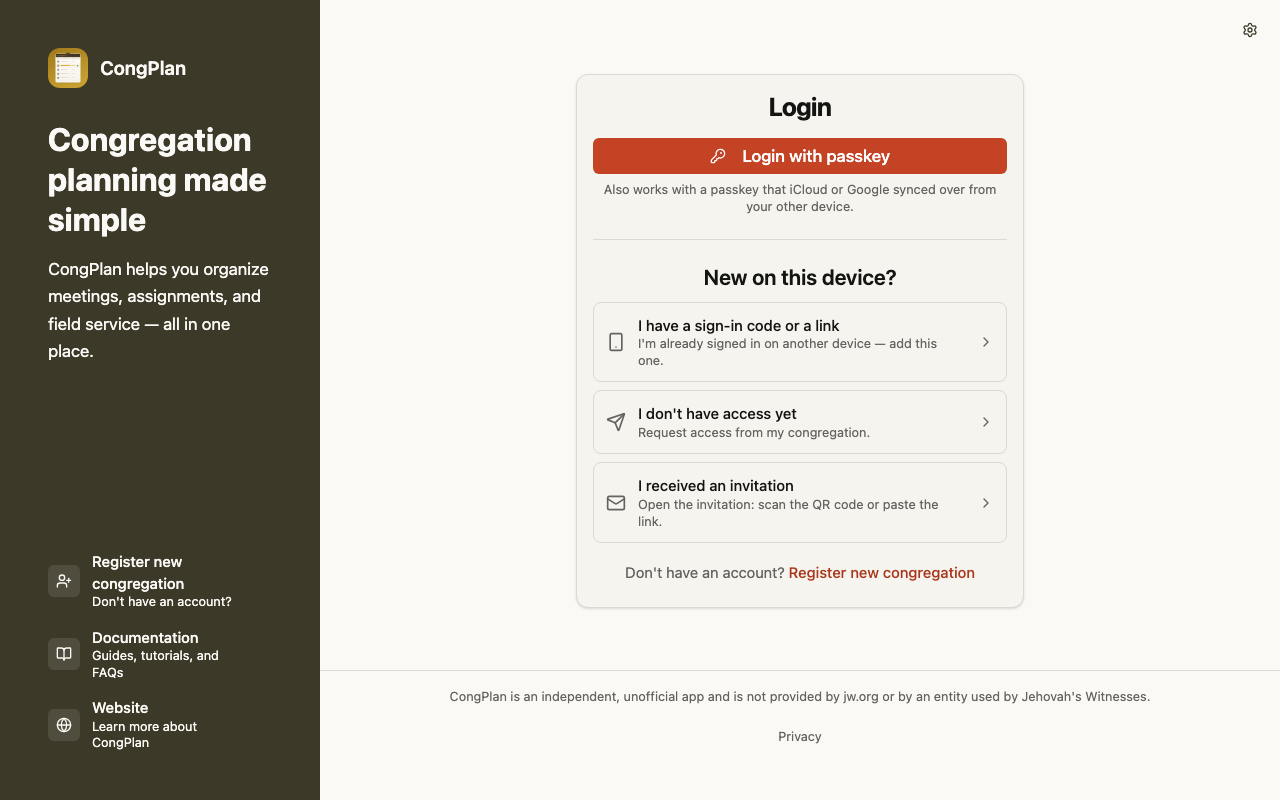
- Bejelentkezés passkey-vel — a szokásos bejelentkezés. Működik az ezen az eszközön lévő passkey-jel, a jelszókezelődben tárolttal, vagy azzal, amelyet az iCloud vagy a Google szinkronizált a másik eszközödről.
- Új vagy ezen az eszközön? — három helyzet, mindegyiknek saját oldala van:
- Már be vagyok jelentkezve egy másik eszközön — add hozzá ezt az eszközt a fiókodhoz adminisztrátor nélkül. Lásd Másik eszköz hozzáadása.
- Még nincs hozzáférésem — kérj hozzáférést a gyülekezetedtől. Lásd Hozzáférés kérése.
- Kaptam egy meghívót — nyisd meg a meghívót: olvasd be a QR-kódját, vagy illeszd be a linket. Lásd Csatlakozás meghívóval.
A linkkel, kóddal vagy jóváhagyással történő bejelentkezés elég a szokásos tervezéshez. A teljes adminisztratív munka megkéri, hogy a védett oldal vagy művelet megnyitása előtt erősítsd meg az aktuális munkamenetet passkey-vel.
Csatlakozás meghívóval
Ha a gyülekezeted már használja a CongPlan-t, egy adminisztrátor létrehozza a felhasználói rekordodat, és személyes meghívót küld.
- Nyisd meg a meghívólinket. Ha a meghívót QR-kódként vagy szövegként kaptad, válaszd a bejelentkezési oldalon a Kaptam egy meghívót lehetőséget, és olvasd be vagy illeszd be
- Ellenőrizd, hogy a megjelenített név és gyülekezet helyes-e
- Erősítsd meg a meghívást, és folytasd az alkalmazásban
- A beállítási asszisztensben kapcsold be az értesítéseket, és ha szeretnéd, állíts be passkey-t
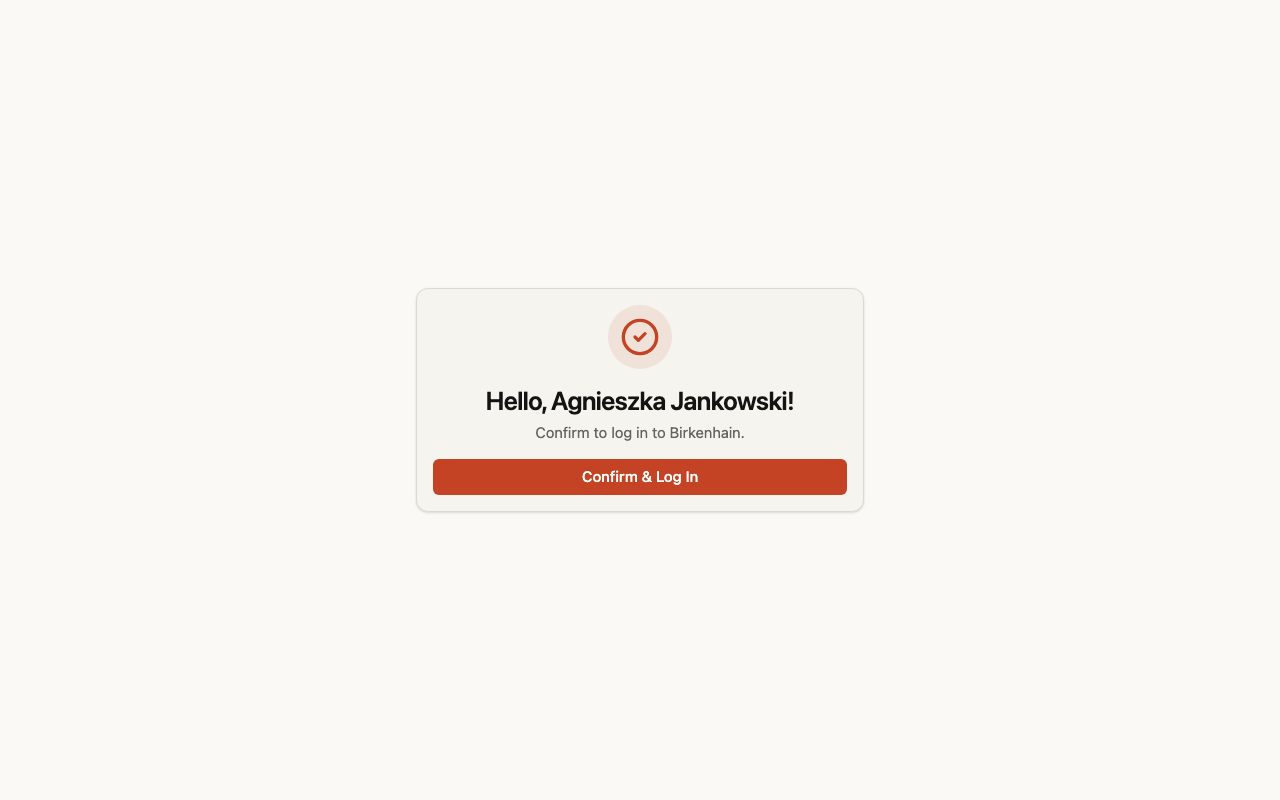
A meghívó-, jóváhagyási és beállítási linkek személyesek. Ne add tovább őket másnak.
Kihagyhatod a passkey beállítását, és használhatod a szokásos tervezési funkciókat. Egy adminisztrátornak a teljes adminisztrációhoz és az érzékeny felhasználói törzsadatok módosításához passkey-vel megerősített munkamenetre van szüksége.
Hozzáférés kérése
Ha a gyülekezeted már használja a CongPlan-t, de még senki nem küldött neked meghívót, kérj hozzáférést arról az eszközről, amelyet használni szeretnél:
- A bejelentkezési oldalon válaszd a Még nincs hozzáférésem lehetőséget
- Add meg a keresztneved, és válaszd ki, milyen nyelven kapja meg az adminisztrátor az üzenetet
- Válaszd a Kérelem létrehozása lehetőséget
- Küldd el az üzenetet az Üzenet megosztása vagy az Üzenet másolása gombbal a gyülekezeted egyik adminisztrátorának, bármelyik üzenetküldőben
- Hagyd nyitva az oldalt. Amint az adminisztrátor jóváhagyja a kérelmet, be leszel jelentkezve ezen az eszközön
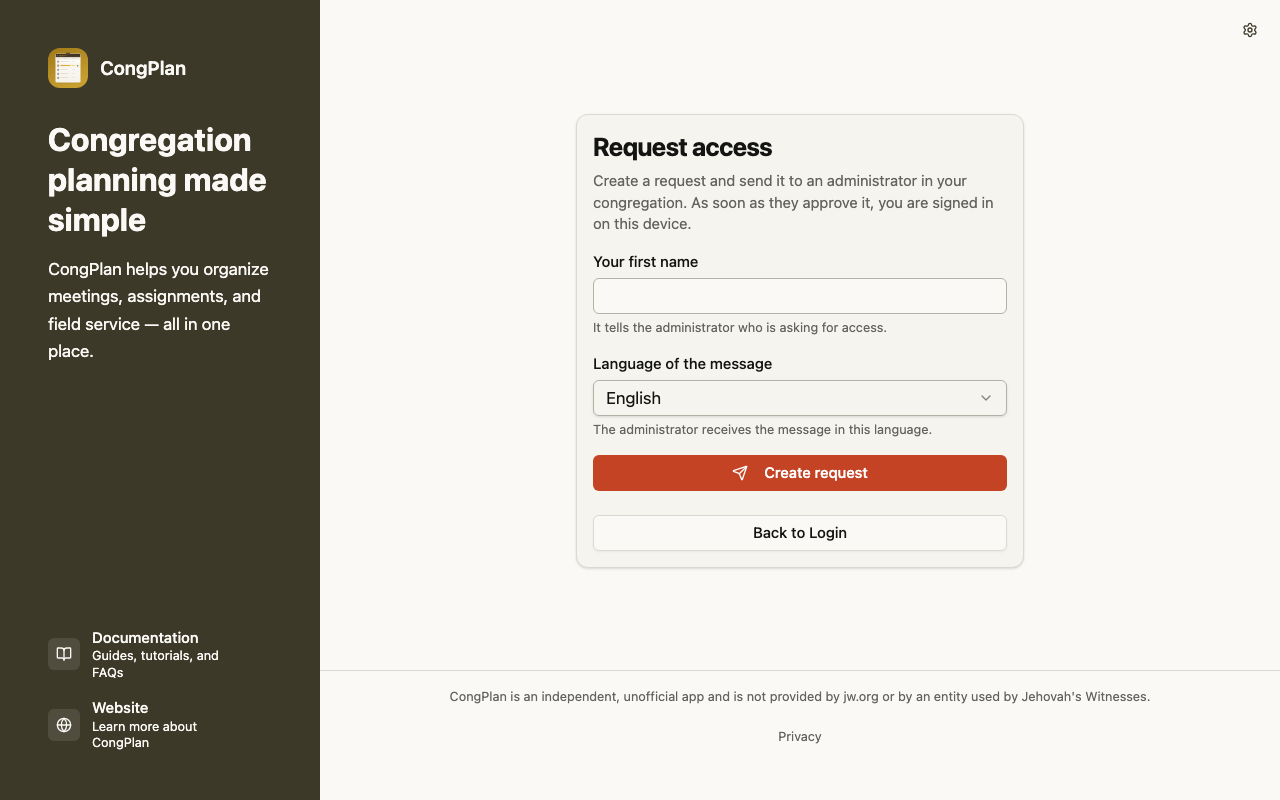
Az üzenetben lévő link 12 órán át érvényes, és csak azon az eszközön működik, amelyik létrehozta. Ha a kérelmet elutasítják vagy lejár, hozz létre egy újat, vagy beszélj egy adminisztrátorral.
Előbb telepítsd a CongPlan-t, és a telepített alkalmazásból kérj hozzáférést. Telepítés nélkül csak ebben a böngészőfülben vagy bejelentkezve. Lásd Telepítés.
Az adminisztrátor megnyitja a linket, hozzárendeli a személyi rekordodat, és jóváhagyja a kérelmet. Ezt az oldalát a Hozzáférési kérelmek jóváhagyása írja le.
Másik eszköz hozzáadása
Ha az egyik eszközödön már be vagy jelentkezve, onnan oldd fel az új telefont, táblagépet vagy asztali gépet. Adminisztrátor nem kell hozzá.
A bejelentkezett eszközön:
- Nyisd meg az Én fület, majd a Beállítások → Eszközeim menüt
- Válaszd az Új eszköz beállítása lehetőséget. Az alkalmazás egy QR-kódot, egy hatjegyű kódot és egy beállítási linket mutat, ezek lejárati idejével együtt
Az új eszközön:
- A bejelentkezési oldalon válaszd a Már be vagyok jelentkezve egy másik eszközön lehetőséget
- Írd be a hatjegyű kódot, vagy olvasd be a QR-kódot
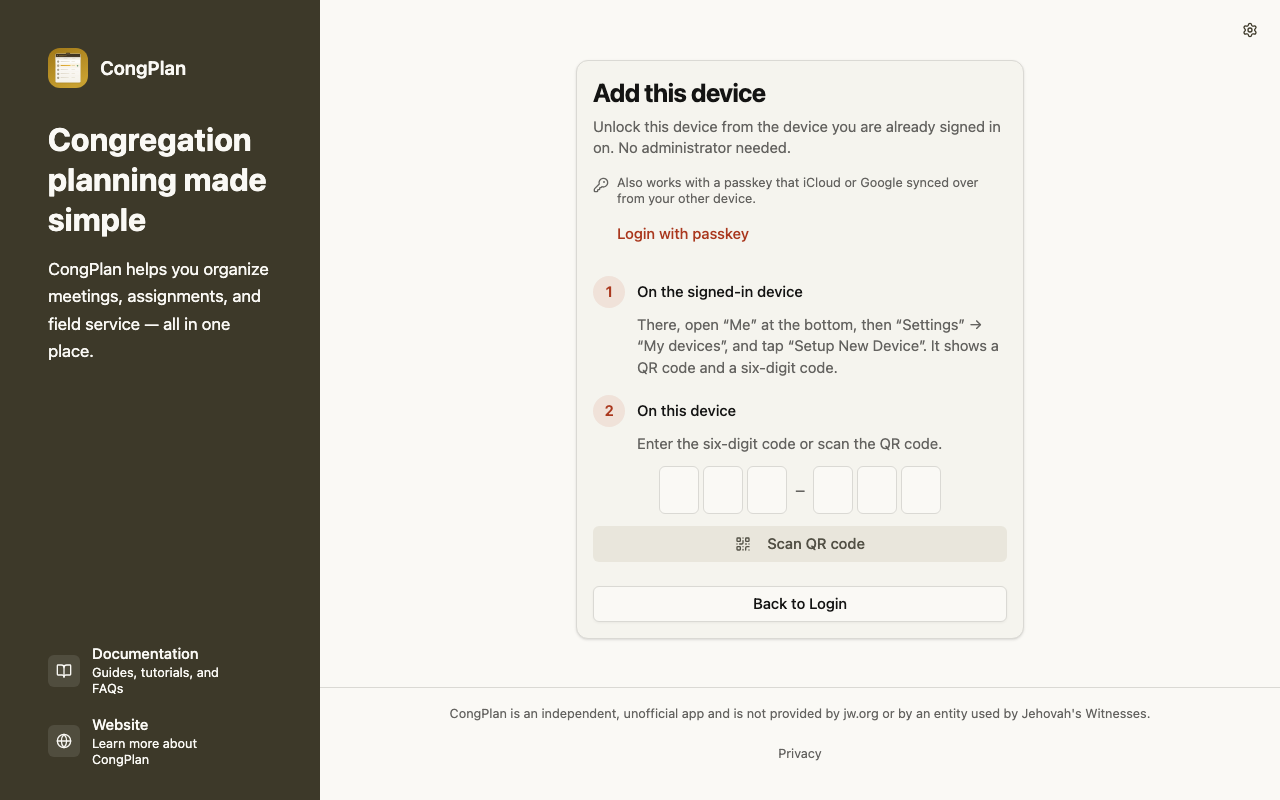
A beállítási link hét napig érvényes. A hatjegyű kód szándékosan rövidebb életű: legfeljebb 24 óráig érvényes, és egyszer használható. Ha az alkalmazás érvénytelennek, lejártnak vagy már felhasználtnak jelzi a kódot, készíts új kódot a bejelentkezett eszközön.
Ez különbözik egy új felhasználó létrehozásától: csak a meglévő fiókodnak ad hozzáférést egy másik eszközön.
Elveszett eszköz vagy jelszókulcs
Ha egyik eszközödön sem tudsz már bejelentkezni, vagy kérj hozzáférést az új eszközről (lásd Hozzáférés kérése), vagy kérj az adminisztrátortól új meghívót vagy eszközbeállítási linket a fiókodhoz.
Következő lépések
Bejelentkezés után folytasd a Telepítéssel és az Első lépésekkel.