Kalender
Kalendern visar allt en församling planerar i ett rutnät: mötesplatser, offentligt vittnande, möten, evenemang, uppgifter och helgdagar. Planerare behöver inte längre växla mellan fem sidor för att se vad som händer under en vecka. Frånvaro visas medvetet inte i kalendern.
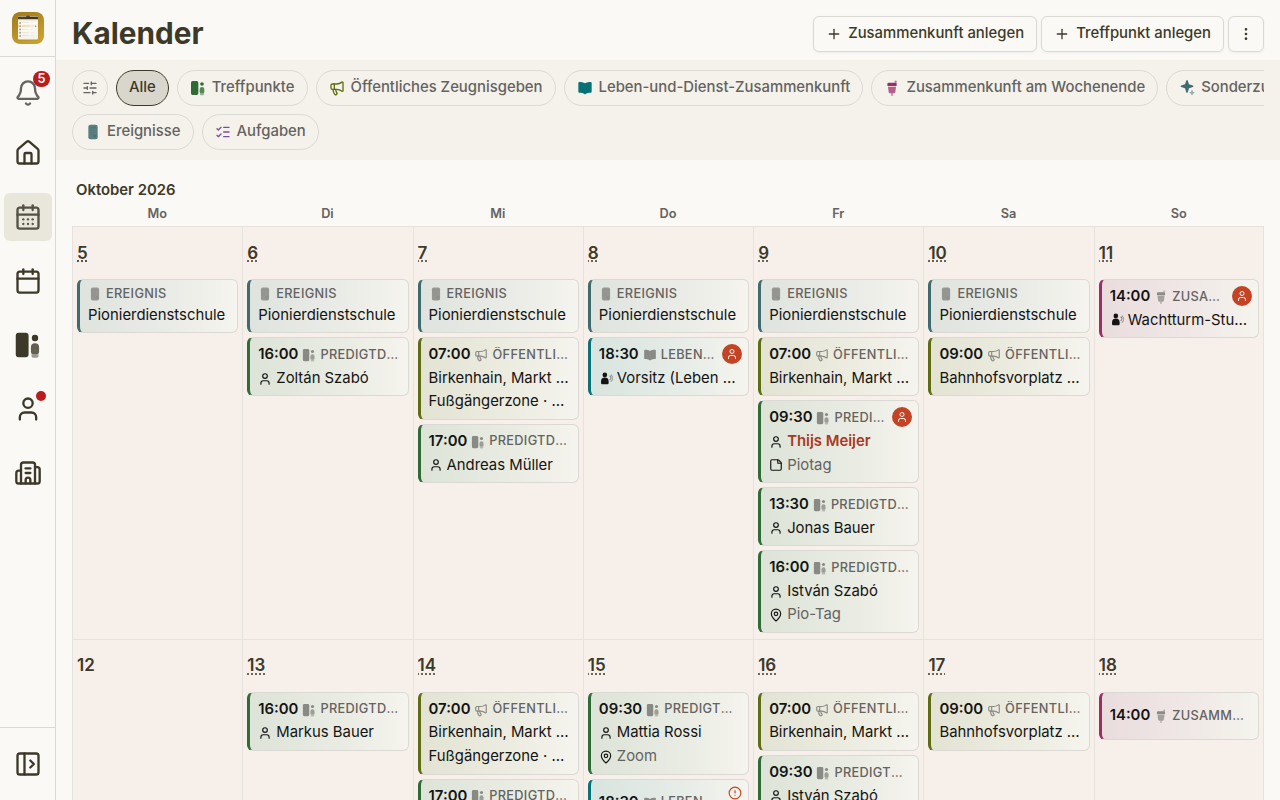
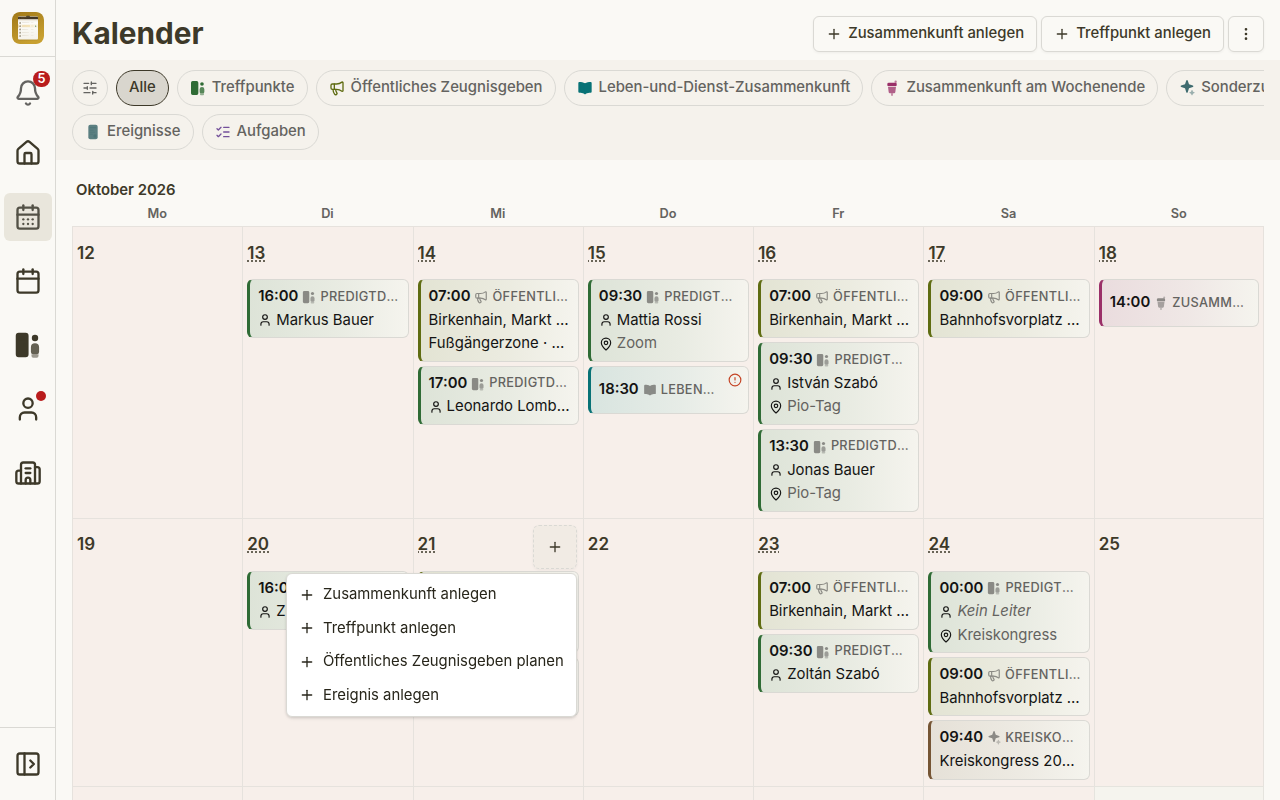
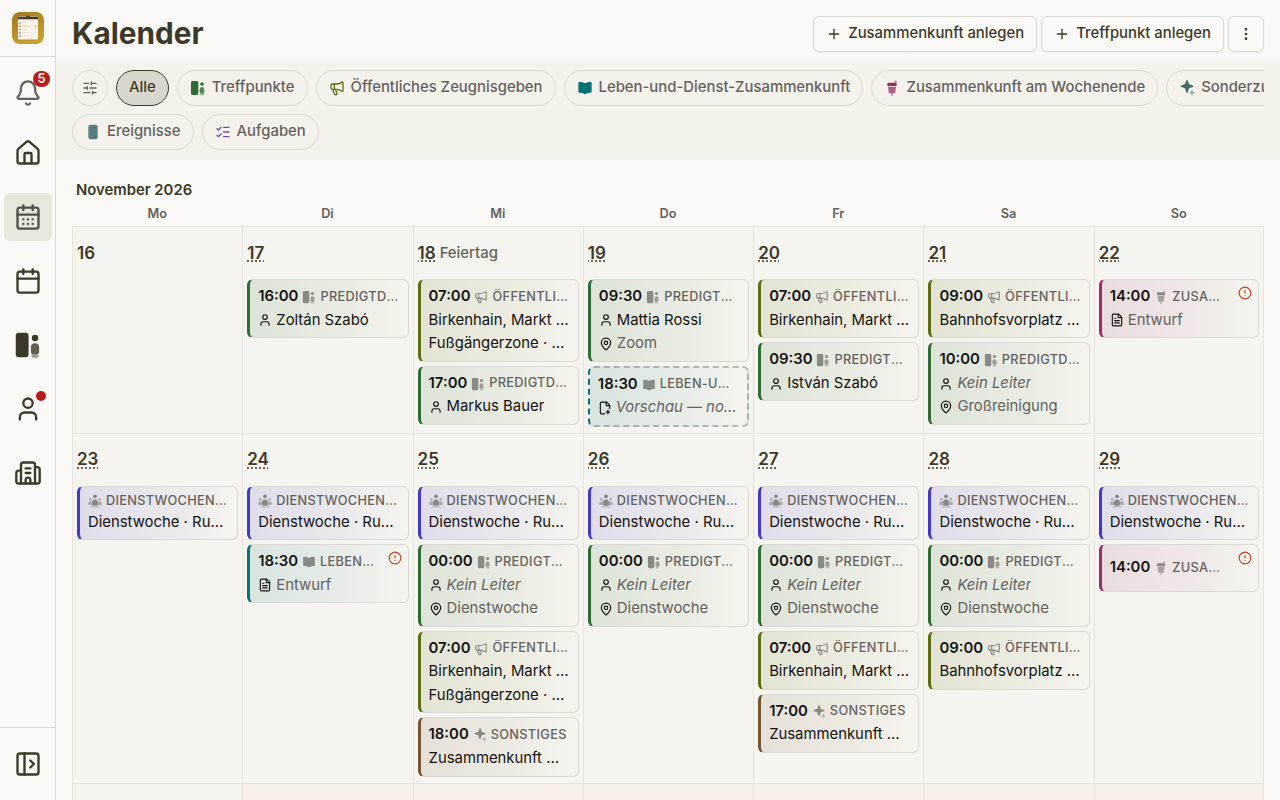
Skärmbilderna på den här sidan visar en exempelförsamling med appspråket inställt på tyska.
Vem som kan använda kalendern
Kalendern är ett planeringsverktyg. Du ser den om du har minst en planeringsbehörighet: för möten, uppgifter, tekniska uppgifter, mötesplatser, offentligt vittnande, evenemang, kretsveckan, frånvaro, användare eller full administration. Gruppplanerare ser den också så länge församlingsgrupper är påslagna. Användare utan planeringsbehörighet får inte navigeringsposten Kalender, och Öppna kalendern är dold för dem.
Kalendern behöver en skärm som är minst 768 pixlar bred, till exempel en surfplatta eller en dator. På en telefon leder en länk till kalendern i stället till motsvarande områdessida. Om du gör fönstret smalare medan kalendern redan är öppen, stannar du kvar i kalendern. Det finns ännu ingen kalender för telefon, och kalendern är tänkt att bli tillgänglig för alla senare; det finns inget datum för någotdera.
Öppna kalendern
- Navigation — välj Kalender i huvudnavigationen.
- Från en listsida — Möten, Tjänsten på fältet, Uppgifter, kretsveckan, Hem och Min plan har knappen Öppna kalendern i sitt sidhuvud, grupperad under Vy så snart den viks in i ⋮-menyn. Den öppnar kalendern med det chip som matchar sidan du kom från, till exempel Mötesplatser när du kommer från Tjänsten på fältet, och lägger till en länk Tillbaka till … som leder tillbaka till den sidan. Det är den sista knappen som viks in i ⋮-menyn, och den visas inte på telefon — samma bredd på 768 pixlar som kalendern själv behöver. På en skärm i datorstorlek behåller dessa sidor sitt sidhuvud — och därmed knappen — synligt medan du skrollar.
Att trycka på Kalender i navigationen en andra gång medan du redan är i kalendern återställer den till månadsvyn med chippet Alla.
Månad och vecka
Kalendern har två vyer, Månad och Vecka. Du växlar mellan dem i sidhuvudet, eller i ⋮-menyn under Vy, där den aktiva vyn har en markering.
- Månad — en rad per vecka, en cell per dag. Varje cell listar dagens poster som rutor.
- Vecka — en rad per vecka med de sju dagarna sida vid sida, varje post visad som ett fullständigt kort med de detaljer du annars bara skulle se efter att ha öppnat den. I en smal dagkolumn visar ett kort bara tiden i stället för det fullständiga datumet.
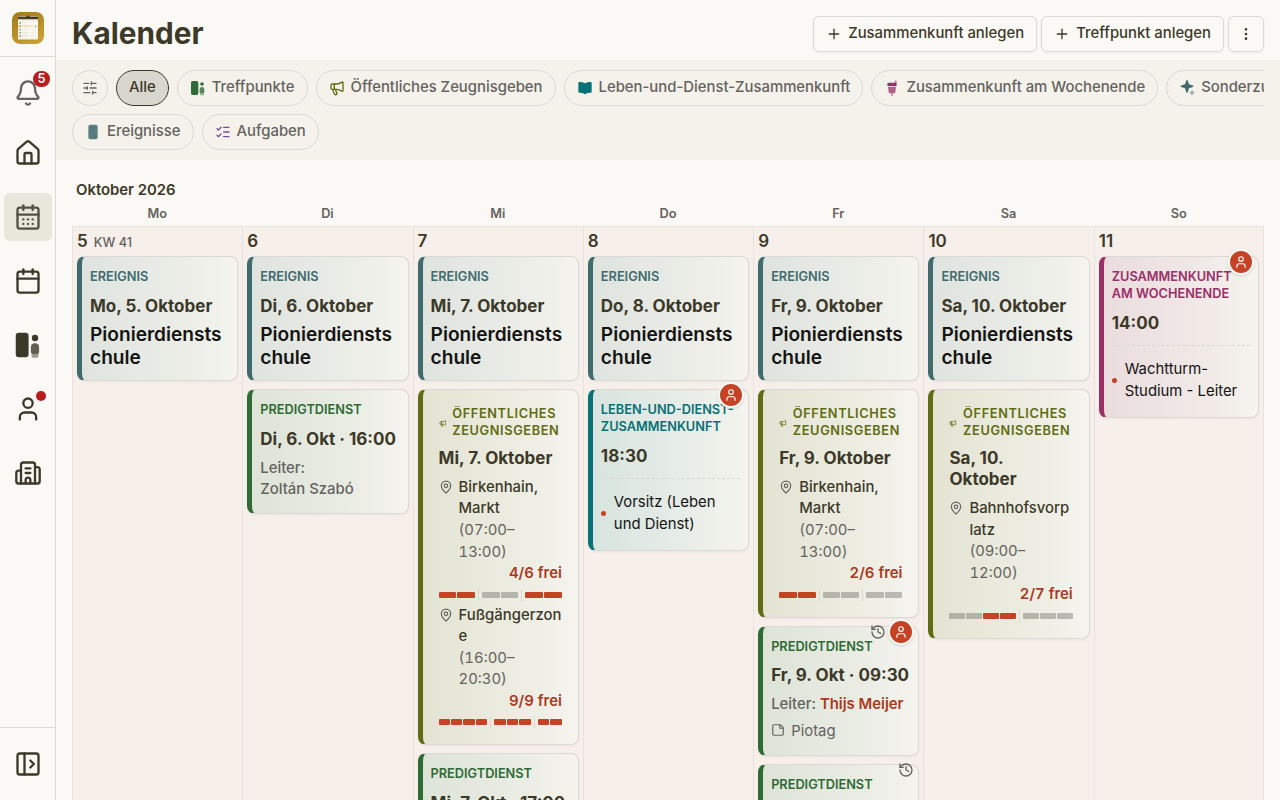
Veckovyn behöver plats för sju fullständiga kort: kalenderytan måste vara minst 896 pixlar bred. Om den är smalare visar kalendern meddelandet Veckovyn kräver minst 896 pixlars bredd med en knapp Till månadsvyn. Att fälla ihop den vänstra navigationen ger dig ofta den plats som saknas.
Chips: fokusera på en sorts post
Under titeln finns en rad med chips: Alla, Mötesplatser, Offentligt vittnande, Livet och tjänsten som kristen, Helgmötet, Specialevenemang, Evenemang och Uppgifter. Alla är standard och visar varje sorts post i full styrka.
- Första klicket på ett chip — den sortens post förblir i full styrka, alla andra poster dämpas. Du behåller överblicken och ser ändå var ditt fokus ligger.
- Andra klicket på samma chip — de andra posterna försvinner. Samma brytare finns i ⋮-menyn som Dölj andra evenemang.
- Ytterligare ett klick — de andra posterna kommer tillbaka, dämpade igen.
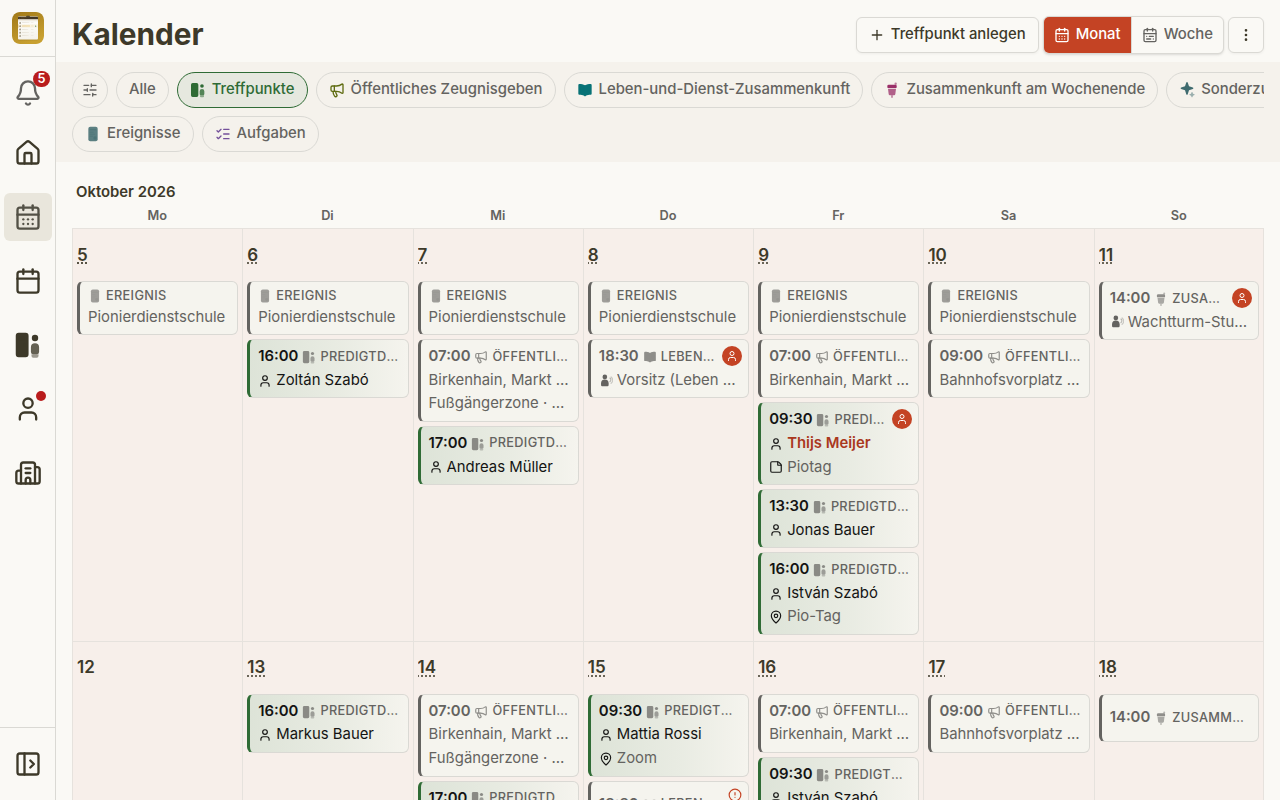
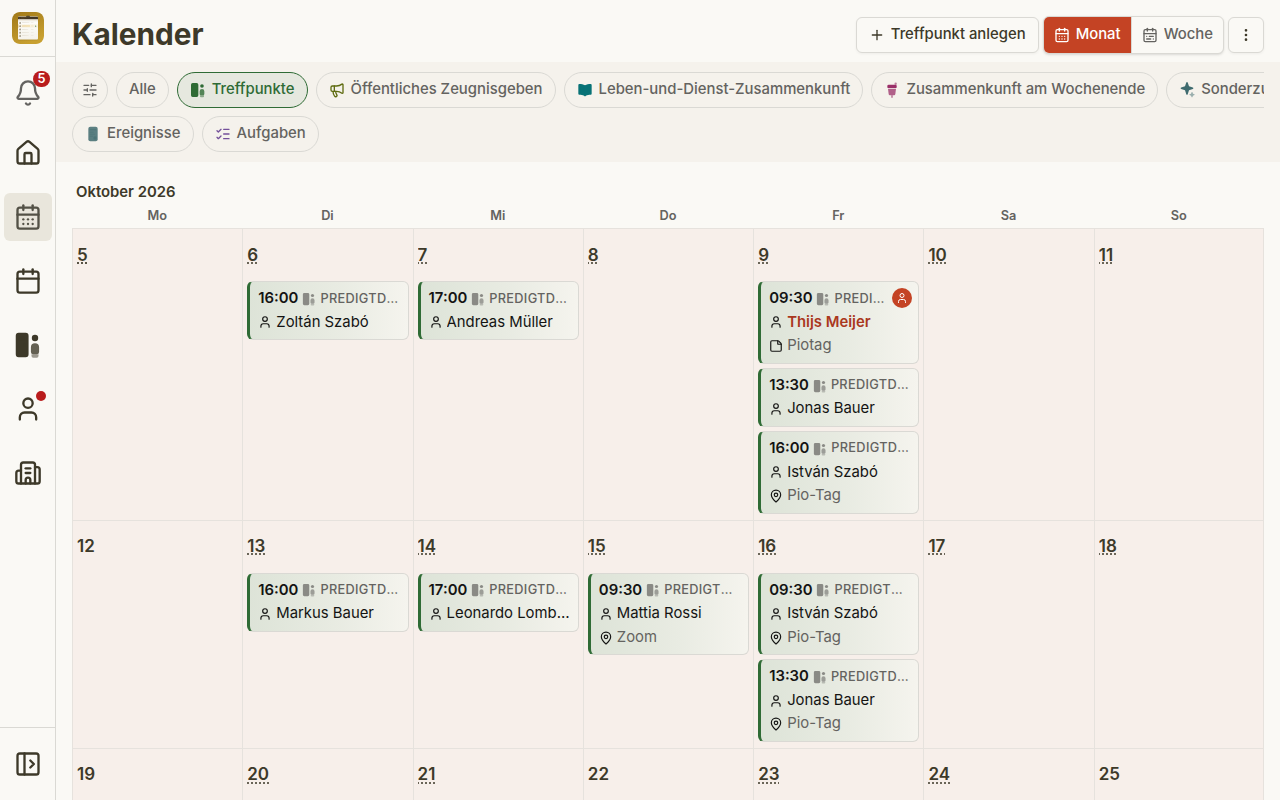
Med Alla finns det inget att dölja, så Dölj andra evenemang saknas där i menyn. Helgdagar förblir synliga i varje läge.
Endast mina möten i ⋮-menyn under Filter begränsar kalendern till de poster som berör dig. Filterrad i samma meny visar eller döljer raden med chips.
Sidhuvudmenyn
⋮-menyn uppe till höger sorterar sina poster i fasta grupper, i den här ordningen: Skapa · Vy · Filter · Åtgärder · Hjälp och inställningar. I kalendern används Skapa, Vy och Filter:
- Skapa — Skapa möte, Skapa mötesplats, Planera offentligt vittnande, Skapa händelse. En post du inte har behörighet för är gråmarkerad och visar Du har inte behörighet för detta.
- Vy — Månad eller Vecka, Dölj andra evenemang (endast under ett typchip), Visa alla poster och Filterrad.
- Filter — Endast mina möten.
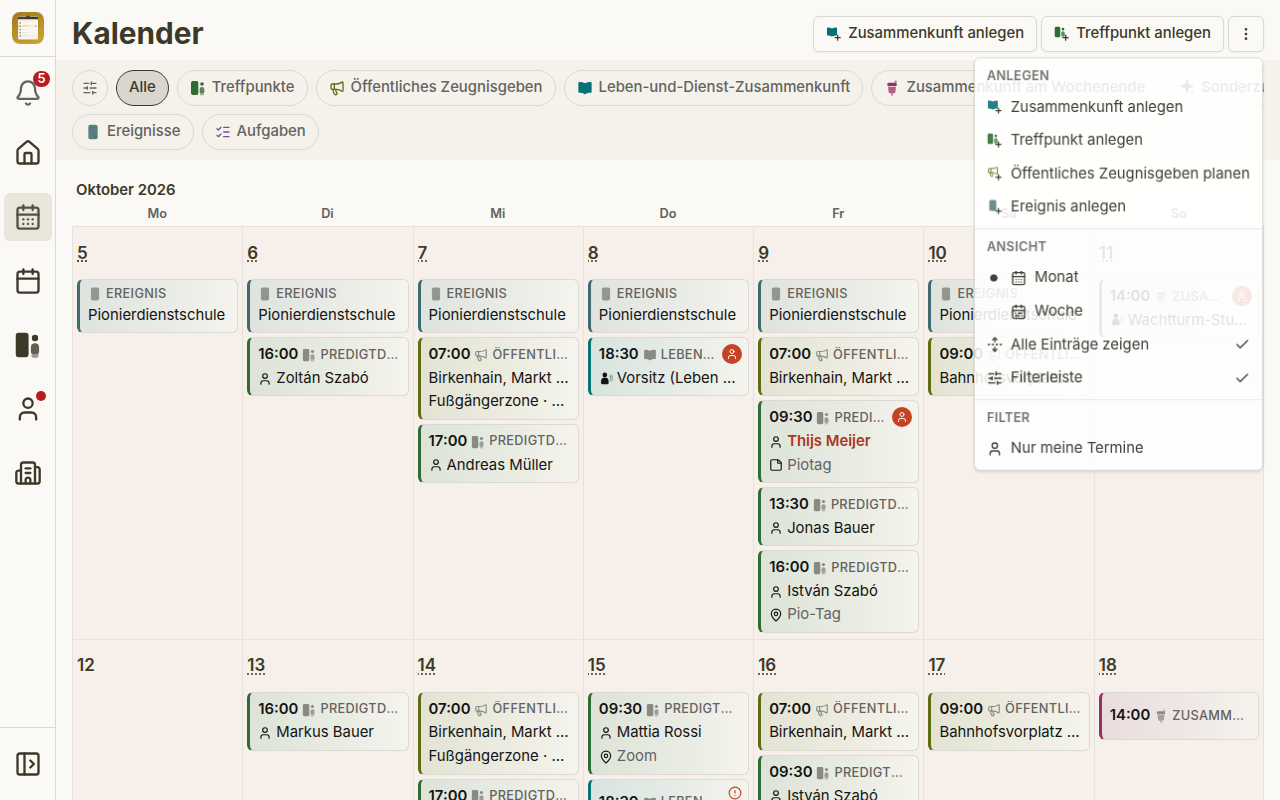
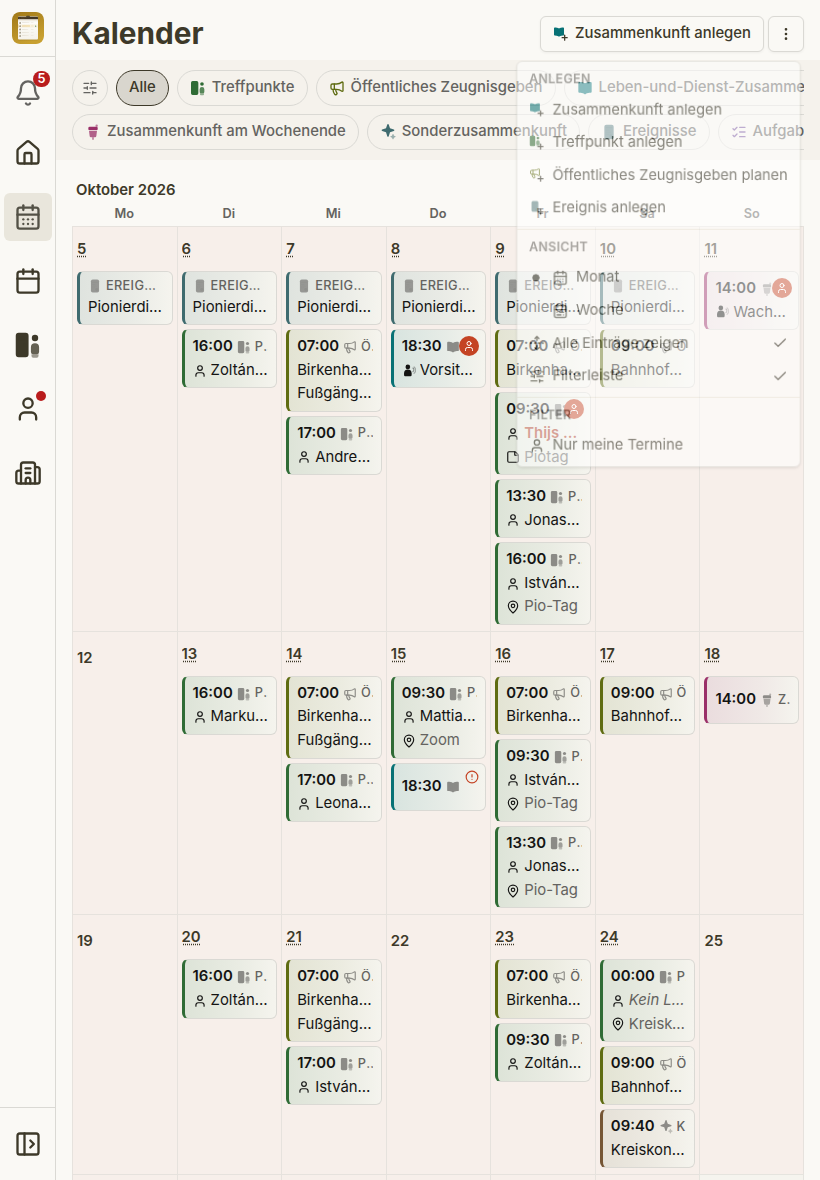
Ofta använda poster visas också som knappar i sidhuvudet. Under Alla är varje skapa-post du får använda en sådan knapp; under ett typchip finns exakt en knapp som skapar den sortens post. Varje skapa-knapp visar sortens ikon i dess typfärg med ett litet plus — samma ikon och färg som dess filterchip —, så att knapparna går att skilja åt även utan etikett; dagens +-meny använder samma ikoner. Raden mäter sin egen bredd: det som inte får plats finns bara i ⋮-menyn, som alltid innehåller varje post. Två knappar som skulle visa samma ikon delar aldrig raden — båda stannar i ⋮-menyn, där etiketten skiljer dem åt. I ett smalt fönster, till exempel en surfplatta hållen stående, blir en knapp kvar i raden och resten viks in i ⋮-menyn.
Dagceller och dagbladet
Varje dagcell listar dagens poster som rutor med tid, typ och den viktigaste detaljen, till exempel studieledaren för en mötesplats. Att trycka på en ruta öppnar posten.
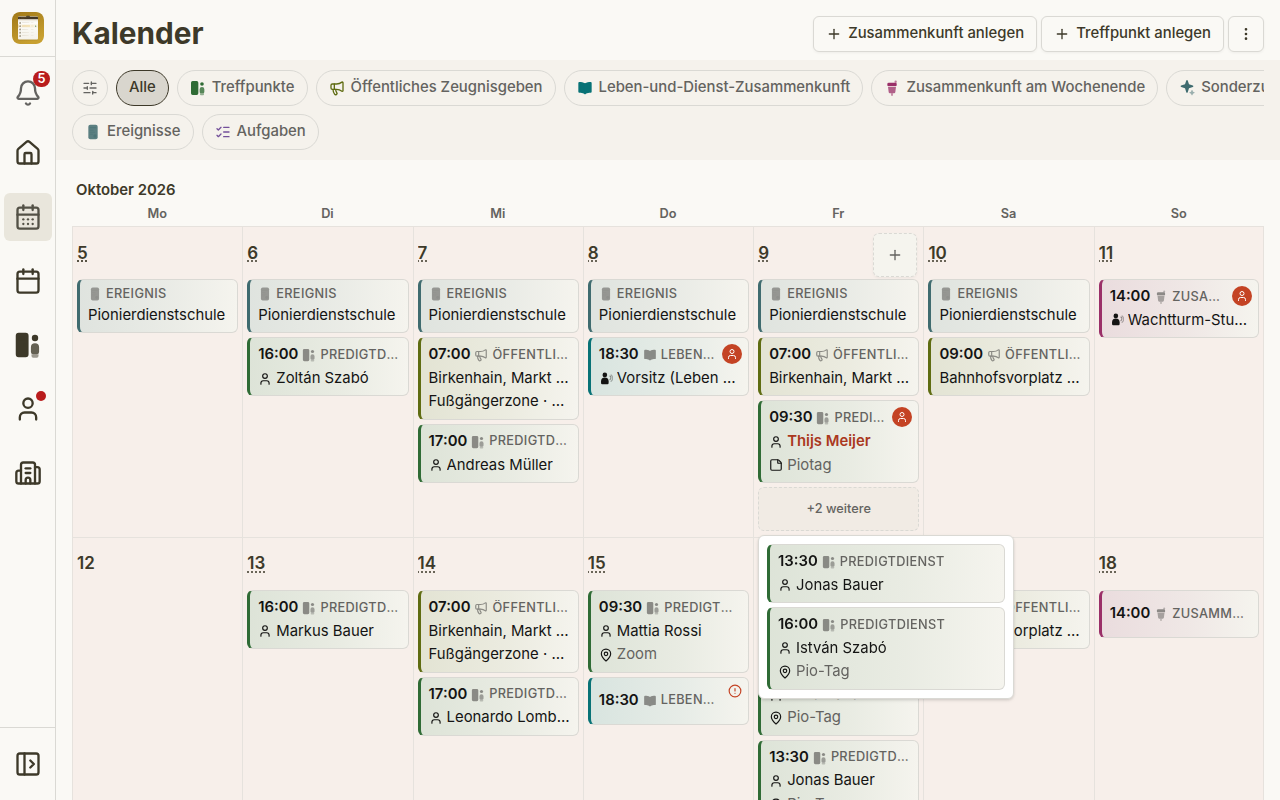
Visa alla poster är påslaget som standard: varje cell visar alla sina rutor, och fullbokade dagar blir helt enkelt högre. Om du stänger av det i ⋮-menyn visar en cell högst tre rutor och under dem +N till. En dag med exakt fyra poster visar fortfarande alla fyra, eftersom +1 till inte skulle spara någon plats. +N till öppnar en liten popover med de återstående posterna.
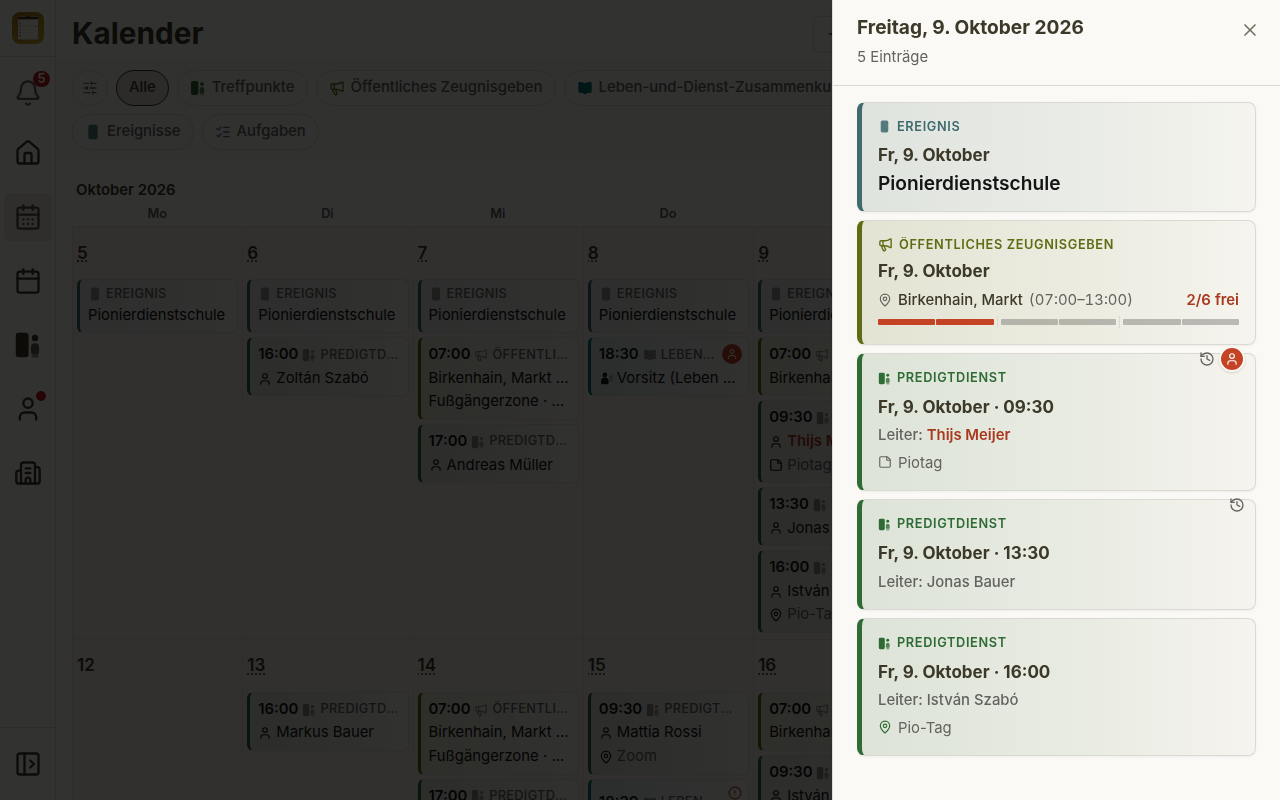
Att trycka på dagnumret (det är understruket med prickar) öppnar dagbladet. Det listar varje post för dagen som ett fullständigt kort, oavsett vilket chip eller filter som är aktivt. Mötesplatskort anger studieledaren; är det du, visas ditt namn i orange. På en helgdag anger bladet den under datumet som Helgdag: <namn>.
Skapa en post på en dag
På dagens datum och alla senare dagar sitter ett litet + i cellens hörn. Det öppnar menyn Lägg till möte med den dagens datum redan ifyllt. Den sortens post som det aktiva chippet visar kommer först, sedan Skapa möte · Skapa mötesplats · Planera offentligt vittnande · Skapa händelse. Möten, mötesplatser och evenemang öppnar sitt skapandeblad direkt i kalendern. Planera offentligt vittnande öppnar planeraren för offentligt vittnande, utan datum. Dagar i det förflutna saknar +.
Mallrutor: ett möte med ett klick
För veckor där ett möte om Livet och tjänsten som kristen eller ett helgmöte ännu inte har skapats visar kalendern en mallruta på den vanliga dagen och tiden. Den har en streckad kant och visar Förhandsvisning — ännu inte skapat. Ett klick skapar mötet från mallen och tar dig dit. Medan det skapas har ett andra klick ingen effekt, så ingen dubblett skapas.
Öppnar du i stället Skapa möte från ⋮-menyn eller dagens +-meny visas en notis: mötet om Livet och tjänsten som kristen och helgmötet skapas inte där, eftersom de redan finns som denna förhandsvisning — använd Skapa nu på rutan.
Markeringar på rutor och dagar
- Idag — bredvid dagnumret för den aktuella dagen.
- Helgdag — bredvid dagnumret för en helgdag; namnet visas som ett verktygstips och i dagbladet. Om helgdagen är idag står båda markeringarna sida vid sida.
- Utkast — en linje på möten som ännu inte publicerats. Bara den som får redigera mötet ser utkast; se Möten.
- Orange utropstecken — mötet har fortfarande öppna tilldelningar. Skärmläsare läser upp det som till exempel 1 otillsatt programuppdrag.
- Din uppgift — en symbol på poster där du har en tilldelning. Ditt eget namn på en ruta visas i orange, samma färg som markerar ”ditt” överallt i CongPlan.
Vad kalendern kommer ihåg
På varje enhet kommer kalendern ihåg chippet, vyn, Dölj andra evenemang, Endast mina möten och Visa alla poster. Den kommer inte ihåg datumet: den öppnas alltid på innevarande vecka. Att trycka på Kalender i navigationen en andra gång återställer den till Månad och Alla.