Calendario
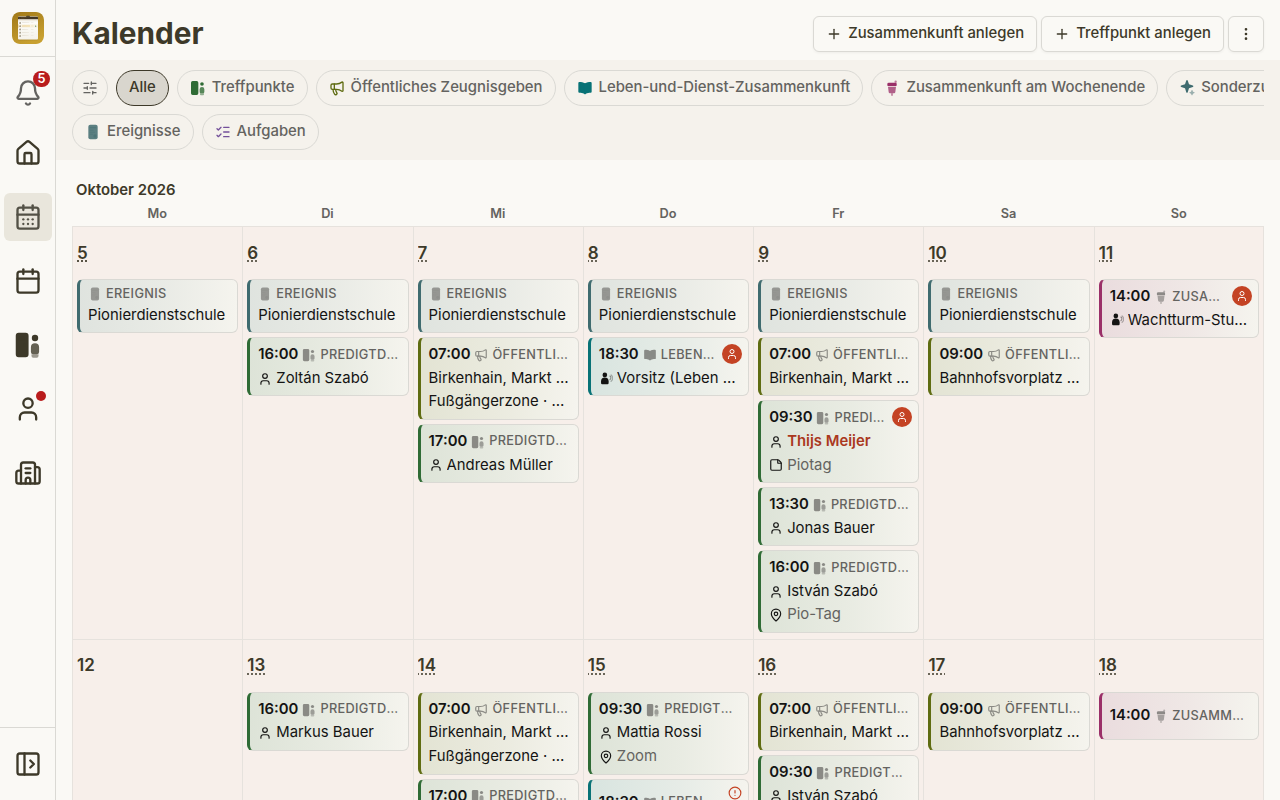
El Calendario muestra todo lo que una congregación planifica en una sola cuadrícula: puntos de reunión, testificación pública, reuniones, eventos, tareas y días festivos. Los planificadores ya no tienen que cambiar entre cinco páginas para ver qué ocurre en una semana. Las ausencias deliberadamente no se muestran en el calendario.
Las capturas de pantalla de esta página muestran una congregación de ejemplo con el idioma de la aplicación configurado en alemán.
Quién puede usar el calendario
El calendario es una herramienta de planificación. Lo ve si tiene al menos un permiso de planificación: para reuniones, tareas, asignaciones técnicas, puntos de reunión, testificación pública, eventos, la visita del superintendente de circuito, ausencias, usuarios, o la administración completa. Los planificadores de grupo también lo ven mientras los grupos de congregación estén activados. Los usuarios sin permiso de planificación no obtienen la entrada de navegación Calendario, y Abrir el calendario queda oculto para ellos.
El calendario necesita una pantalla de al menos 768 píxeles de ancho, como una tableta o un portátil. En un teléfono, un enlace al calendario lleva en su lugar a la página del área correspondiente. Si hace la ventana más estrecha mientras el calendario ya está abierto, permanece en el calendario. Todavía no hay calendario para teléfono, y está previsto que el calendario esté disponible para todos más adelante; no hay fecha para ninguna de las dos cosas.
Abrir el calendario
- Navegación — elija Calendario en la navegación principal.
- Desde una página de lista — Reuniones, Ministerio del campo, Tareas, la visita del superintendente de circuito, Inicio y Mi plan tienen el botón Abrir el calendario en su encabezado, agrupado bajo Vista en cuanto pasa al menú ⋮. Abre el calendario con la ficha que corresponde a la página desde la que viene, por ejemplo Puntos de encuentro si viene de Ministerio del campo, y añade un enlace Volver a … de regreso a esa página. Es el último botón en pasar al menú ⋮, y no aparece en el teléfono, el mismo ancho de 768 píxeles que necesita el calendario. En una pantalla de tamaño de escritorio, estas páginas mantienen su encabezado — y con él el botón — visible mientras te desplazas.
Tocar Calendario en la navegación una segunda vez mientras ya está en el calendario lo restablece a la vista de mes con la ficha Todos.
Mes y semana
El calendario tiene dos vistas, Mes y Semana. Cambia entre ellas en el encabezado, o en el menú ⋮ bajo Vista, donde la vista activa lleva una marca.
- Mes — una fila por semana, una celda por día. Cada celda enumera las entradas del día como mosaicos.
- Semana — una fila por semana con los siete días uno al lado del otro, cada entrada mostrada como una tarjeta completa con los detalles que de otro modo solo vería después de abrirla. En una columna de día estrecha, una tarjeta muestra solo la hora en lugar de la fecha completa.
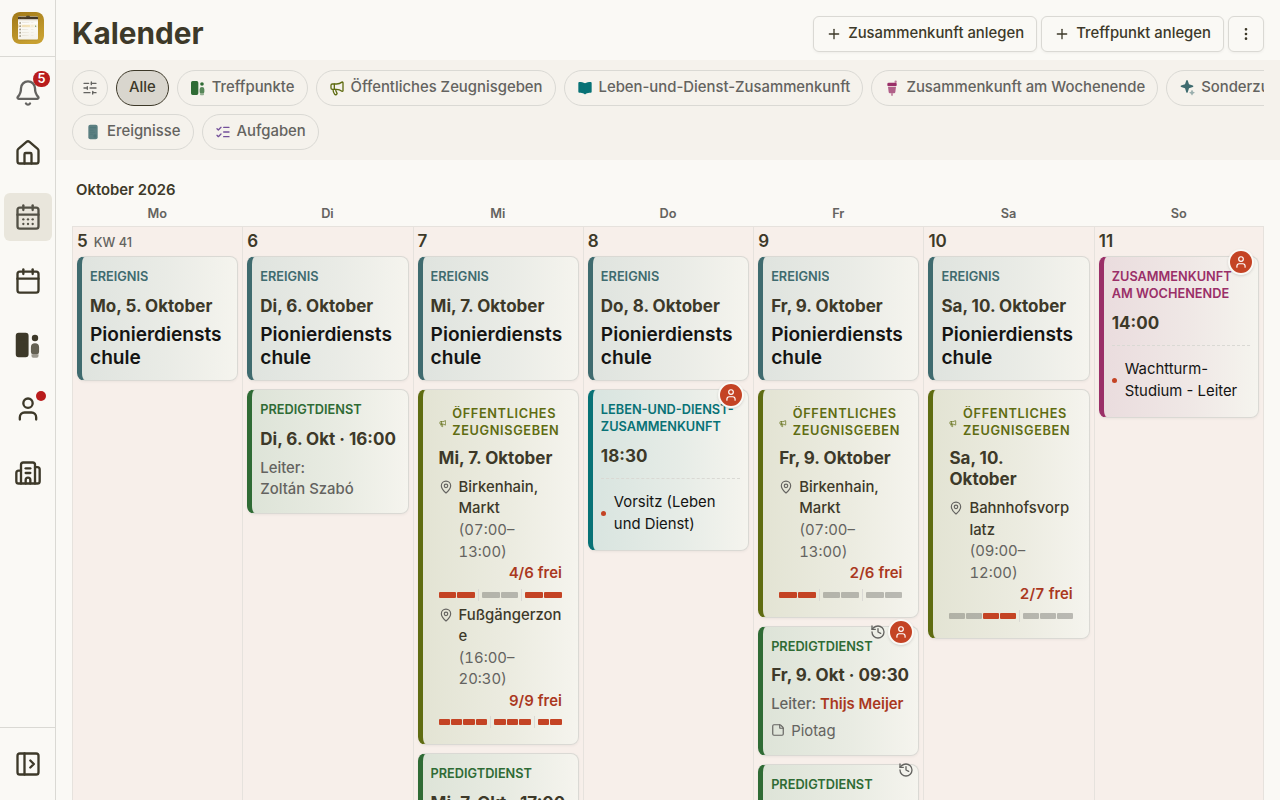
La vista de semana necesita espacio para siete tarjetas completas: el área del calendario debe tener al menos 896 píxeles de ancho. Si es más estrecha, el calendario muestra el mensaje La vista semanal necesita al menos 896 píxeles de ancho con un botón Ir a la vista mensual. Contraer la navegación izquierda suele darle el espacio que falta.
Fichas: centrarse en un tipo de entrada
Debajo del título hay una fila de fichas: Todos, Puntos de encuentro, Predicación pública, Reunión Vida y Ministerio Cristianos, Reunión del fin de semana, Evento especial, Eventos y Tareas. Todos es el valor predeterminado y muestra cada tipo de entrada a plena intensidad.
- Primer clic en una ficha — ese tipo de entrada permanece a plena intensidad, todas las demás entradas se atenúan. Mantiene la vista general y aun así ve dónde está su foco.
- Segundo clic en la misma ficha — las demás entradas desaparecen. El mismo interruptor está en el menú ⋮ como Ocultar otros eventos.
- Otro clic — las demás entradas vuelven, de nuevo atenuadas.
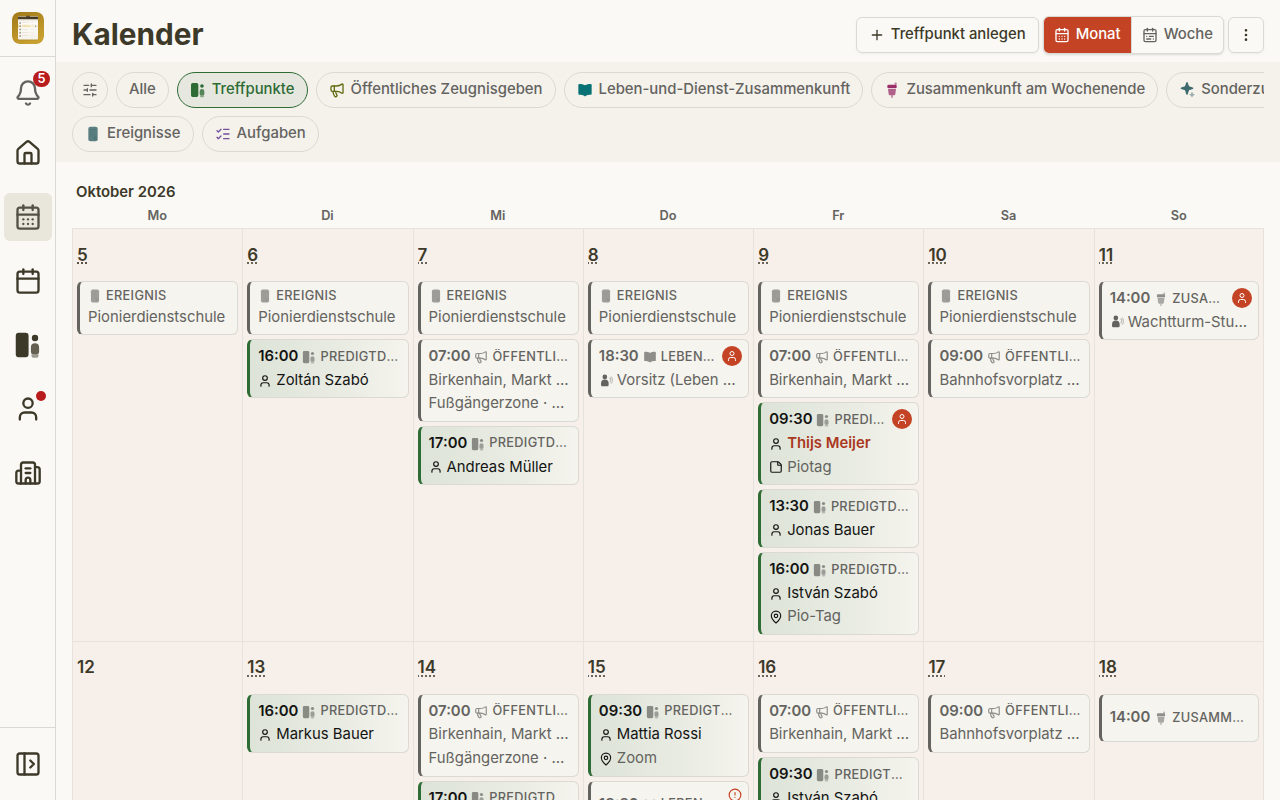
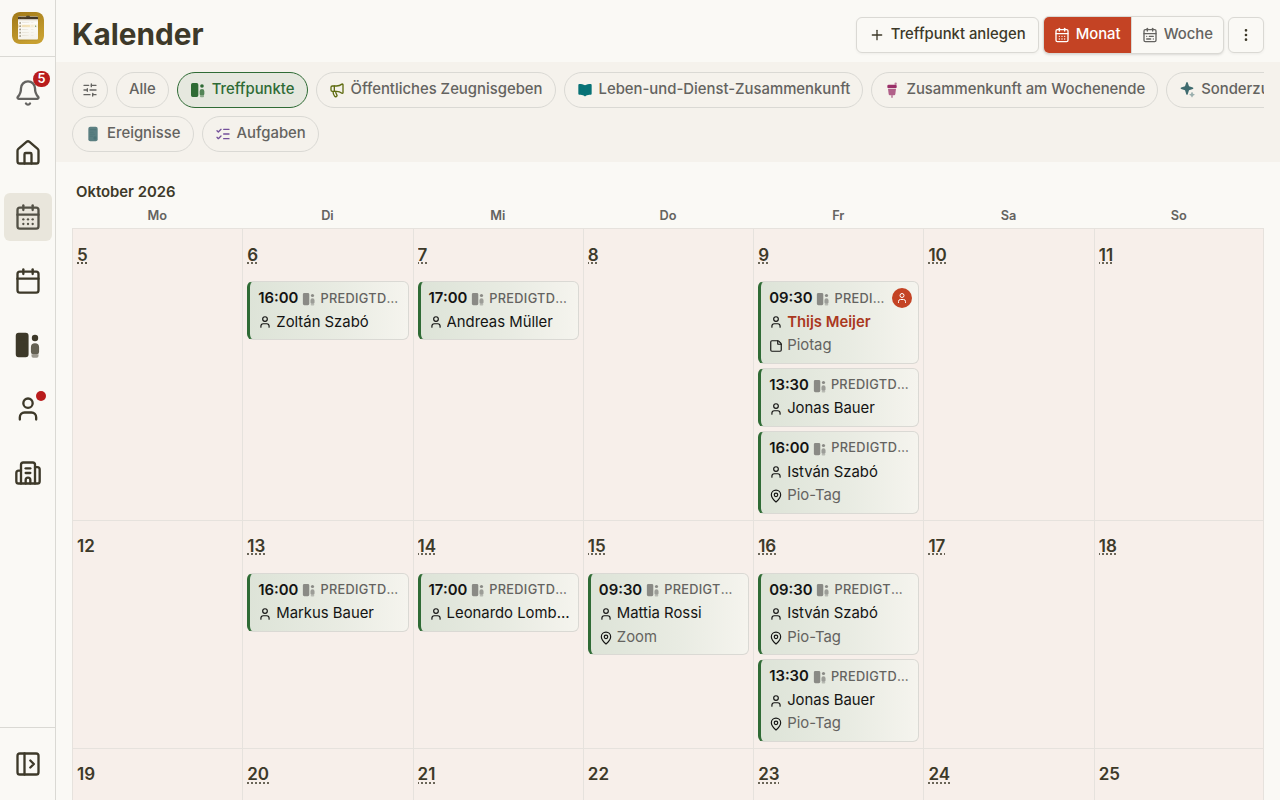
Con Todos no hay nada que ocultar, así que Ocultar otros eventos falta en el menú en ese caso. Los días festivos permanecen visibles en todos los estados.
Solo mis citas en el menú ⋮ bajo Filtros reduce el calendario a las entradas que le conciernen. Barra de filtros en el mismo menú muestra u oculta la fila de fichas.
El menú de encabezado
El menú ⋮ arriba a la derecha ordena sus entradas en grupos fijos, en este orden: Crear · Vista · Filtros · Acciones · Ayuda y ajustes. En el calendario se usan Crear, Vista y Filtros:
- Crear — Crear reunión, Crear punto de reunión, Planificar la testificación pública, Crear evento. Una entrada para la que no tiene permiso aparece atenuada y dice No tienes permiso para esto.
- Vista — Mes o Semana, Ocultar otros eventos (solo bajo una ficha de tipo), Mostrar todas las entradas y Barra de filtros.
- Filtros — Solo mis citas.
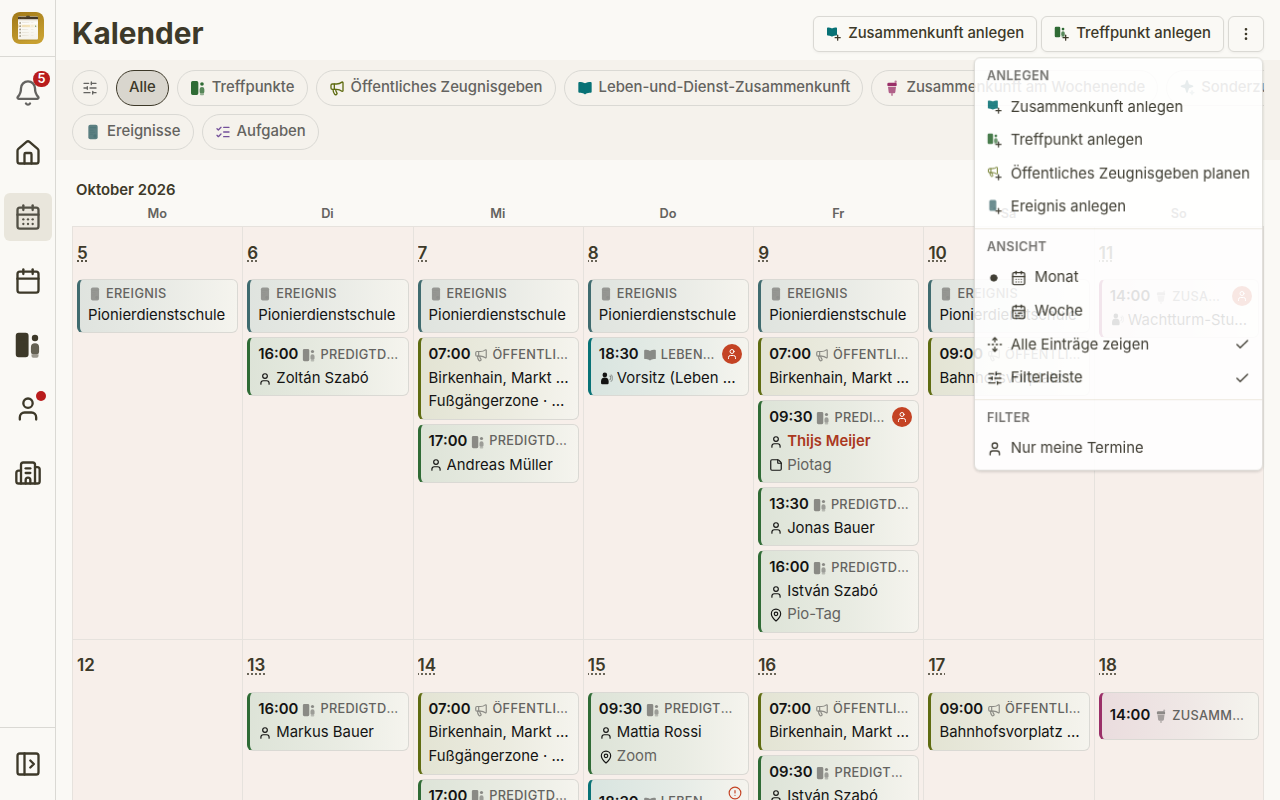
Las entradas usadas con frecuencia también aparecen como botones en la barra de encabezado. Bajo Todos, cada entrada de creación que puede usar es uno de esos botones; bajo una ficha de tipo, hay exactamente un botón que crea ese tipo de entrada. Cada botón de creación muestra el icono del tipo en su color de tipo con un pequeño signo más — el mismo icono y color que su ficha de filtro —, de modo que los botones se distinguen sin necesidad de su etiqueta; el menú + del día usa los mismos iconos. La barra mide su propio ancho: lo que no cabe está solo en el menú ⋮, que siempre contiene cada entrada. Dos botones que mostrarían el mismo icono nunca comparten la barra — ambos permanecen en el menú ⋮, donde la etiqueta los distingue. En una ventana estrecha, por ejemplo una tableta sostenida en vertical, queda un botón en la barra y el resto se pliega en el menú ⋮.
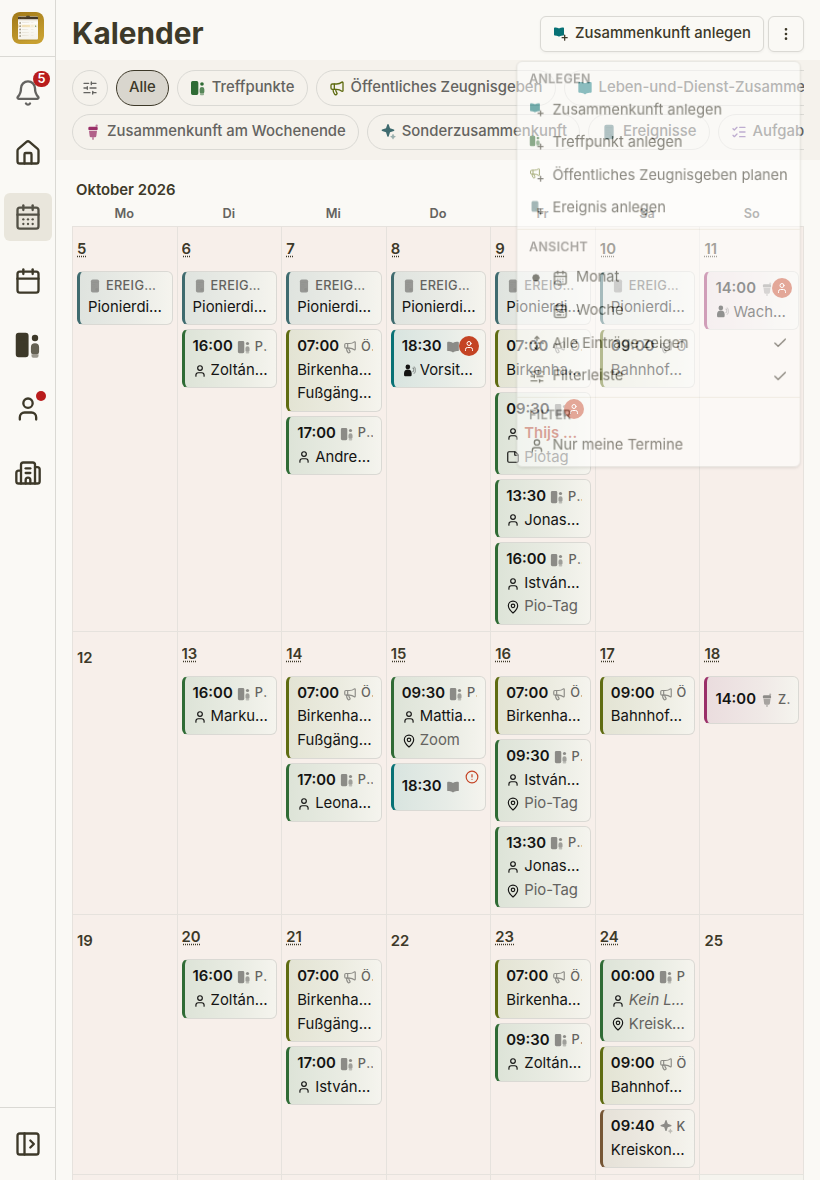
Celdas de día y la ficha del día
Cada celda de día enumera las entradas de ese día como mosaicos con hora, tipo y el detalle más importante, por ejemplo el conductor de un punto de reunión. Tocar un mosaico abre la entrada.
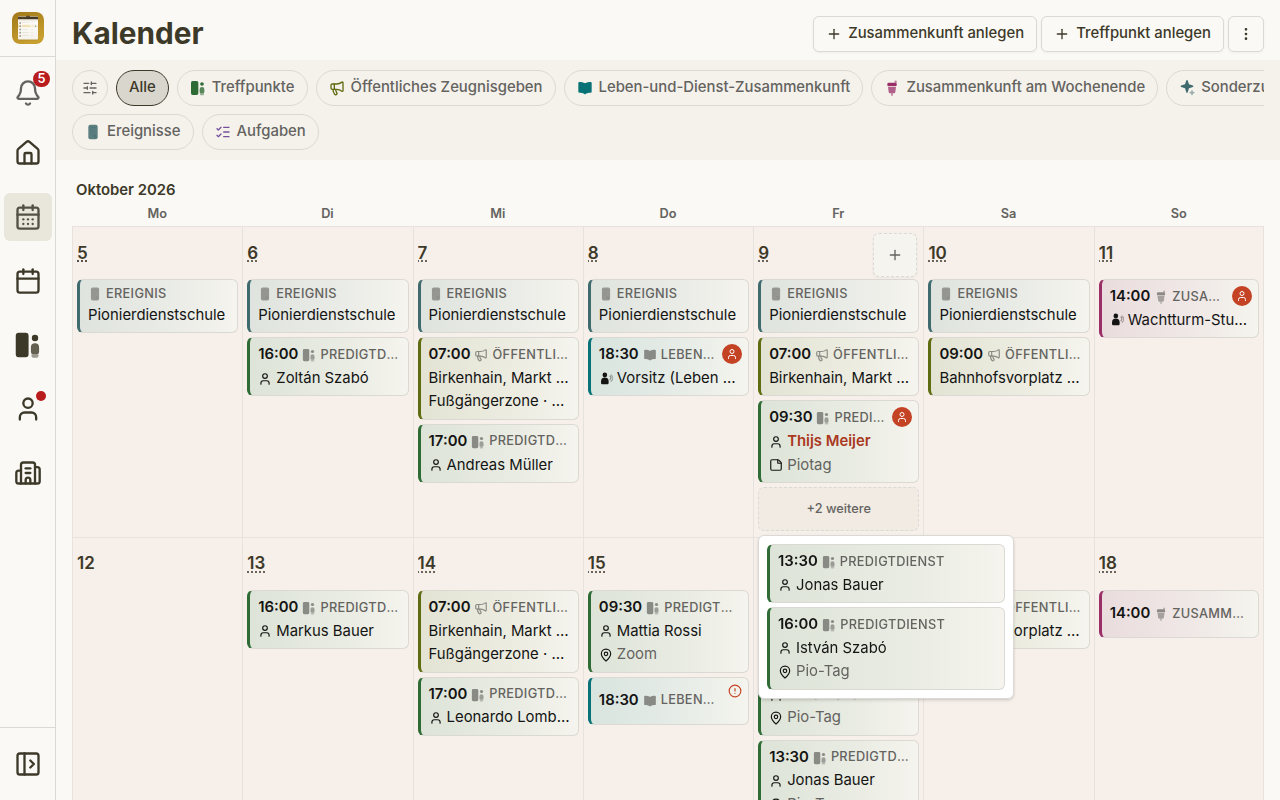
Mostrar todas las entradas está activado de forma predeterminada: cada celda muestra todos sus mosaicos, y los días con mucha actividad simplemente se vuelven más altos. Si lo desactiva en el menú ⋮, una celda muestra como máximo tres mosaicos y debajo de ellos +N más. Un día con exactamente cuatro entradas sigue mostrando las cuatro, porque un +1 más no ahorraría espacio. +N más abre una pequeña ventana emergente con las entradas restantes.
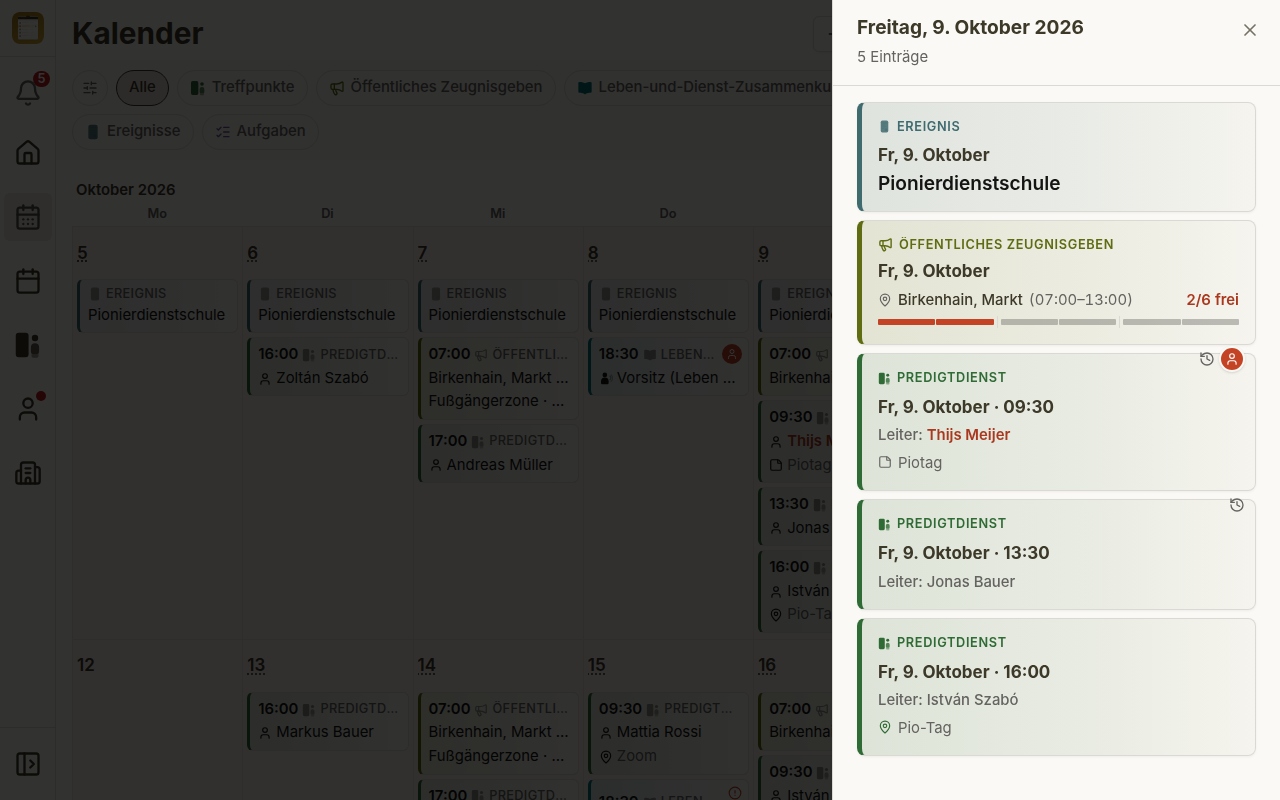
Tocar el número del día (está subrayado con puntos) abre la ficha del día. Enumera cada entrada de ese día como una tarjeta completa, sin importar qué ficha o filtro esté activo. Las tarjetas de punto de reunión indican el conductor; si es usted, su nombre aparece en naranja. En un día festivo, la ficha lo indica bajo la fecha como Día festivo: <nombre>.
Crear una entrada en un día
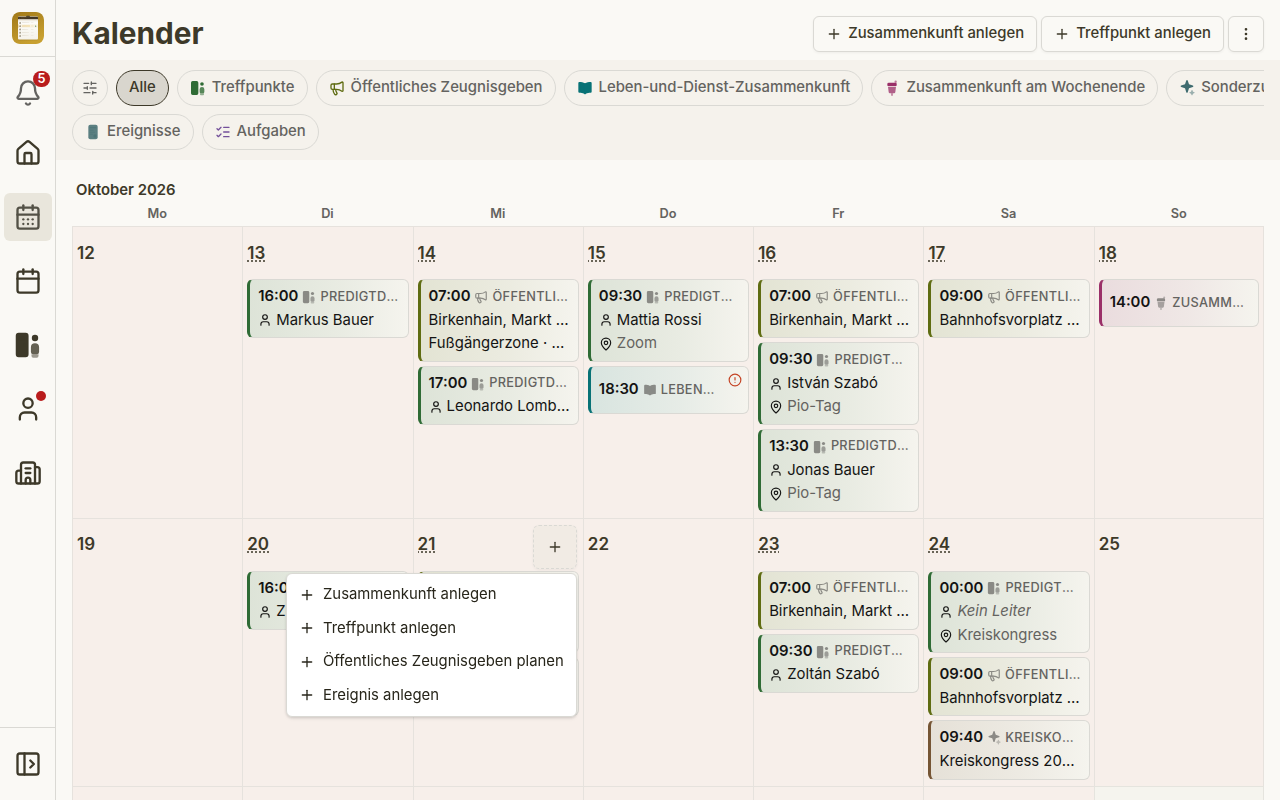
En el día de hoy y en cualquier día posterior, un pequeño + está en la esquina de la celda. Abre el menú Crear cita con la fecha de ese día ya rellenada. El tipo de entrada de la ficha activa viene primero, luego Crear reunión · Crear punto de reunión · Planificar la testificación pública · Crear evento. Las reuniones, los puntos de reunión y los eventos abren su ficha de creación directamente en el calendario. Planificar la testificación pública abre el planificador de testificación pública, sin fecha. Los días pasados no tienen +.
Mosaicos de plantilla: una reunión en un clic
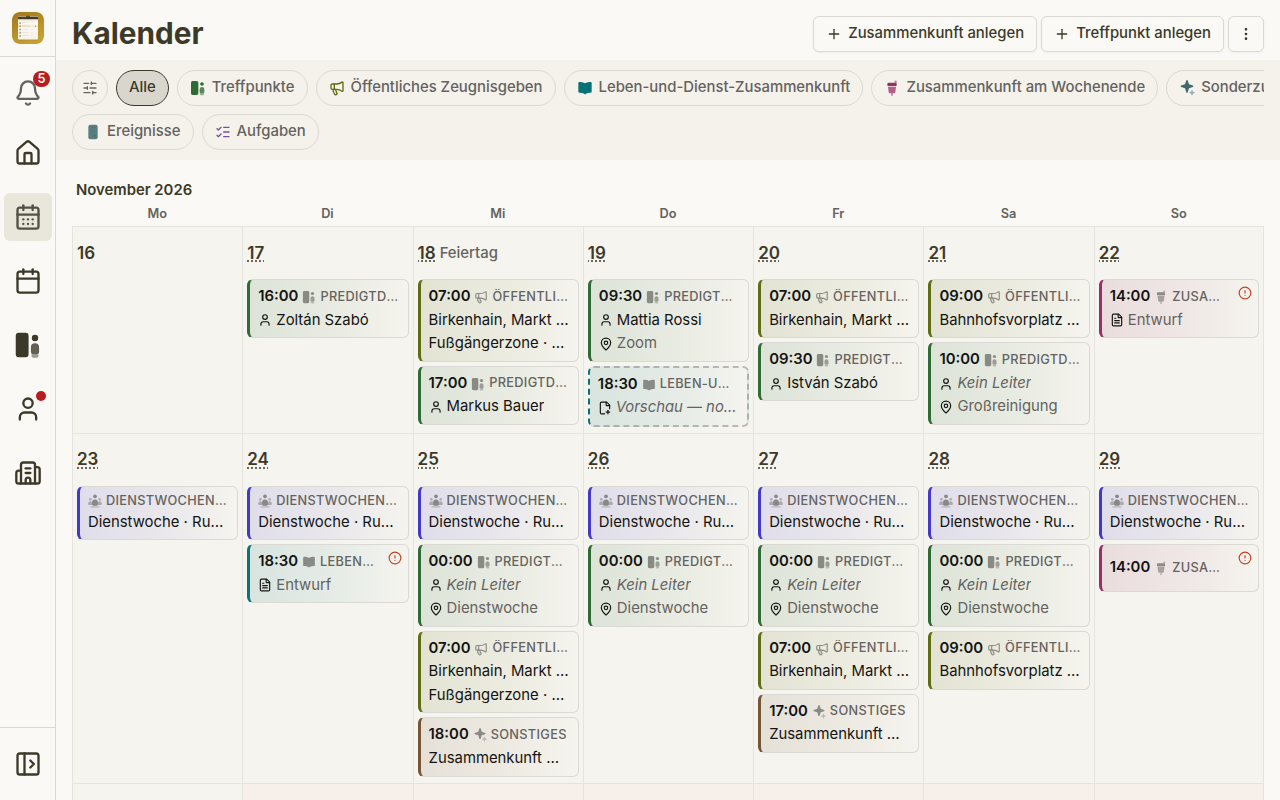
Para las semanas en las que aún no se ha creado una Reunión Vida y Ministerio Cristianos o una Reunión del fin de semana, el calendario muestra un mosaico de plantilla en el día y la hora habituales. Tiene un borde discontinuo y dice Vista previa — aún no creada. Un clic crea la reunión a partir de la plantilla y le lleva a ella. Mientras se está creando, un segundo clic no tiene efecto, así que no se crea ningún duplicado.
Si en su lugar abre Crear reunión desde el menú ⋮ o el menú + de un día, aparece una nota: la Reunión Vida y Ministerio Cristianos y la Reunión del fin de semana no se crean ahí, porque ya existen como esta vista previa — use Crear ahora en el mosaico.
Indicadores en mosaicos y días
- Hoy — junto al número del día actual.
- Festivo — junto al número del día de un día festivo; el nombre aparece como información sobre herramientas y en la ficha del día. Si el día festivo es hoy, ambas etiquetas quedan una junto a la otra.
- Borrador — una línea en las reuniones que aún no están publicadas. Solo las personas que pueden editar la reunión ven los borradores; vea Reuniones.
- Signo de exclamación naranja — la reunión todavía tiene asignaciones abiertas. Los lectores de pantalla lo anuncian, por ejemplo, como 1 asignación del programa sin cubrir.
- Su asignación — un símbolo en las entradas donde tiene una asignación. Su propio nombre en un mosaico se muestra en naranja, el mismo color que marca «lo suyo» en toda la aplicación CongPlan.
Qué recuerda el calendario
En cada dispositivo, el calendario recuerda la ficha, la vista, Ocultar otros eventos, Solo mis citas y Mostrar todas las entradas. No recuerda la fecha: siempre se abre en la semana actual. Tocar Calendario en la navegación una segunda vez lo restablece a Mes y Todos.