Calendário
O Calendário mostra tudo o que uma congregação planeja em uma única grade: pontos de encontro, testemunho público, reuniões, eventos, tarefas e feriados. Os planejadores não precisam mais alternar entre cinco páginas para ver o que está acontecendo em uma semana. As ausências deliberadamente não são mostradas no calendário.
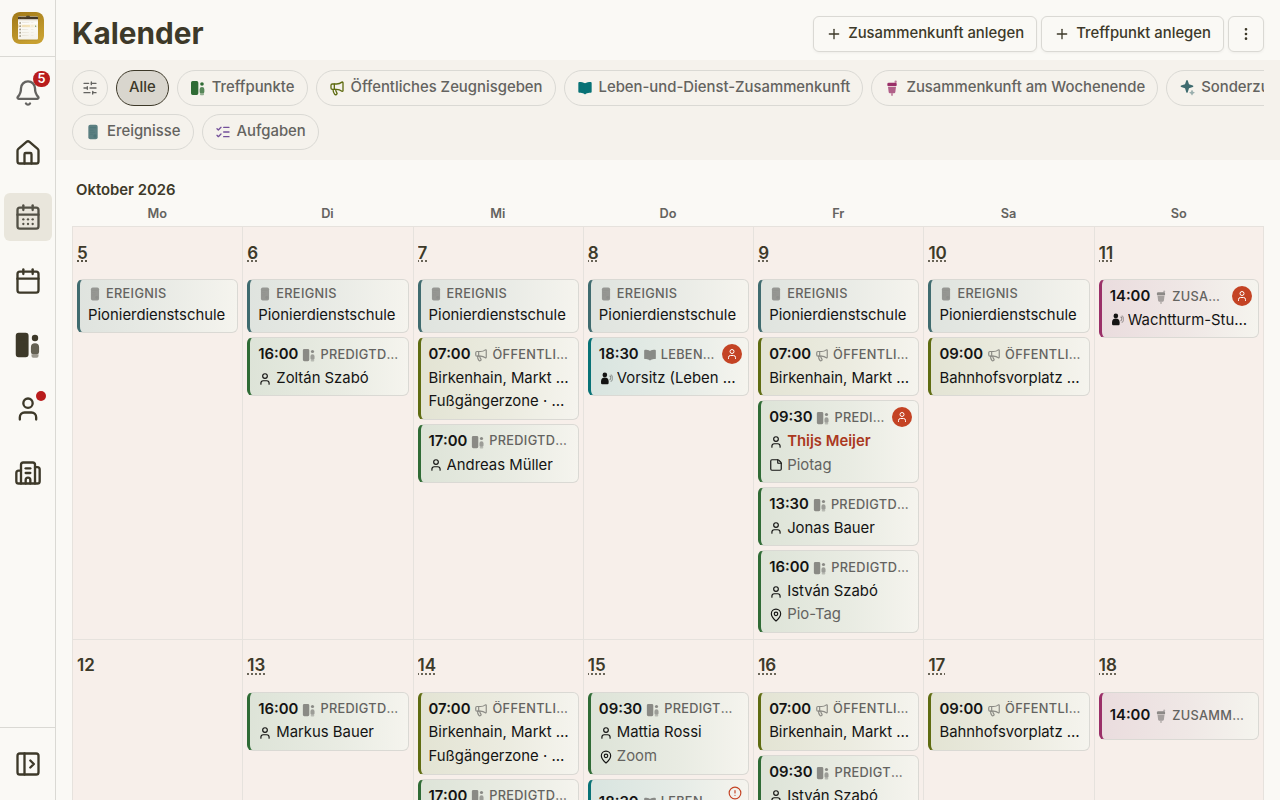
As capturas de tela desta página mostram uma congregação de exemplo com o idioma do aplicativo definido para o alemão.
Quem pode usar o calendário
O calendário é uma ferramenta de planejamento. Você o vê se tiver pelo menos uma permissão de planejamento: para reuniões, tarefas, designações técnicas, pontos de encontro, testemunho público, eventos, a visita do superintendente de circuito, ausências, usuários, ou a administração completa. Os planejadores de grupo também o veem enquanto os grupos de congregação estiverem ativados. Usuários sem permissão de planejamento não recebem a entrada de navegação Calendário, e Abrir o calendário fica oculta para eles.
O calendário precisa de uma tela com pelo menos 768 pixels de largura, como um tablet ou um notebook. Em um celular, um link para o calendário leva, em vez disso, à página da área correspondente. Se você tornar a janela mais estreita enquanto o calendário já está aberto, permanece no calendário. Ainda não existe um calendário para celular, e o calendário deve se tornar disponível para todos mais adiante; não há data para nenhum dos dois.
Abrindo o calendário
- Navegação — escolha Calendário na navegação principal.
- A partir de uma página de lista — Reuniões, Serviço de campo, Tarefas, a visita do superintendente de circuito, Início e Meu plano têm o botão Abrir o calendário no cabeçalho, agrupado em Visualização assim que recolhe para o menu ⋮. Ele abre o calendário com o chip que corresponde à página de onde você veio, por exemplo Pontos de encontro ao vir do Serviço de campo, e adiciona um link Voltar a … de volta a essa página. É o último botão a recolher para o menu ⋮, e não aparece no telefone, a mesma largura de 768 pixels que o próprio calendário precisa. Em uma tela de tamanho de desktop, essas páginas mantêm o cabeçalho — e portanto o botão — visível enquanto você rola.
Tocar em Calendário na navegação uma segunda vez enquanto você já está no calendário o redefine para a vista de mês com o chip Todos.
Mês e semana
O calendário tem duas vistas, Mês e Semana. Você alterna entre elas no cabeçalho, ou no menu ⋮ em Visualização, onde a vista ativa recebe uma marca.
- Mês — uma linha por semana, uma célula por dia. Cada célula lista os registros do dia como blocos.
- Semana — uma linha por semana com os sete dias lado a lado, cada registro mostrado como um cartão completo com os detalhes que, de outra forma, você só veria depois de abri-lo. Em uma coluna de dia estreita, um cartão mostra apenas o horário em vez da data completa.
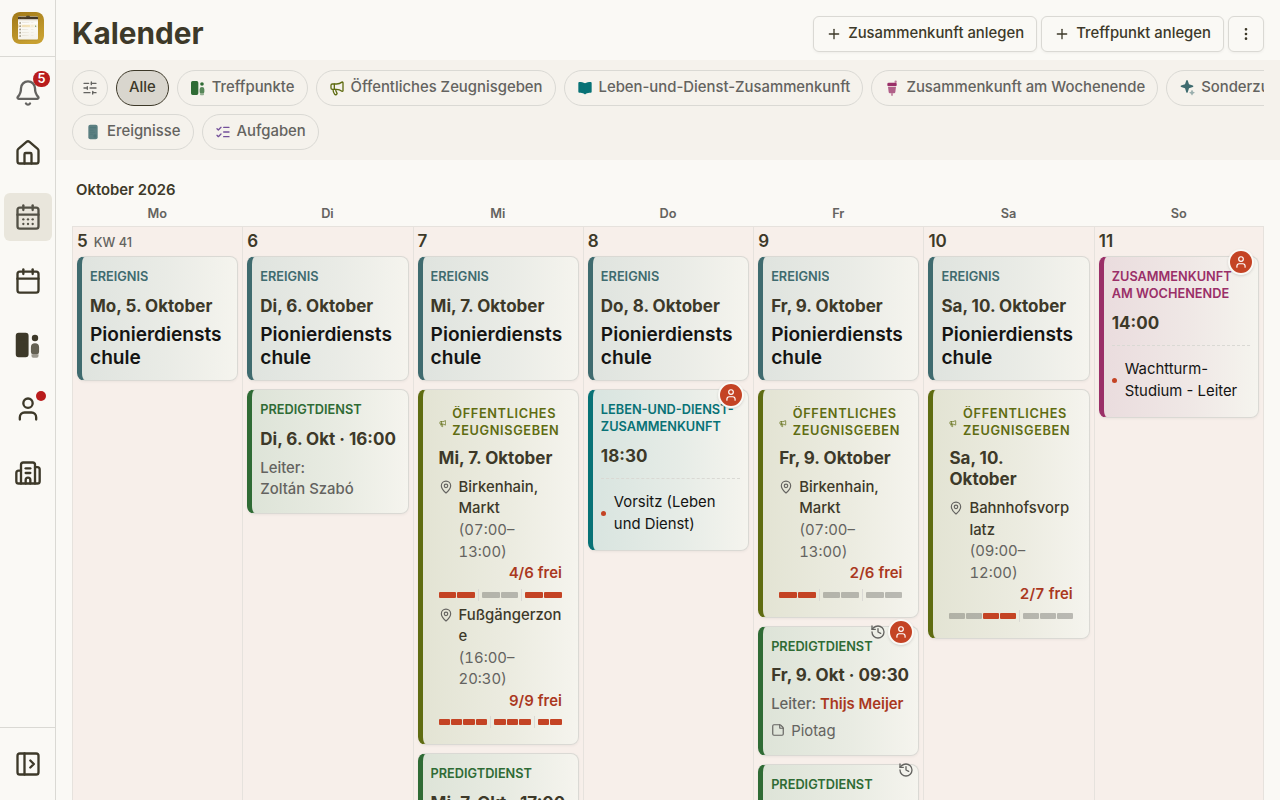
A vista de semana precisa de espaço para sete cartões completos: a área do calendário deve ter pelo menos 896 pixels de largura. Se for mais estreita, o calendário mostra a mensagem A vista semanal precisa de pelo menos 896 píxeis de largura com um botão Ir para a vista mensal. Recolher a navegação à esquerda geralmente dá o espaço que falta.
Chips: foco em um tipo de registro
Abaixo do título há uma linha de chips: Todos, Pontos de encontro, Testemunho público, Reunião Vida e Ministério, Reunião do fim de semana, Evento especial, Eventos e Tarefas. Todos é o padrão e mostra cada tipo de registro em plena intensidade.
- Primeiro clique em um chip — esse tipo de registro permanece em plena intensidade, todos os outros registros ficam esmaecidos. Você mantém a visão geral e ainda vê onde está o seu foco.
- Segundo clique no mesmo chip — os outros registros desaparecem. O mesmo interruptor está no menu ⋮ como Ocultar outros eventos.
- Outro clique — os outros registros voltam, esmaecidos novamente.
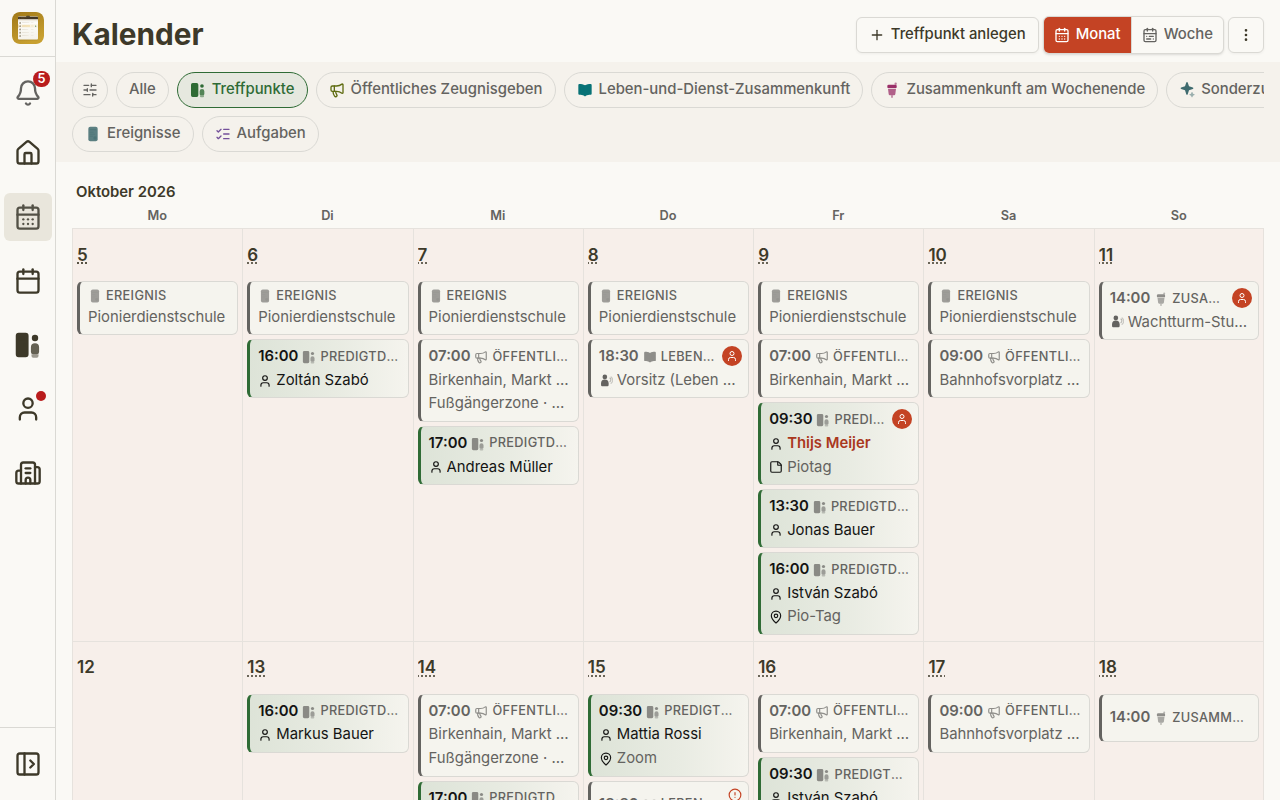
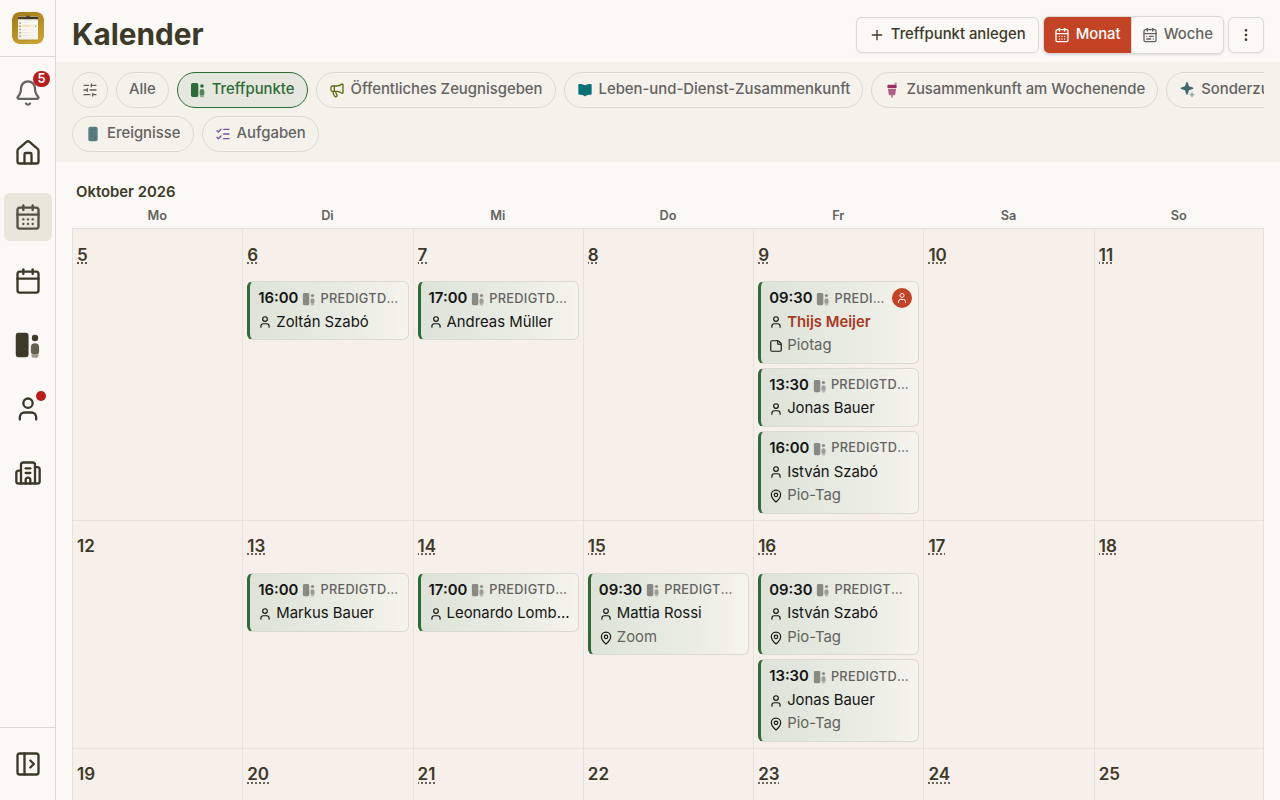
Com Todos não há nada para ocultar, então Ocultar outros eventos fica faltando no menu nesse caso. Os feriados permanecem visíveis em todos os estados.
Apenas os meus compromissos no menu ⋮ em Filtros restringe o calendário aos registros que dizem respeito a você. Barra de filtros no mesmo menu mostra ou oculta a linha de chips.
O menu de cabeçalho
O menu ⋮ no canto superior direito organiza suas entradas em grupos fixos, nesta ordem: Criar · Visualização · Filtros · Ações · Ajuda e definições. No calendário, Criar, Visualização e Filtros são usados:
- Criar — Criar reunião, Criar ponto de encontro, Planejar testemunho público, Criar evento. Um registro para o qual você não tem permissão fica acinzentado e diz Não tens permissão para isso.
- Visualização — Mês ou Semana, Ocultar outros eventos (somente sob um chip de tipo), Mostrar todas as entradas e Barra de filtros.
- Filtros — Apenas os meus compromissos.
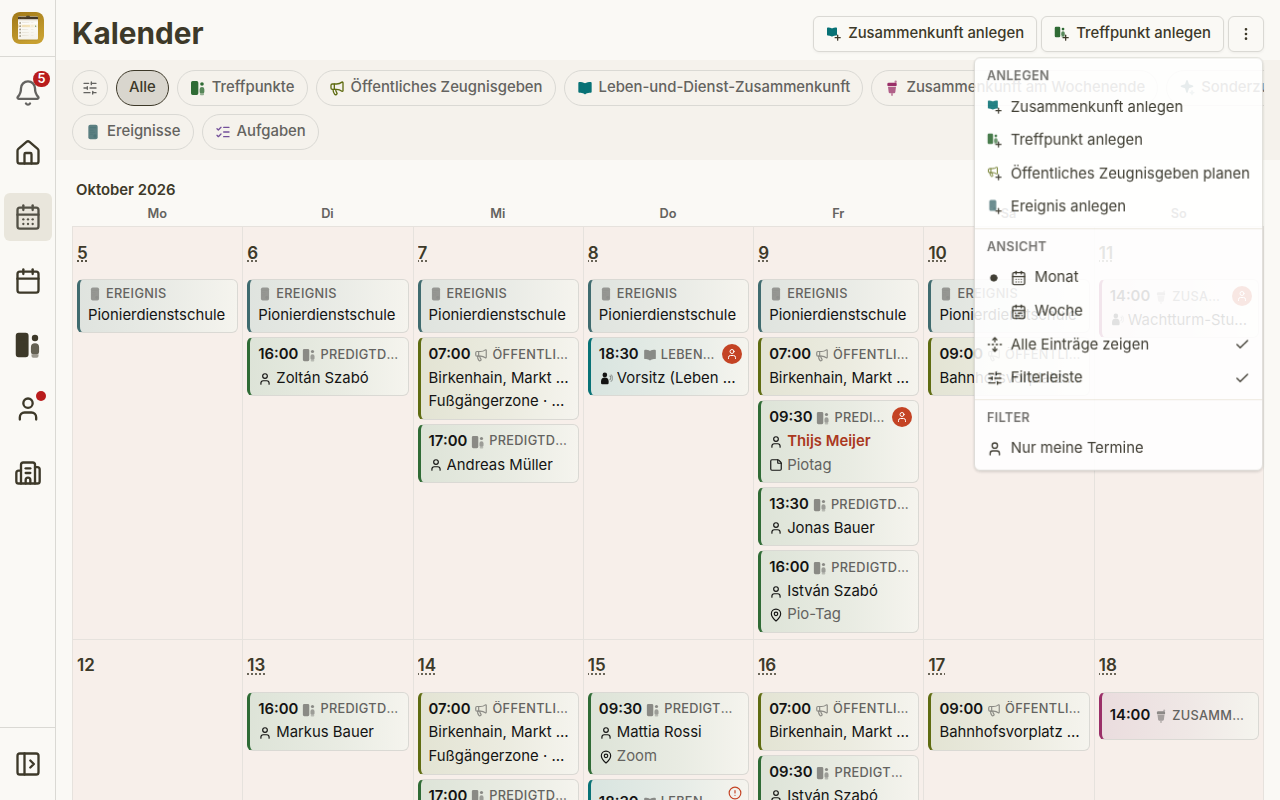
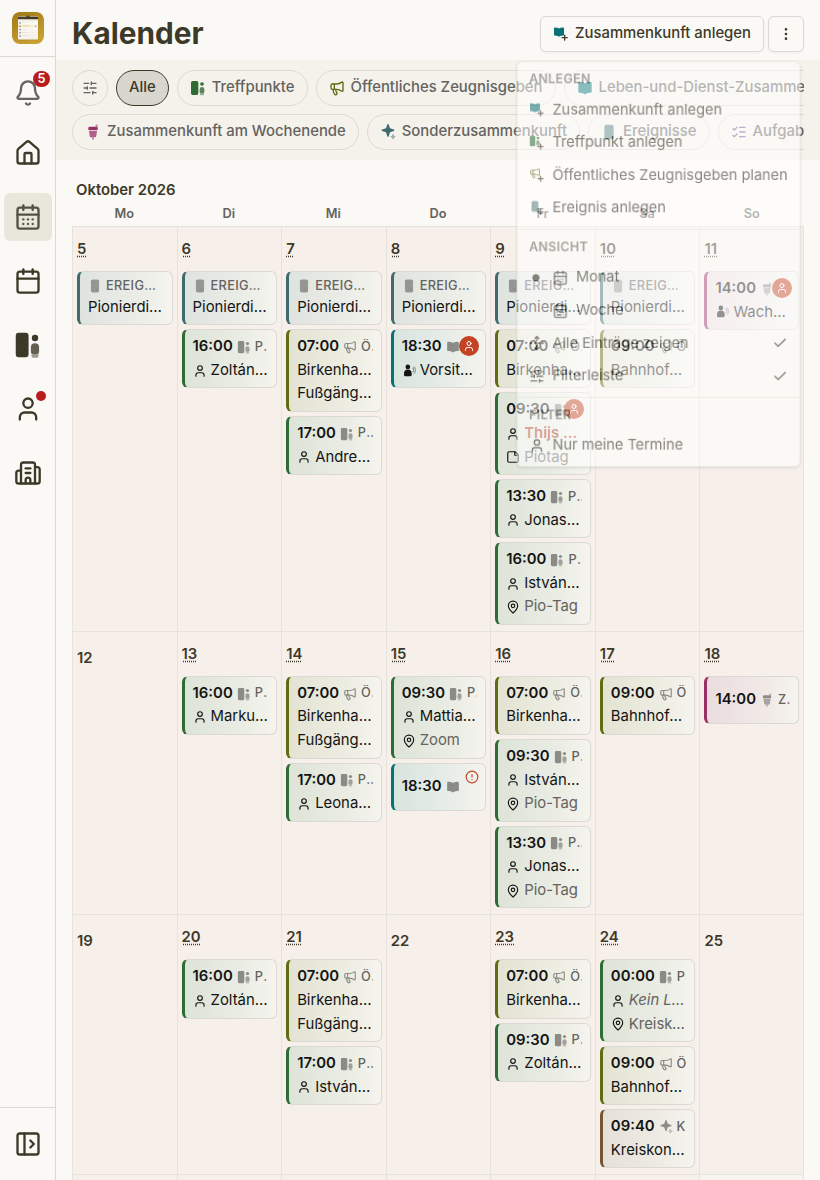
Entradas usadas com frequência também aparecem como botões na barra de cabeçalho. Sob Todos, cada entrada de criação que você tem permissão para usar é um desses botões; sob um chip de tipo, há exatamente um botão que cria esse tipo de registro. Cada botão de criação mostra o ícone do tipo em sua cor de tipo com um pequeno mais — o mesmo ícone e cor do seu chip de filtro —, de modo que os botões permanecem distintos sem o rótulo; o menu + do dia usa os mesmos ícones. A barra mede sua própria largura: o que não cabe fica somente no menu ⋮, que sempre contém cada entrada. Dois botões que mostrariam o ícone idêntico nunca compartilham a barra — ambos permanecem no menu ⋮, onde o rótulo os distingue. Em uma janela estreita, por exemplo um tablet segurado na vertical, um botão permanece na barra e o resto se recolhe no menu ⋮.
Células de dia e a folha do dia
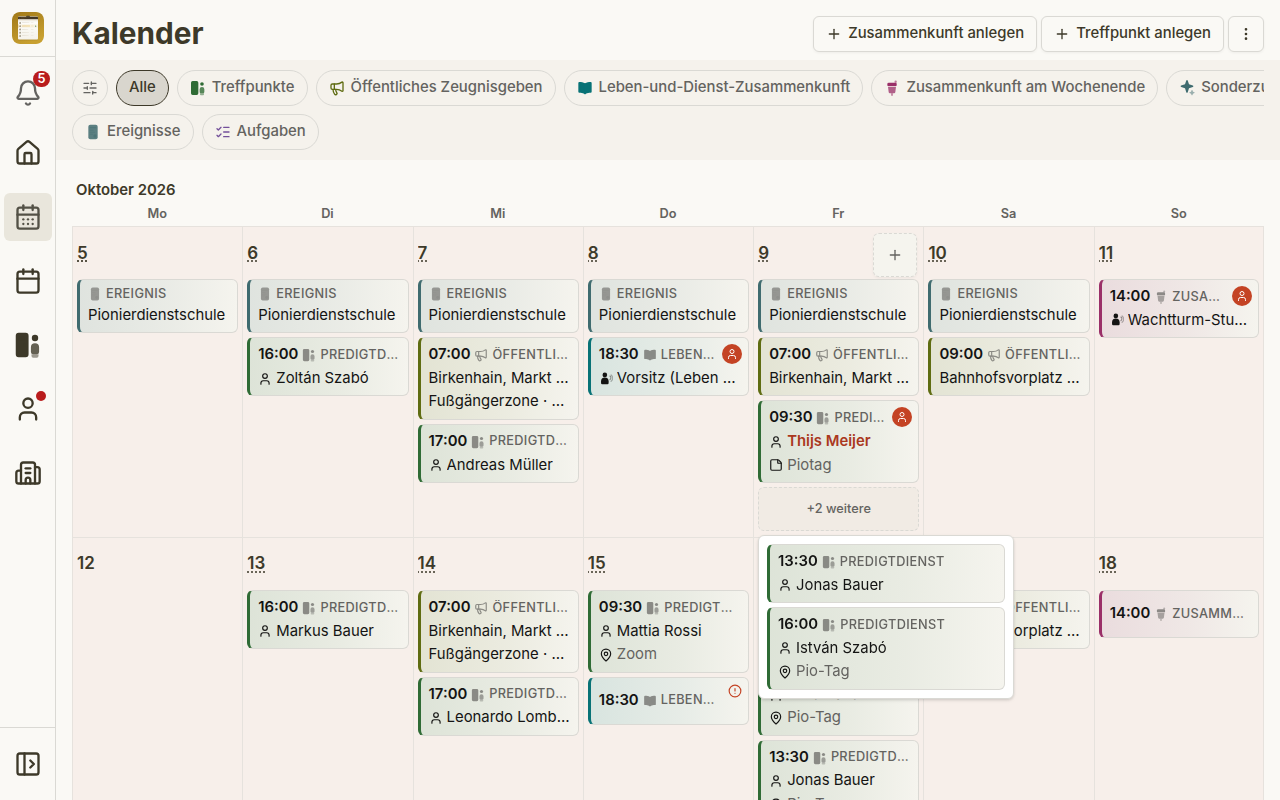
Cada célula de dia lista os registros daquele dia como blocos com horário, tipo e o detalhe mais importante, por exemplo o dirigente de um ponto de encontro. Tocar em um bloco abre o registro.
Mostrar todas as entradas vem ativado por padrão: cada célula mostra todos os seus blocos, e os dias cheios simplesmente ficam mais altos. Se você desativar isso no menu ⋮, uma célula mostra no máximo três blocos e, abaixo deles, +N mais. Um dia com exatamente quatro registros ainda mostra os quatro, porque um +1 mais não economizaria espaço. +N mais abre um pequeno pop-up com os registros restantes.
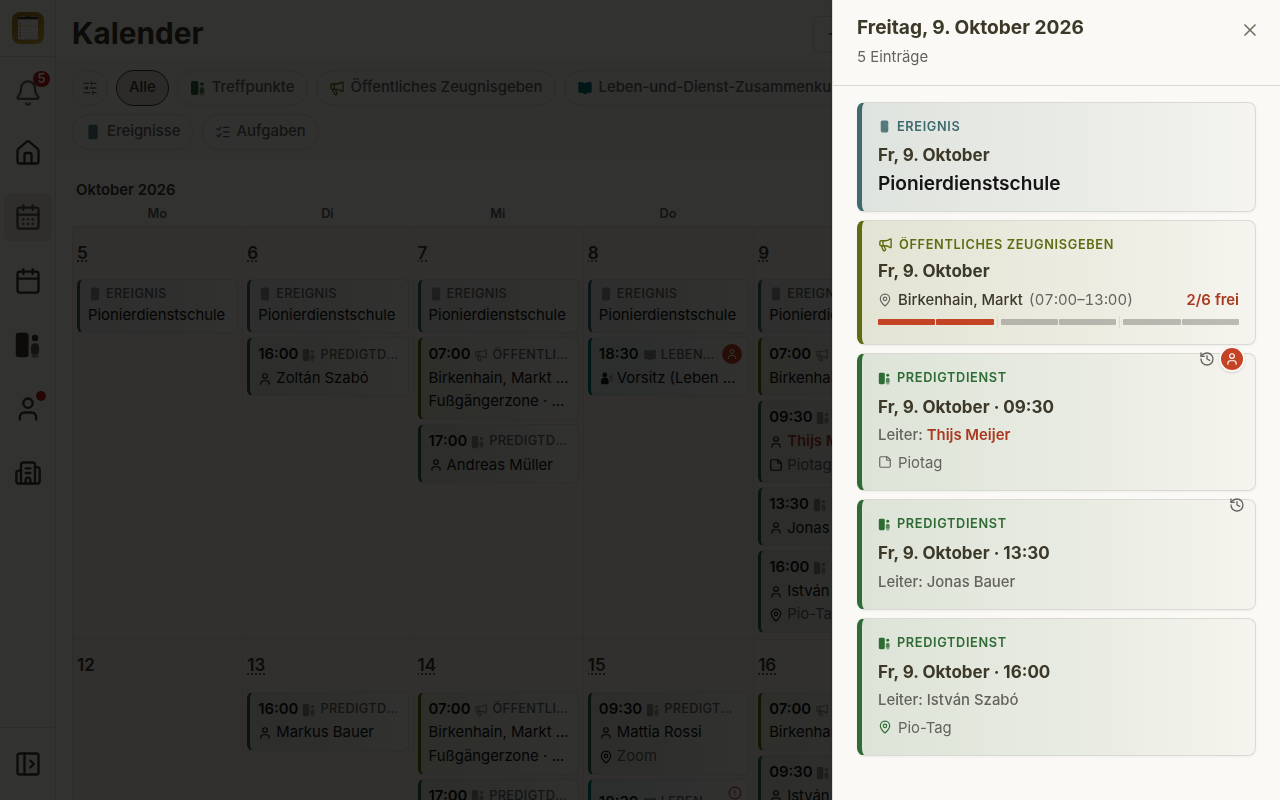
Tocar no número do dia (ele é sublinhado com pontos) abre a folha do dia. Ela lista todo registro daquele dia como um cartão completo, independentemente de qual chip ou filtro esteja ativo. Os cartões de ponto de encontro nomeiam o dirigente; se for você, seu nome aparece em laranja. Em um feriado, a folha o nomeia abaixo da data como Feriado: <nome>.
Criando um registro em um dia
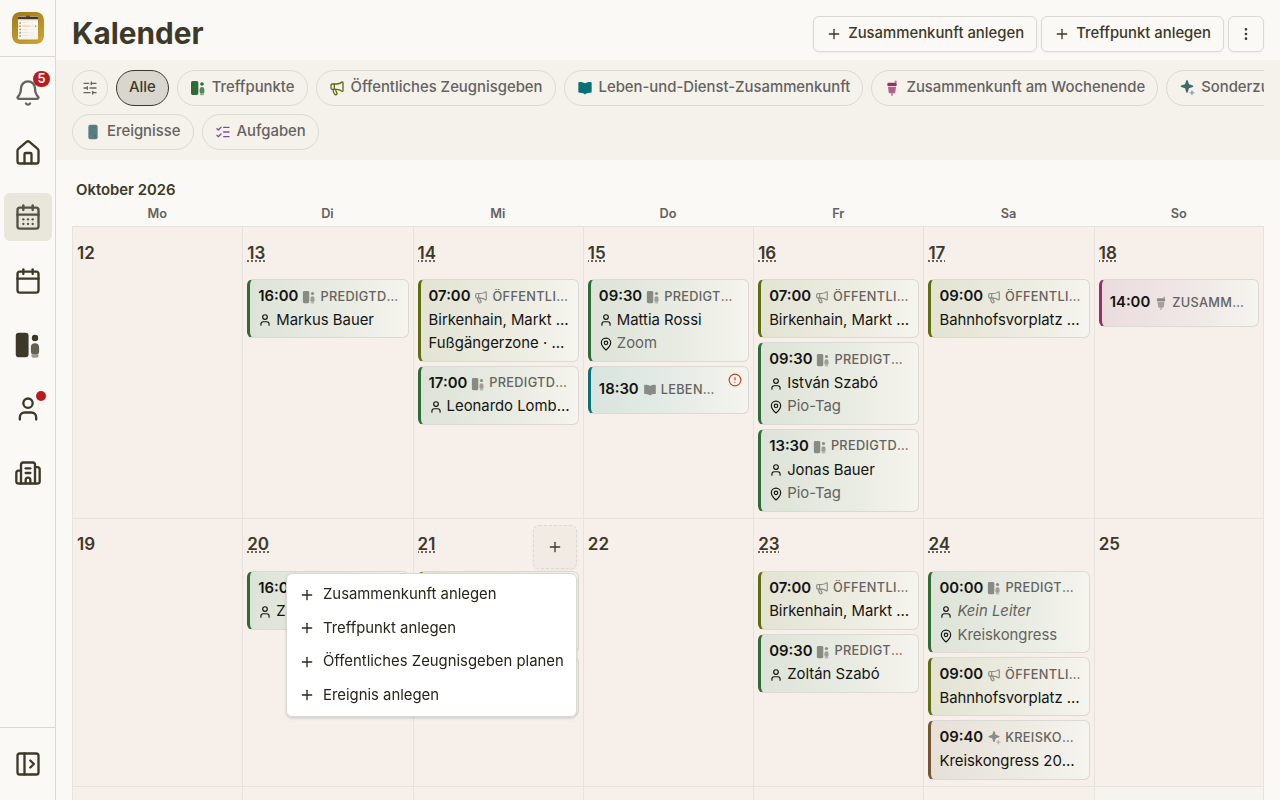
Em hoje e em qualquer dia posterior, um pequeno + fica no canto da célula. Ele abre o menu Criar compromisso com a data daquele dia já preenchida. O tipo de registro do chip ativo vem primeiro, depois Criar reunião · Criar ponto de encontro · Planejar testemunho público · Criar evento. Reuniões, pontos de encontro e eventos abrem sua folha de criação diretamente no calendário. Planejar testemunho público abre o planejador de testemunho público, sem data. Dias passados não têm o +.
Blocos de modelo: uma reunião em um clique
Para as semanas em que uma Reunião Vida e Ministério ou uma Reunião do fim de semana ainda não foi criada, o calendário mostra um bloco de modelo no dia e horário habituais. Ele tem uma borda tracejada e diz Pré-visualização — ainda não criada. Um clique cria a reunião a partir do modelo e leva você até ela. Enquanto ela está sendo criada, um segundo clique não tem efeito, então nenhuma duplicata é criada.
Abrir Criar reunião pelo menu ⋮ ou pelo menu + de um dia mostra, em vez disso, uma nota: a Reunião Vida e Ministério e a Reunião do fim de semana não são criadas ali, porque já existem como esta pré-visualização — use Criar agora no bloco.
Indicadores em blocos e dias
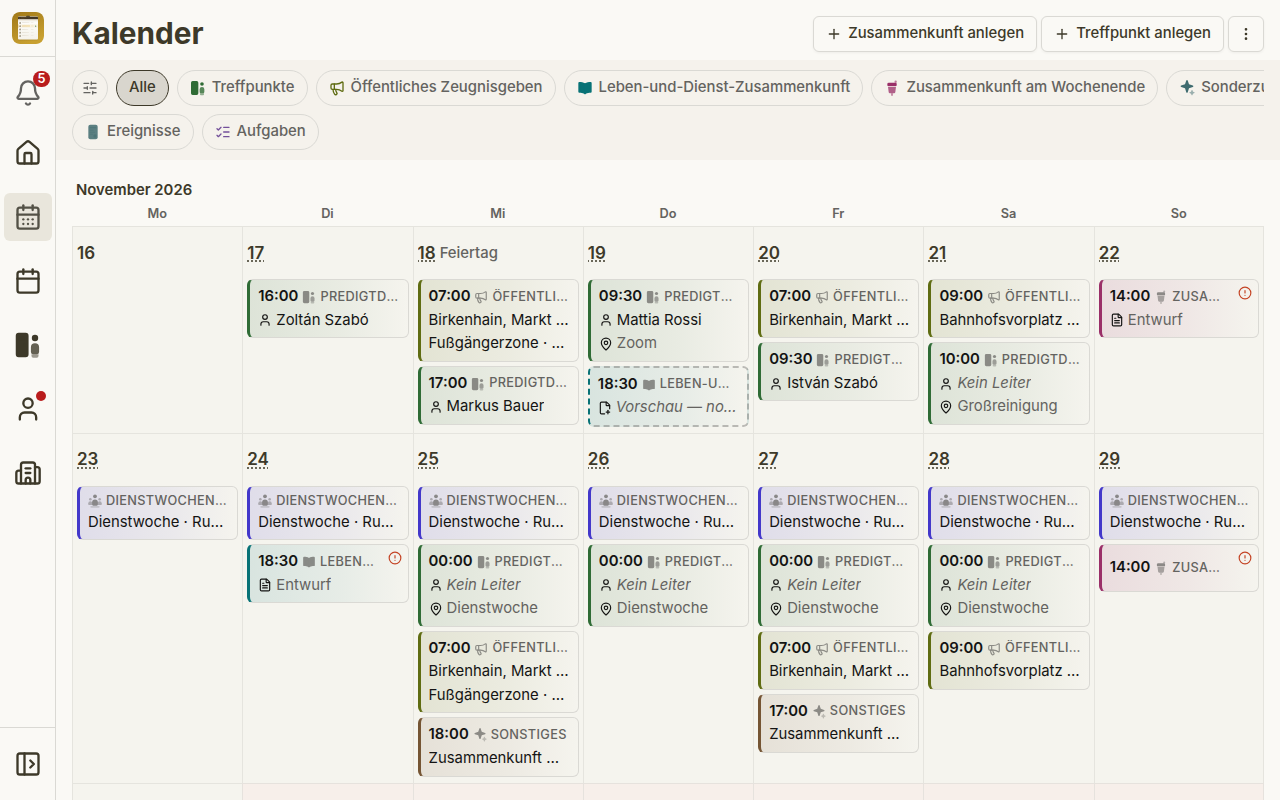
- Hoje — ao lado do número do dia atual.
- Feriado — ao lado do número do dia de um feriado; o nome aparece como dica e na folha do dia. Se o feriado é hoje, as duas etiquetas ficam lado a lado.
- Rascunho — uma linha em reuniões que ainda não foram publicadas. Somente pessoas que podem editar a reunião veem os rascunhos; veja Reuniões.
- Ponto de exclamação laranja — a reunião ainda tem designações em aberto. Leitores de tela o anunciam, por exemplo, como 1 designação de programa não atribuída.
- Sua designação — um símbolo em registros nos quais você tem uma designação. O seu próprio nome em um bloco é mostrado em laranja, a mesma cor que marca "seu" em todo o CongPlan.
O que o calendário memoriza
Em cada dispositivo, o calendário memoriza o chip, a vista, Ocultar outros eventos, Apenas os meus compromissos e Mostrar todas as entradas. Ele não memoriza a data: sempre abre na semana atual. Tocar em Calendário na navegação uma segunda vez o redefine para Mês e Todos.