Настройки собрания
Используйте Собрание > Организация > Настройки, чтобы открыть центр настроек. Центр распределяет все настройки собрания по пяти группам. Каждая группа — это плитка с краткой сводкой текущих значений, которая открывает отдельную страницу.
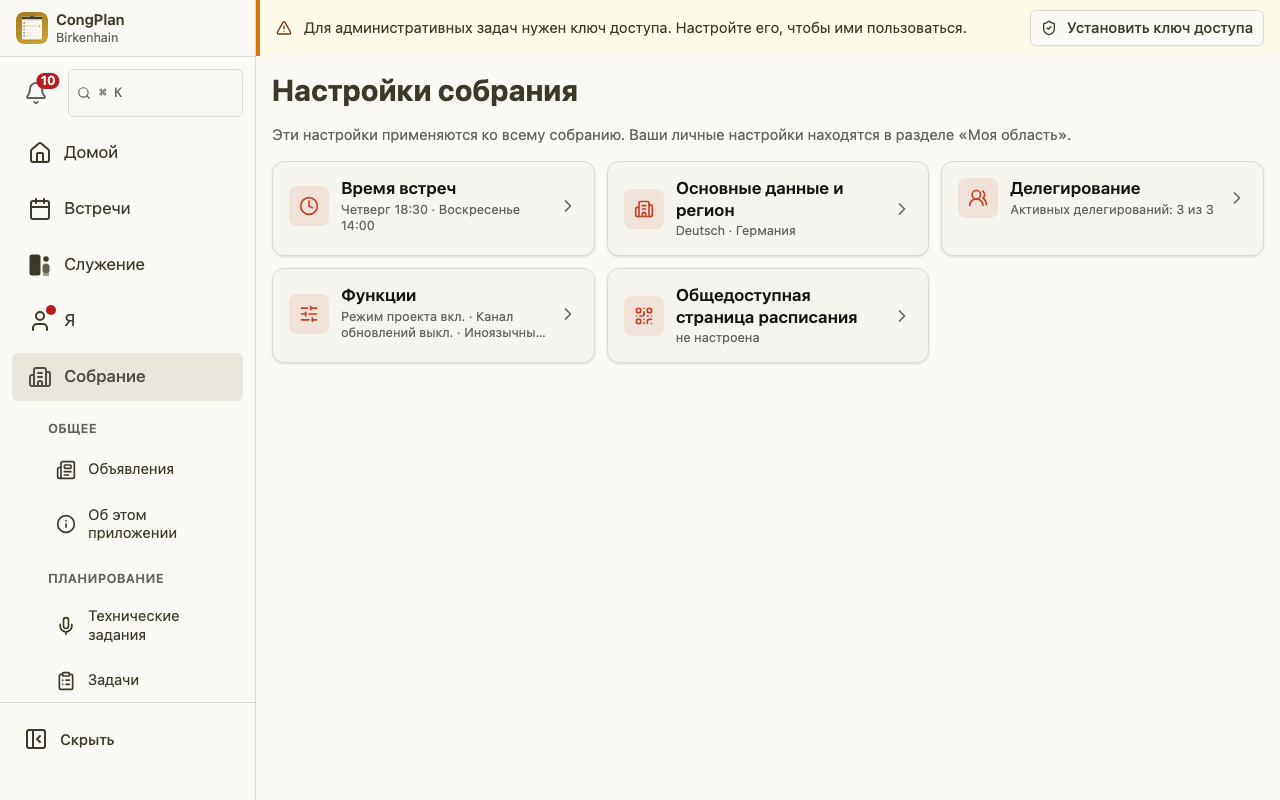
Пять групп
В зависимости от ваших разрешений центр показывает:
- Собрание — данные собрания, язык по умолчанию и страну
- Встречи и календарь — время встреч, часовой пояс календарной ленты, режим проекта и праздничные дни
- Кто что может — четыре переключателя делегирования
- Общий доступ и печать — общедоступную страницу расписания и имя файла для распечаток
- Дополнительные функции — иноязычные группы, кнопку обратной связи и интерфейс MCP (только для полных администраторов)
Пользователи с правом видеть настройки могут читать доступные им страницы. Группа Кто что может видна только пользователям, которые могут изменять настройки, а право на изменение по-прежнему проверяется на каждой странице.
Поиск настройки
Не нужно знать, к какой группе относится настройка. Введите текст в поле Поиск настройки … в верхней части центра: оно находит отдельные настройки по названию, описанию или обычным словам, например «праздник», «QR-код» или «PDF». Каждый результат показывает свою группу и текущее значение. Если выбрать результат, откроется нужная страница, она прокрутится к настройке и ненадолго выделит её.
Те же записи входят и в общий поиск по приложению: нажмите на лупу или нажмите ⌘K (macOS) или Ctrl+K (Windows/Linux), затем введите название настройки. См. Команды. Оба поиска показывают только те настройки, которые вам разрешено открывать.
Собрание
Ведите:
- Данные собрания — название, город и контактные данные
- Язык по умолчанию — для уведомлений собрания и терминологии
- Страна — может влиять на доступные поля и форматирование
Пользователи выбирают личный язык интерфейса в Я > Язык.
Встречи и календарь
Настройте обычное время встречи в середине недели и встречи в выходные:
- День недели
- Время начала
- Дата действия с
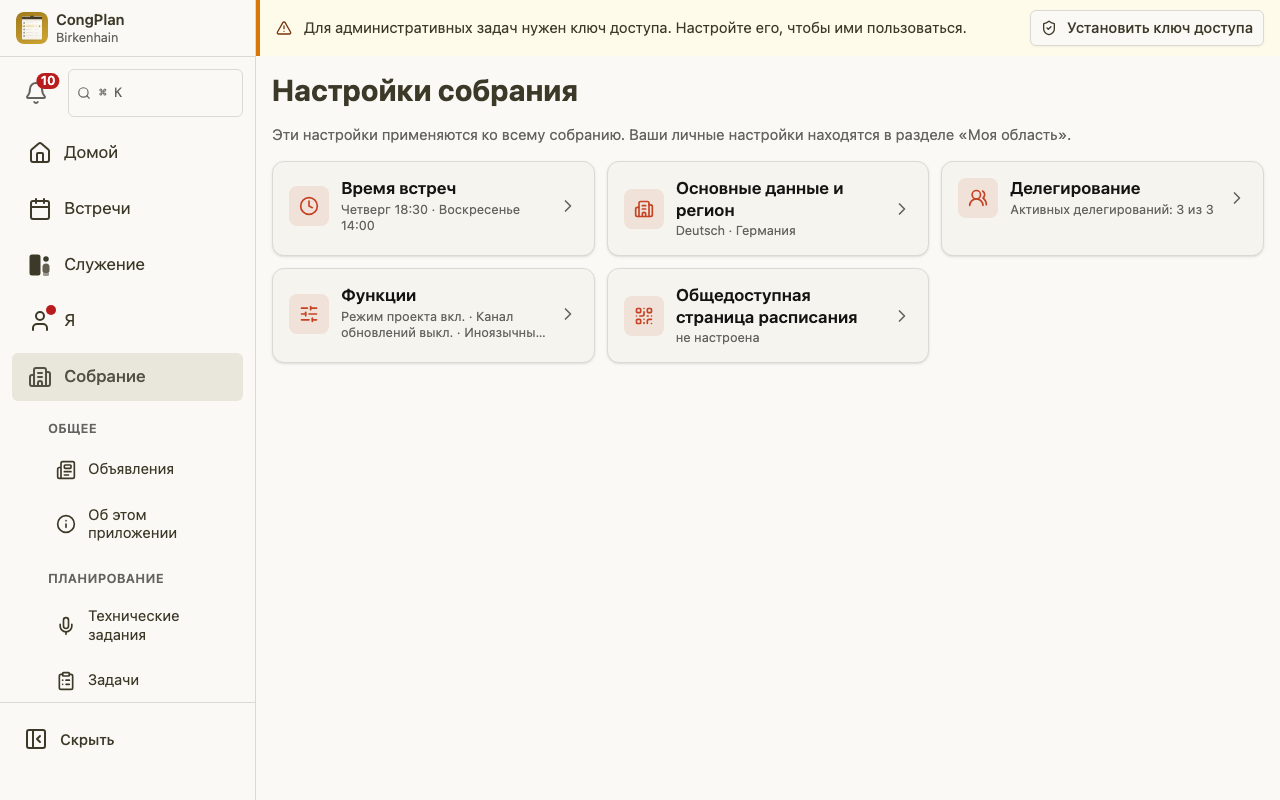
Будущие изменения времени встреч можно ввести с будущей датой действия.
На той же странице также находятся:
- Часовой пояс календарной ленты — определяет, на какой календарный день в подписке на календарь попадают записи на весь день, например встречи для проповеднического служения и отсутствия.
- Режим проекта — пока он включён, новые встречи видны только людям с правом на изменение и не вызывают уведомлений до публикации. См. Встречи.
- Праздничные дни — отмечает официальные праздники в календаре и показывает подсказку у встреч и мест встреч для проповеднического служения, которые приходятся на праздник.
Кто что может
Переключатели делегирования позволяют назначенным ответственным пользователям вести определённые данные планирования:
- Председатели могут редактировать задания на своих собраниях.
- Ведущие проповеднического служения могут редактировать своё место встречи
- Ответственные за группу или служители группы могут управлять отсутствиями своей группы
- Возвещатели могут управлять своей повторяющейся недоступностью
Плитка в центре называет роли, у которых переключатель включён, например Вкл.: Председатели, Ведущие служения.
Опция встречи для проповеднического служения относится к назначенному ведущему одного места встречи. Опция отсутствий группы действует отдельно: она даёт ответственному за группу или служителю группы и их ассистенту доступ к активным возвещателям собственной группы для проповеднического служения в разделе Я > Отсутствия. Последняя опция позволяет каждому возвещателю вносить свою повторяющуюся недоступность.
Опция для председателей имеет более широкое влияние на конфиденциальность. Пока она включена, каждый, кто назначен председателем хотя бы одной встречи, видит все отсутствия в собрании без ограничения по встрече или дате. Проверьте этот объём видимости перед включением опции.
Эти переключатели не дают полного административного доступа. Они открывают указанный путь изменения, а для председателей также описанную выше видимость отсутствий во всём собрании.
Общий доступ и печать
Публичная страница расписания
Используйте Общедоступную страницу расписания, чтобы включить анонимную QR-страницу на текущую неделю и следующие две недели собрания.
Страница показывает время встреч и места встреч для проповеднического служения без входа. Показывать детали программы добавляет полную программу встречи по разделам, сокращённые имена назначенных, технические обязанности, ведущих встреч для проповеднического служения и задачи. Отдельная опция определяет, включены ли встречи иноязычных групп.
Отключение страницы не делает уже напечатанный QR-код недействительным. Используйте Обновить ссылку, когда старая публичная ссылка должна сразу перестать работать. Полный процесс и контрольный список конфиденциальности см. в разделе Публичная страница расписания.
Имя файла для распечаток
Имя файла для распечаток определяет, как называется файл, скачанный из Центра печати. Оставьте поле пустым, чтобы сохранить имя по умолчанию. Подсказка об имени файла в Центре печати ведёт прямо к этой настройке.
Дополнительные функции
- Иноязычные группы — по умолчанию выключены. Включите их, если часть собрания встречается и служит на другом языке. См. Группы собрания.
- Кнопка обратной связи — показывает всем в собрании кнопку обратной связи, чтобы они могли сообщать о проблемах. Отчет отправляется только после подтверждения и может содержать записанные шаги браузера или скриншот.
- Интерфейс MCP — только для полных администраторов. Позволяет пользователям с разрешением подключить ИИ-ассистента. См. ИИ-ассистент.
Отчеты о проблемах могут содержать видимые имена, назначения или состояние экрана. Используйте это только для поддержки и избегайте ввода лишних чувствительных данных перед записью.
Роли и разрешения
Разрешения определяют, какие страницы, действия и сведения о пользователях доступны возвещателю. Пользователь работает только внутри своего собрания, а элементы управления по ролям появляются только там, где разрешение позволяет действие.
Проверьте разрешения, если пользователь не видит страницу планирования, место проповеди в общественных местах, данные пользователя или кнопку редактирования. Отсутствующий элемент управления часто является намеренным, а не проблемой загрузки.
Сообщения для всего собрания
В настройках собрания больше нет страницы «Коммуникация». Администратор с полными правами может отправить разовое сообщение всему собранию со страницы Объявления: в меню ⋮ нужно выбрать Отправить уведомление. Уведомления о назначениях остаются частью соответствующих процессов планирования, а не настройкой общего канала собрания.