Настройка подписки на календарь
CongPlan может передавать ваш личный план в то приложение-календарь, которым вы уже пользуетесь. Вы вводите один адрес один раз. После этого ваши назначения, встречи для проповеднического служения, смены проповеди в общественных местах, задачи и отсутствия появляются рядом с остальными вашими событиями и сами остаются актуальными.
Это руководство написано для тех, кто никогда раньше не подписывался на календарь. Оно охватывает Google Календарь на Android, встроенное приложение «Календарь» на iPhone и iPad, а также приложения Outlook на обеих системах. Что входит в подписку, как обрабатываются часовые пояса и как отозвать адрес, описано на странице Подписка на календарь (ICS).
Скопируйте адрес подписки
- Откройте Я > Мой план.
- Выберите Подписаться на календарь. На компьютере это кнопка в верхней части страницы. На телефоне это значок календаря в правом верхнем углу, без подписи. Этот же пункт есть и в меню ⋮ на странице «Мой план» и в календаре.
- При первом открытии CongPlan сразу создаёт ваш адрес и показывает его в поле Адрес подписки. Ничего заполнять или называть не нужно.
- Выберите Копировать.
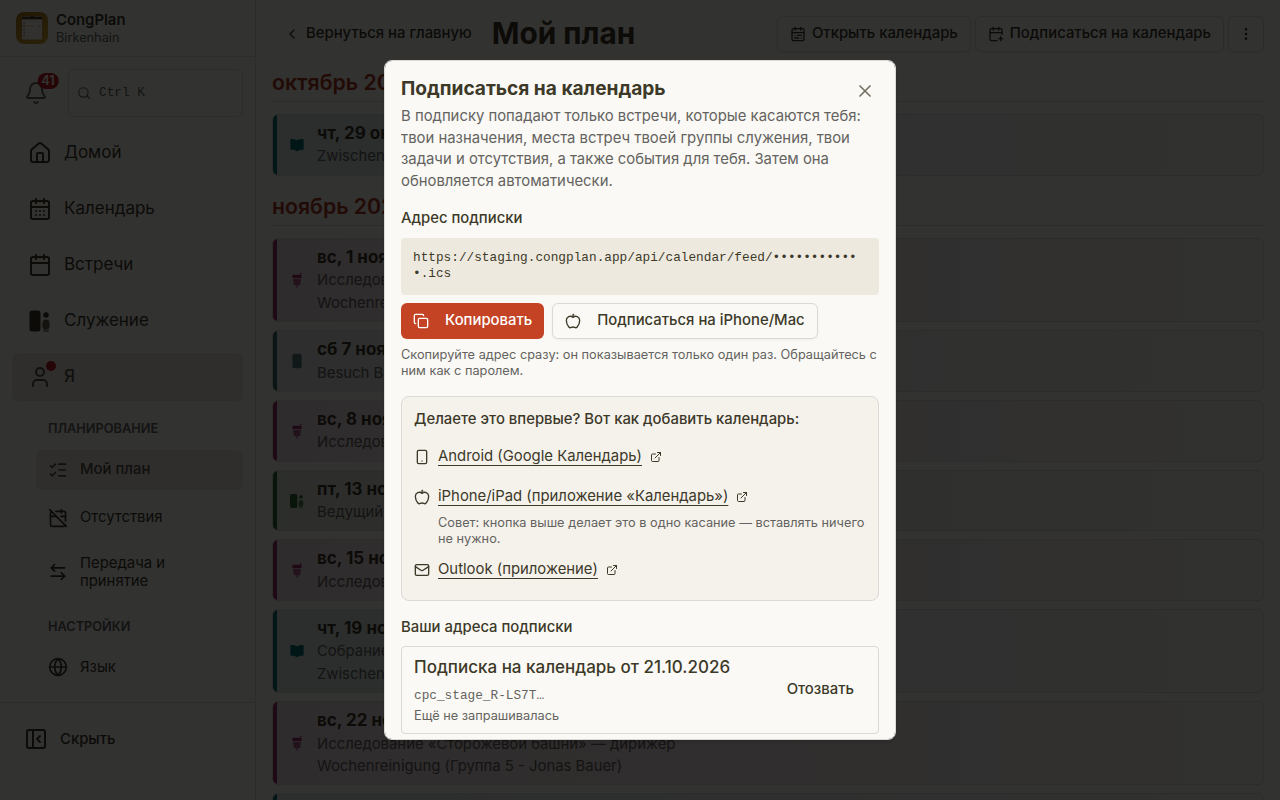
CongPlan показывает адрес ровно один раз. Если позже вы снова откроете это окно, в нём будет сказано, что адрес у вас уже есть, и вместо этого будет предложено Создать новый адрес подписки. Так что если вы потеряете адрес, ничего страшного: создайте новый и используйте его. Каждый адрес с датой создания указан в списке Ваши адреса подписки, и там же любой из них можно отозвать.
На iPhone или Mac копировать адрес не обязательно: вместо этого выберите Подписаться на iPhone/Mac рядом с Копировать. Это сразу откроет приложение «Календарь» и предложит подтвердить подписку — подробнее в разделе iPhone, iPad и Mac ниже.
Адрес личный и действует как пароль. Любой, у кого он есть, может читать ваш план без входа в систему. Не публикуйте его в групповом чате.
Какой бы путь вы ни выбрали ниже, вы всегда добавляете подписку по URL, а не скачанный файл. Скачанный файл — это одноразовая копия, которая больше никогда не обновляется.
Android с Google Календарём
Приложение Google Календарь на Android не умеет добавлять календарь по URL. Google предлагает это только в браузере, а подписка затем сама синхронизируется на телефон. Поэтому это делают один раз на компьютере или в браузере телефона в десктопной версии страницы.
- Откройте calendar.google.com (откроется в новой вкладке) в браузере и войдите в тот же аккаунт Google, которым пользуется ваш телефон.
- В левом столбце рядом с Другие календари нажмите +, а затем По URL.
- Вставьте адрес и выберите Добавить календарь.
- Откройте приложение Google Календарь на телефоне.
- Откройте меню, выберите Настройки и включите новый календарь под его названием. Новые подписанные календари не всегда сразу видны на телефоне.
Google сам решает, как часто обновлять подписанный календарь, и это происходит не сразу. Новой записи может понадобиться несколько часов, чтобы появиться на телефоне. Это поведение Google, а не настройка CongPlan.
iPhone, iPad и Mac с приложением «Календарь»
Нажмите Подписаться на iPhone/Mac рядом с Копировать в приложении. Это сразу откроет «Календарь» на этом устройстве и предложит подтвердить подписку.
Чтобы добавить вручную: откройте Настройки > Приложения > Календарь
Учётные записи Календаря (на iOS 17 и старше: Настройки > Календарь > Учётные записи) > Добавить учётную запись > Другое > Добавить подписной календарь и вставьте адрес в поле Сервер.
Приложение Outlook на iPhone
Приложение Outlook на iPhone не умеет добавлять календарь по URL. Ответы службы поддержки Microsoft прямо об этом говорят и указывают на Outlook в Интернете или на программу для компьютера. Поэтому вы подписываетесь один раз в браузере, а затем календарь появляется в приложении на телефоне.
- Откройте outlook.com (откроется в новой вкладке) в браузере и войдите в тот же аккаунт, которым пользуется ваше приложение Outlook.
- Перейдите в раздел Календарь.
- Выберите Добавить календарь, затем Подписаться с веб-страницы.
- Вставьте адрес, дайте календарю название и выберите Импорт.
- Откройте приложение Outlook на телефоне. Календарь появится при следующей синхронизации этого аккаунта, и его можно включить в списке календарей.
Не используйте для этого Открыть календарь > Из Интернета в классической программе Outlook на Windows. Так создаётся календарь, который остаётся только на этом компьютере и никогда не попадает на телефон. Подписывайтесь вместо этого на outlook.com.
Приложение Outlook на Android
Такая же ситуация и такой же путь, как на iPhone: в приложении для Android нет поля для URL календаря. Подпишитесь на outlook.com (откроется в новой вкладке) точно так же, как описано выше, используя тот же аккаунт, в который вошло приложение. Согласно инструкциям самой Microsoft, календарь, на который вы подписались в Outlook в Интернете, затем синхронизируется в приложение Outlook на Android.
Если что-то не появляется
| Что вы видите | Что делать |
|---|---|
| После добавления в браузере на телефоне ничего не появляется | Включите календарь в настройках приложения и дайте ему время на синхронизацию. |
| Записи перестали обновляться | Удалите подписку в приложении-календаре, выберите в CongPlan Создать новый адрес подписки и добавьте новый адрес. |
| Вы потеряли адрес | Выберите Создать новый адрес подписки. Старый продолжает работать, пока вы его не отзовёте. |
| Кто-то не должен больше видеть ваш план | Откройте Я > Мой план > Подписаться на календарь и выберите Отозвать рядом с этим адресом в списке Ваши адреса подписки. Он сразу перестанет работать. |
Приложения-календари сами решают, как часто обновлять подписанный календарь. Изменение в CongPlan сразу попадает в ленту, но приложение показывает его только после следующего обновления.
Источники
Инструкции производителей, которым следует это руководство, проверены 11 сентября 2026 года:
- Google Календарь, добавление календаря по URL: Как подписаться на календарь другого пользователя (откроется в новой вкладке)
- iPhone и iPad, добавление подписного календаря: Настройка учётных записей почты, контактов и календаря на iPhone (откроется в новой вкладке)
- Outlook в Интернете, «Подписаться с веб-страницы»: Импорт или подписка на календарь в Outlook.com или Outlook в Интернете (откроется в новой вкладке)
- Outlook для iOS, нет подписки по URL в приложении: Microsoft Q&A, How to add Internet Calendar Subscription to Outlook iOS (откроется в новой вкладке)
- Outlook для Android, нет подписки по URL в приложении, синхронизация из Outlook в Интернете: Microsoft Q&A, Outlook for Android URL Calendar Sync (откроется в новой вкладке)