Детали встречи
Вид деталей встречи показывает программу, назначения, технические назначения и связанные задачи для одной встречи — за единым заголовком и панелью действий, общими для любого типа встречи.
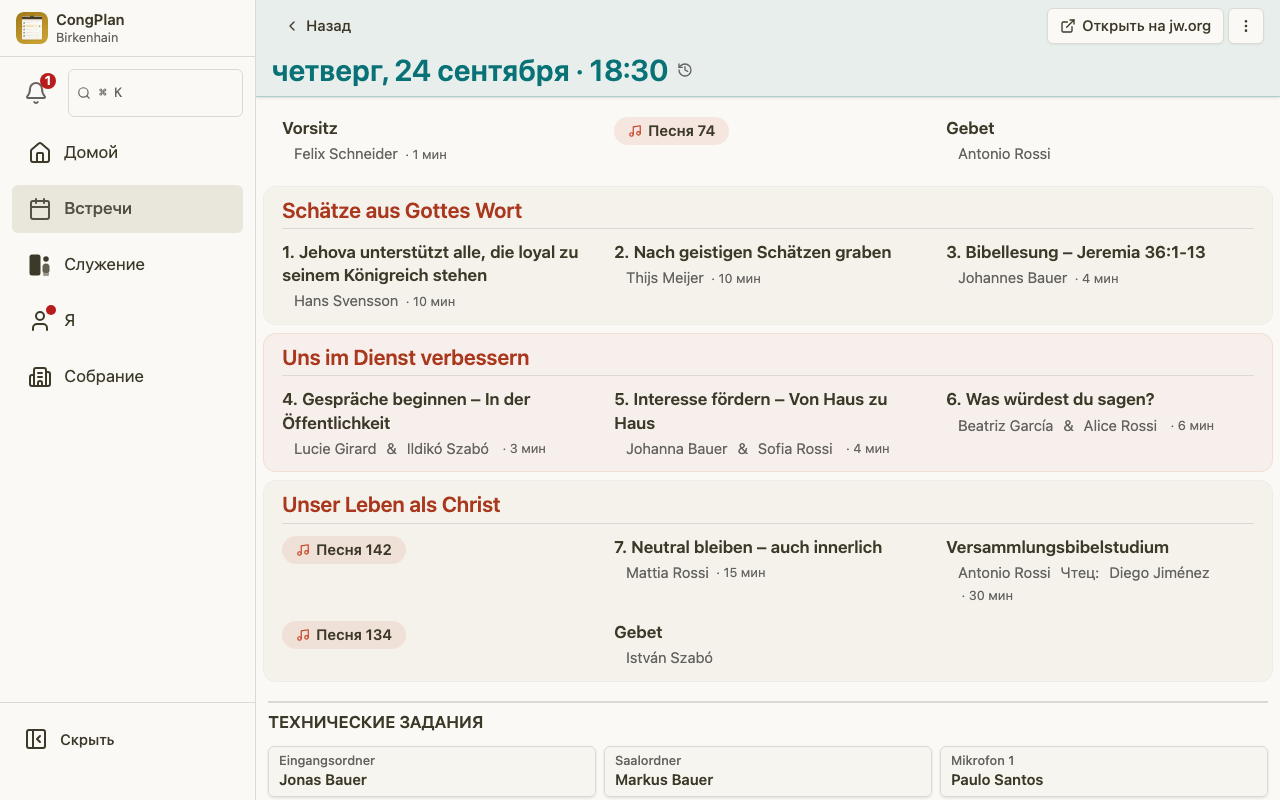
Заголовок
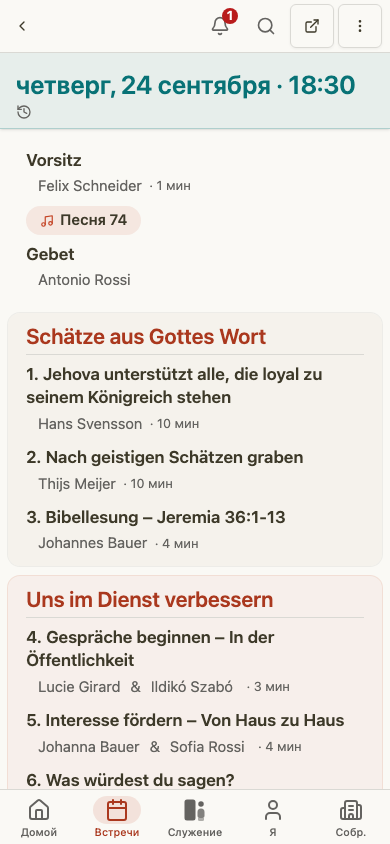
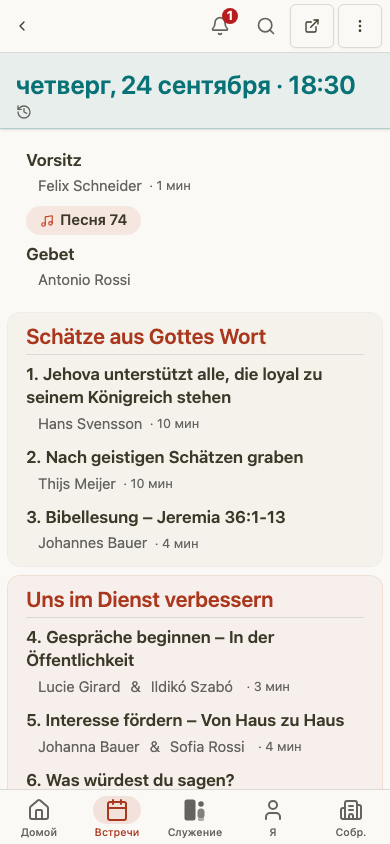
Заголовок всегда показывает дату и время встречи, а также, если они заданы, её собственное название, место и описание. В зависимости от встречи он также может показывать:
- Навигацию Назад, а также к предыдущей/следующей встрече
- Значок Черновик, пока встреча ещё не опубликована (виден только редакторам — нажмите на него, чтобы увидеть пояснение)
- Значок группы с названием иноязычной группы, к которой относится встреча; встреча собрания остаётся без значка
- Метку «На этой неделе также: …», если есть родственная встреча — см. «Родственные встречи» ниже
- Метку Служебная неделя под датой во время визита районного старейшины
Панель действий
Каждое действие со встречей скрыто за одной панелью действий: наиболее подходящие вам инструменты показаны как кнопки, а полный список всегда доступен в меню ⋮. Действие, которым вы сейчас не можете воспользоваться, всё равно отображается — просто отключено с кратким объяснением (например, «Отсутствует разрешение» или «Только для председателя») — отсутствующий пункт всегда означает, что действие не применимо к этой встрече, а не что что-то сломано.
- Редактировать программу — включает общий режим редактирования для пунктов программы и технических назначений ниже
- Редактировать встречу — открывает собственные свойства встречи: название, место, дату, классы и структуру программы
- Опубликовать / Отозвать публикацию — пока для собрания включён режим черновика; полная модель черновика и публикации описана на странице Встречи
- Распечатать — открывает Центр печати для этой встречи
- Комментарий — открывает вид Проведение встречи, где находятся заметки, описанные в Заметки председателя. Делать заметки там может только председатель, поэтому все остальные видят этот пункт отключённым
- Открыть на jw.org — только когда встреча связана с исходным документом
- Удалить встречу
Родственные встречи
У собрания с иноязычной группой в одной неделе по ISO может оказаться две встречи одного типа — одна для собрания, одна для группы. В этом случае метка «На этой неделе также: …» под названием ведёт прямо к другой встрече, в обоих направлениях. Сделанный там выбор запоминается как предпочитаемый контекст просмотра, поэтому списки, календарь и «Мой план» продолжают открывать встречи в контексте, выбранном последним. О том, как настраиваются сами группы, см. Иноязычные группы.
Пункты встречи в середине недели
Встреча «Наша христианская жизнь и служение» отображается в порядке разделов S-38:
- Сокровища из Слова Бога
- Оттачиваем навыки служения
- Христианская жизнь
Пункты показывают название, продолжительность, тип назначения и назначенных возвещателей. Ученические задания могут включать помощника.
Технические назначения
Технические назначения отображаются отдельно от пунктов встречи, каждое с полным названием роли (а не сокращением) рядом с назначенным человеком. Точные роли зависят от шаблонов собрания, например сцена, микрофоны, обслуживающие, звук или видео.
Хранение технических назначений в том же виде деталей помогает председателям, техническим координаторам и возвещателям понимать полный контекст встречи, не превращая звук, сцену или работу обслуживающих в отдельную таблицу.
Задачи
Связанные задачи могут появляться на странице деталей встречи. Задача может быть назначена возвещателю, группе для проповеднического служения или всему собранию.
Процесс редактирования
При включённом Редактировать программу на панели действий назначения сохраняются сразу:
- Нажмите на пункт программы, чтобы назначить его напрямую, или откройте его карточку с деталями для дополнительных вариантов.
- Сразу после каждого назначения появляется краткое уведомление Отменить, чтобы случайное нажатие было легко исправить; постоянный элемент Отменить последнее изменение в списке программы позволяет вернуться дальше, чем просто последнее назначение.
- Следите за маркерами конфликтов и списком конфликтов — они ведут прямо к затронутому пункту.
- Изменение самой встречи открывает отдельную форму Редактировать встречу. Проверьте дату, место, классы и структуру программы, затем выберите Сохранить или Отмена.
Выключите Редактировать программу снова (или просто покиньте страницу), когда закончите — это выбор на текущий сеанс, а не постоянный режим.
Выбор человека
Для пунктов программы и технических обязанностей используется один и тот же выбор назначенного. Ищите по имени. Фильтр Круг лиц переключается между Назначен, Назначен, все группы и Все; там, где роль это допускает, фильтры Пол и Сортировка сужают или меняют порядок списка. В каждом результате вместе показаны основания для решения: недавние и предстоящие назначения, предупреждения об отсутствии и конфликте в тот же день, а также метка контекста планирования человека.
После встроенного назначения список остаётся открытым, чтобы планировщик мог заполнить следующий слот, не открывая его заново. На телефоне он открывается снизу, на компьютере — справа. Каждый выбранный человек сохраняется сразу, в том числе оба участника назначения на двоих.
В широком редакторе список программы находится слева, а выбранный пункт — справа. На узком экране используется одна панель с отдельными режимами Изменить и Сортировать; кнопка Готово завершает редактирование.
Сигналы планирования
Во время редактирования CongPlan может показывать сигналы, которые легко пропустить в ручном плане:
- Существующие назначения того же возвещателя
- Отсутствия, совпадающие с выбранной датой
- Квалификации для выбранной роли
- Недавнюю историю назначений
- Контекст проповеди в общественных местах, проповеднического служения или задач, который также появляется в личном плане
Эти сигналы не заменяют решение координатора. Они делают решение видимым до того, как изменение вступит в силу.
История изменений
В нижней части указана дата последнего изменения встречи. Планировщик, который может редактировать эту встречу, также видит имя редактора и может открыть Показать все изменения в панели, не покидая встречу. См. Журнал активности.