Регистрация и вход
CongPlan использует passkey и личные ссылки приглашения, одобрения и настройки устройства. Входа по электронной почте и паролю нет.
Регистрация нового собрания
Если вашего собрания еще нет в CongPlan:
- Откройте my.congplan.app (откроется в новой вкладке)
- Выберите Зарегистрировать новую общину
- Введите свое имя, название собрания, страну и язык
- Завершите настройку, показанную в приложении
Собрание должен зарегистрировать только один человек. Остальные возвещатели присоединяются по приглашению или запрашивают доступ.
Вход
На странице входа есть одно основное действие и три пути для устройства, на котором вход ещё не выполнен:
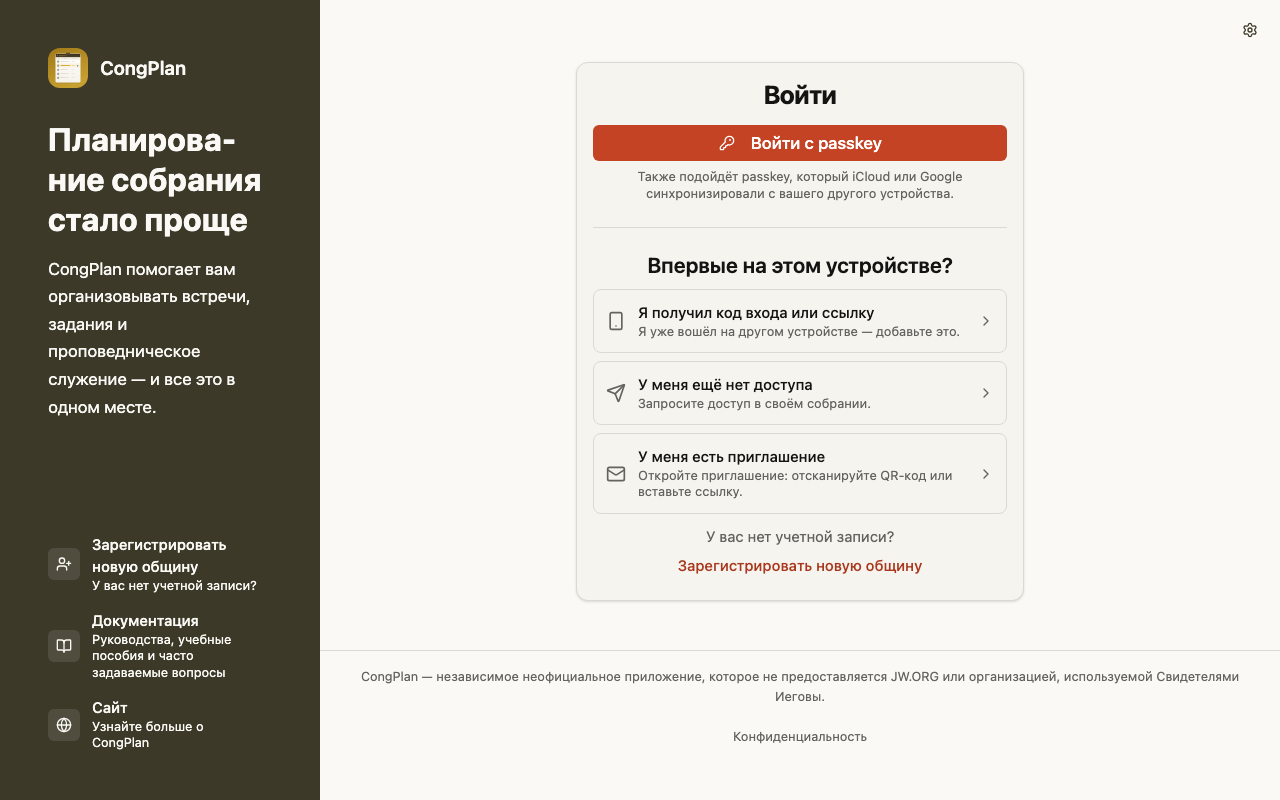
- Войти с passkey — обычный вход. Работает с passkey на этом устройстве, в менеджере паролей или с passkey, который iCloud или Google синхронизировали с вашего другого устройства.
- Впервые на этом устройстве? — три ситуации, у каждой своя страница:
- Я уже вошёл на другом устройстве — добавьте это устройство в свою учётную запись без администратора. См. Добавление другого устройства.
- У меня ещё нет доступа — запросите доступ в своём собрании. См. Запрос доступа.
- У меня есть приглашение — откройте приглашение: отсканируйте QR-код или вставьте ссылку. См. Присоединение по приглашению.
Вход по ссылке, коду или одобрению достаточен для обычного планирования. Для полного администрирования приложение просит подтвердить текущий сеанс ключом доступа, прежде чем открыть защищённую страницу или действие.
Присоединение по приглашению
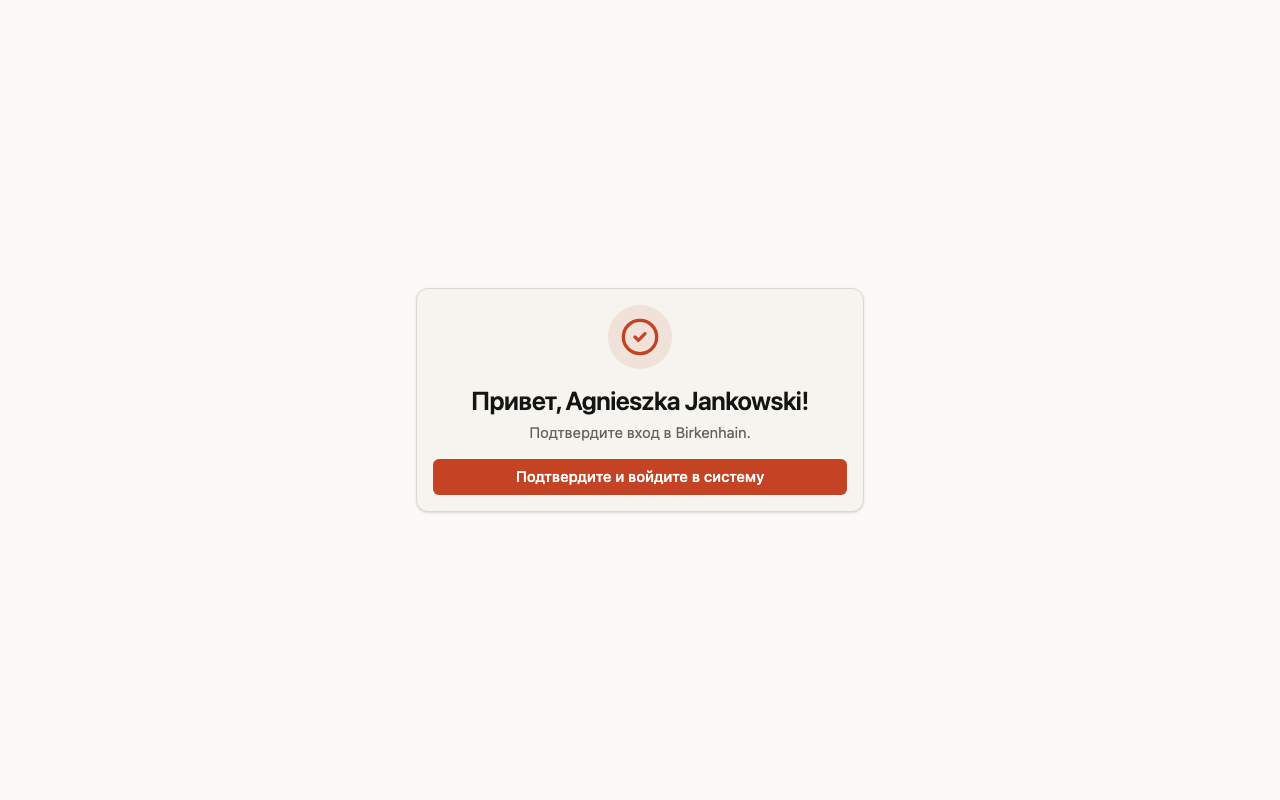
Если ваше собрание уже использует CongPlan, администратор создает вашу запись пользователя и отправляет личное приглашение.
- Откройте ссылку приглашения. Если приглашение пришло как QR-код или как текст, выберите на странице входа У меня есть приглашение и отсканируйте или вставьте его
- Проверьте, что показанные имя и собрание верны
- Подтвердите приглашение и перейдите в приложение
- В помощнике настройки включите уведомления и при желании установите ключ доступа
Ссылки приглашения, одобрения и настройки являются личными. Не пересылайте их другим людям.
Настройку ключа доступа можно пропустить и пользоваться обычными функциями планирования. Администратору нужен подтверждённый ключом доступа сеанс для полного администрирования и изменения конфиденциальных основных данных пользователей.
Запрос доступа
Если ваше собрание уже использует CongPlan, но приглашения вам ещё никто не отправил, запросите доступ с того устройства, которым хотите пользоваться:
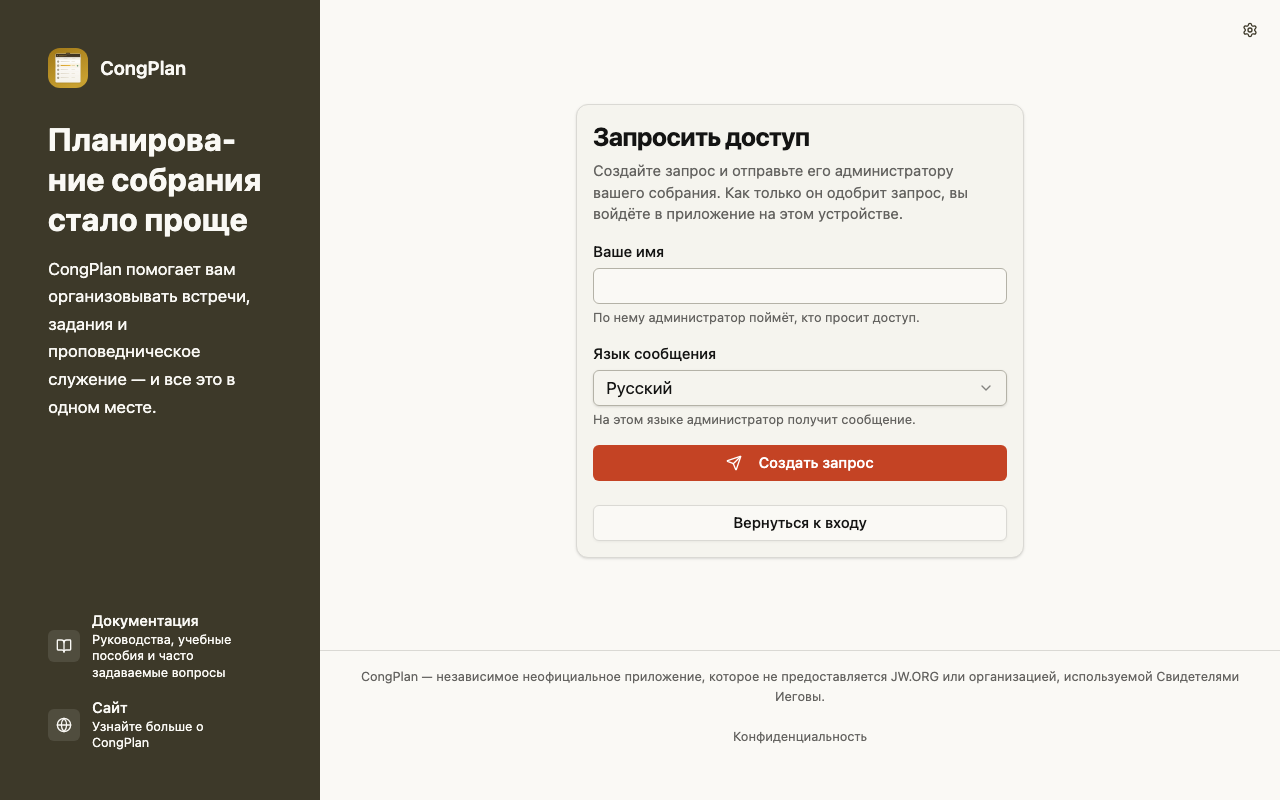
- На странице входа выберите У меня ещё нет доступа
- Введите своё имя и выберите язык сообщения, которое получит администратор
- Выберите Создать запрос
- Отправьте сообщение администратору своего собрания в любом мессенджере через Поделиться сообщением или Копировать сообщение
- Не закрывайте страницу. Как только администратор одобрит запрос, вы войдёте в приложение на этом устройстве
Ссылка в сообщении действует 12 часов и работает только на том устройстве, где она создана. Если запрос отклонён или истёк, создайте новый или обратитесь к администратору.
Сначала установите CongPlan и запрашивайте доступ из установленного приложения. Без установки вход действует только в этой вкладке браузера. См. Установку.
Администратор открывает ссылку, привязывает вашу запись человека и одобряет запрос. Эта сторона описана в разделе Одобрение запросов доступа.
Добавление другого устройства
Если вы уже вошли на одном устройстве, разблокируйте новый телефон, планшет или компьютер с него. Администратор не нужен.
На устройстве, где выполнен вход:
- Откройте Я, затем Настройки → Мои устройства
- Выберите Настройка нового устройства. Приложение показывает QR-код, шестизначный код и ссылку настройки вместе со сроком их действия
На новом устройстве:
- На странице входа выберите Я уже вошёл на другом устройстве
- Введите шестизначный код или отсканируйте QR-код
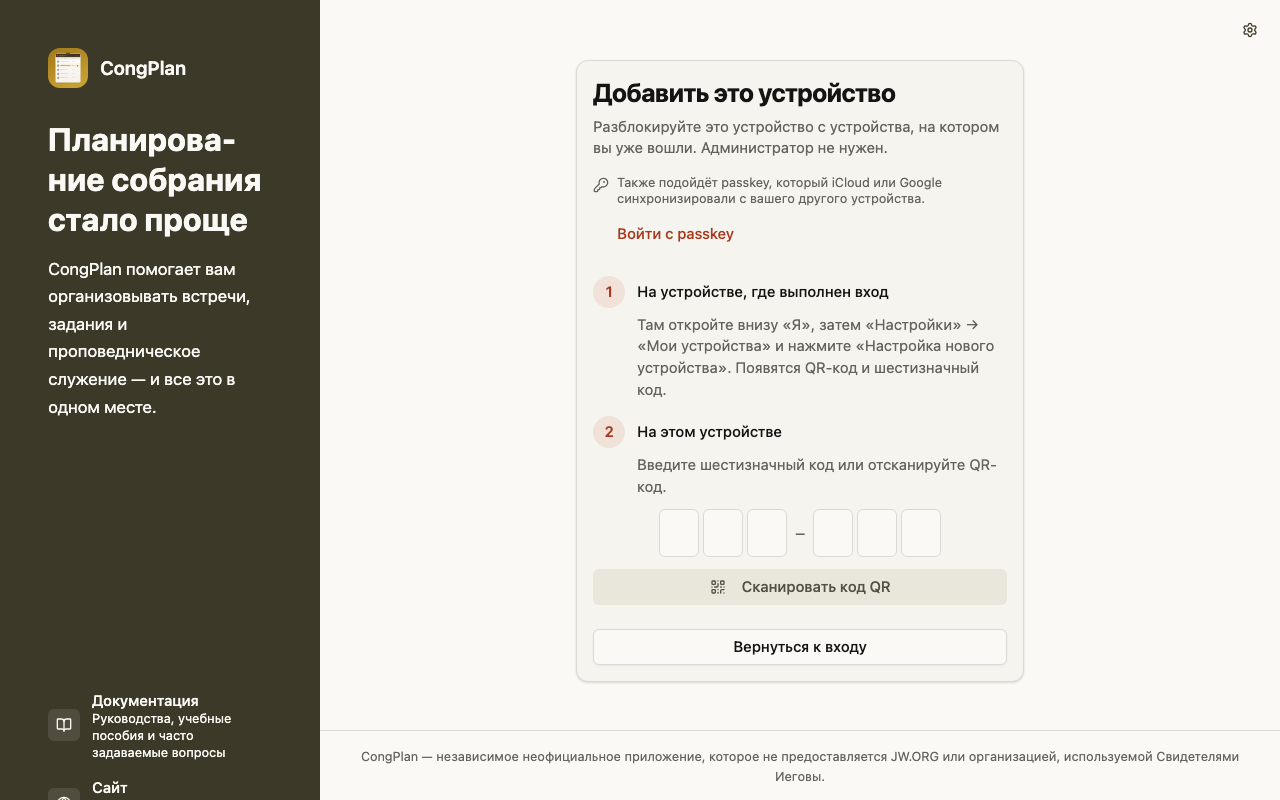
Ссылка настройки действует семь дней. Шестизначный код намеренно живёт меньше: он действителен не более 24 часов и работает один раз. Если приложение сообщает, что код неверный, истёк или уже использован, создайте новый код на устройстве, где выполнен вход.
Это отличается от создания нового пользователя: доступ получает существующая учетная запись на другом устройстве.
Потерянное устройство или passkey
Если вы больше не можете войти ни на одном устройстве, запросите доступ с нового устройства (см. Запрос доступа) или попросите администратора создать новое приглашение или ссылку настройки устройства для вашей учетной записи.
Следующие шаги
После входа перейдите к Установке и Первым шагам.