Управление пользователями
Откройте Собрание → Пользователи (в разделе «Организация»), чтобы управлять возвещателями, квалификациями, разрешениями, приглашениями и настройкой устройств.
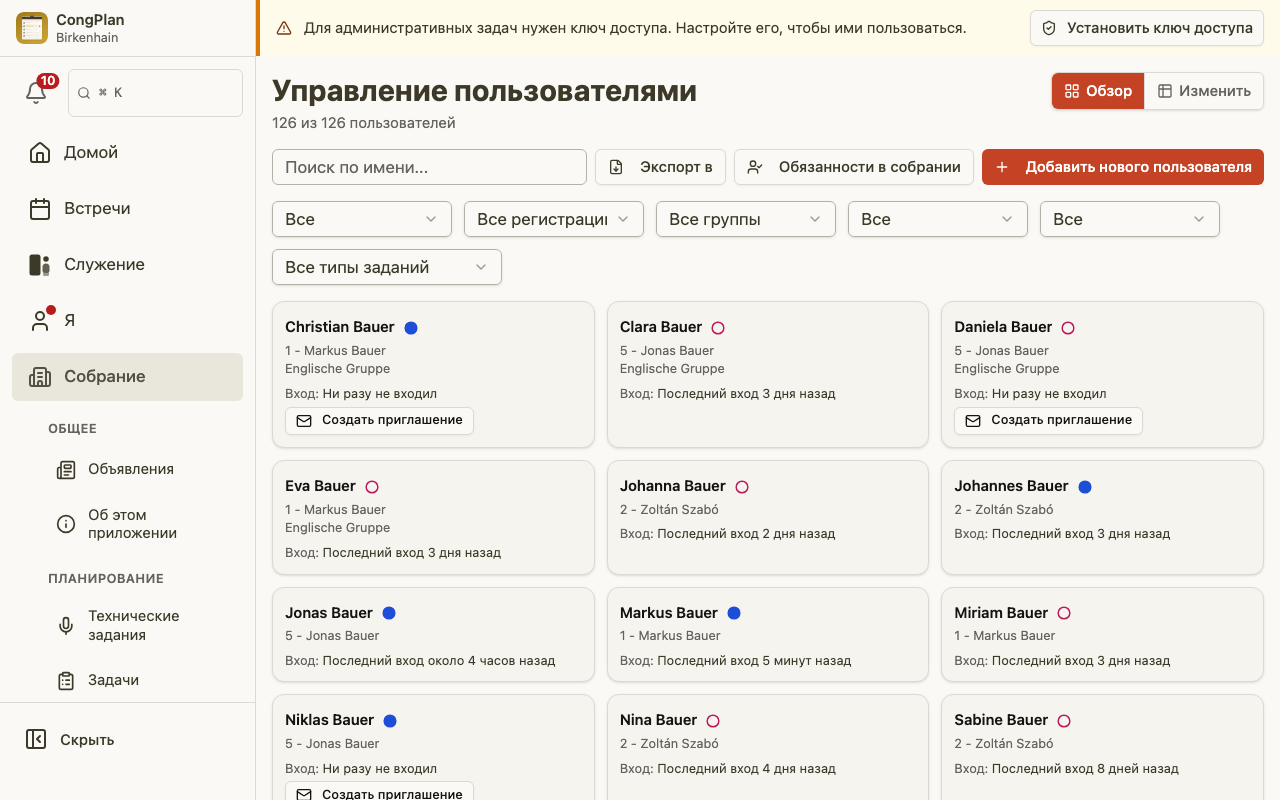
Обзор пользователей
Страница пользователей предлагает поиск, фильтры и два режима управления. В зависимости от размера экрана и сохранённых настроек пользователи отображаются в виде карточек или в матрице редактирования (только на компьютере, требует разрешения на изменение).
Типичные действия:
- Поиск по имени
- Фильтр по полу, группе для проповеднического служения, теократическому обучению или конкретному назначению
- Экспорт пользователей в документ Word
- Добавление нового пользователя
- Клик по имени человека для открытия его страницы профиля
Страница профиля пользователя
Клик по имени человека — из списка пользователей, из палитры команд или из записи истории назначений — открывает его страницу профиля. На ней всегда показаны одни и те же пять карточек в следующем порядке:
- Профиль — отображаемое имя, статус «активен/неактивен» и теократические роли в собрании, включая статусозависимый титул Ответственный за группу / Служитель группы для руководителя группы для проповеднического служения (см. Группы для проповеднического служения). При наличии разрешения Пользователи (полная информация) дополнительно видны контактные данные и активность входа («последний раз в сети» или «ещё не входил(а)»). Без этого разрешения вместо пустых полей появляется отметка об ограниченном просмотре.
- Разрешения (только для чтения) — разрешения человека, сгруппированные по «Просмотр» и «Изменить», либо отметка о том, что он обладает полными правами администратора. Требует разрешения Пользователи (полная информация), чтобы вообще быть видимой.
- Зарегистрированные устройства — то же управление устройствами, которое раньше находилось внутри листа редактирования, теперь перенесено сюда, чтобы проверка устройств больше не требовала открытия режима редактирования. Требует разрешения на изменение Пользователи.
- Отсутствия — запись и просмотр отсутствий этого человека. Видна всем, кто вправе управлять отсутствиями этого человека: полноправным редакторам пользователей, обладателю узкого разрешения Отсутствия (см. Разрешения) или — для собственной группы — ответственному за группу/служителю группы или её ассистенту.
- Назначения — хронология назначений с выбором периода (последние 3, 6 или 12 месяцев либо следующие 8 недель).
Если у пользователя нет нужного разрешения, карточка всегда показывает явную отметку об ограниченном просмотре, а не пустую карточку — отсутствие разрешения и отсутствие данных никогда не путаются.
Статус входа и приглашения
И обзор пользователей, и страница профиля показывают доступ к аккаунту с первого взгляда:
- Активность входа — когда человек последний раз входил в систему или что он ещё ни разу не входил.
- Статус приглашения — для открытого приглашения — как долго оно остаётся действительным; после использования — когда это произошло; при истечении срока или отзыве — этот статус вместе с действием для отправки нового приглашения.
Редактирование пользователя
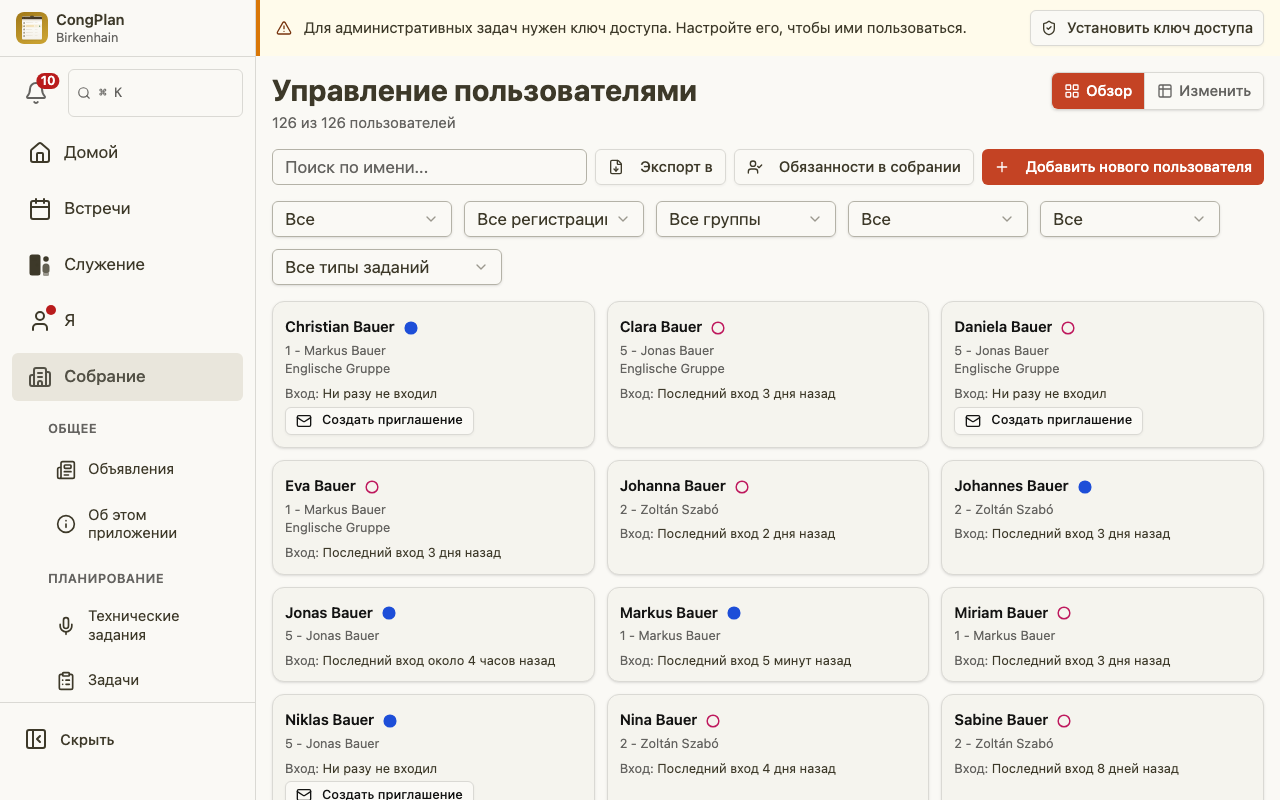
Откройте лист редактирования с помощью кнопки ✎ на карточке, со страницы профиля человека или из матрицы редактирования на компьютере. Лист группирует поля следующим образом:
- Личные данные (имя, пол, контактные данные)
- Крещение и статус отчётности о проповедническом служении
- Теократическое обучение и роли в собрании
- Право участия в назначениях на встречи, технические задания и проповедническое служение, включая Проповедь в общественных местах
- Членство в иноязычной группе, если эта функция включена
- Разрешения
Членство в группе для проповеднического служения, её руководство и сама группа управляются на странице Группы для проповеднического служения, а не в этом листе.
Статус «активен/неактивен» — это видимый элемент управления в нижней части листа с явной отметкой статуса; анонимизация или удаление человека — редкие, необратимые действия в меню ⋮ в заголовке листа.
Разрешения и право участия
CongPlan разделяет право участия и разрешения:
- Право участия управляет тем, к чему можно назначить возвещателя, например к проповеди в общественных местах или конкретным пунктам встреч.
- Разрешения управляют тем, что пользователь может просматривать или вести, например пользователей, настройки, задачи, технические задания или планирование проповеди в общественных местах.
Отметки для проповеднического служения Ведущий и Адрес помогают при планировании, но не являются разрешениями. Отметка Ведущий используется в средстве выбора ведущего, а Адрес — в средстве выбора В доме возвещателя. Оба средства выбора открываются в режиме Назначен; в режиме Все по-прежнему можно выбрать и сохранить любого другого активного возвещателя.
Для проповеди в общественных местах:
- Право участия Проповедь в общественных местах позволяет возвещателю видеть подходящие смены проповеди в общественных местах и записываться на них.
- Разрешение на изменение Проповедь в общественных местах позволяет организатору вести планы, места, смены и записи — включая запись других людей, в том числе возвещателей без доступа к приложению.
Когда вы удаляете квалификацию для назначения, CongPlan перед сохранением проверяет назначения начиная с сегодняшнего дня. Если этот человек всё ещё назначен на встречу, техническую обязанность, роль во встрече для проповеднического служения, смену проповеди в общественных местах или публичную речь в другом собрании, в разделе Затронутые будущие назначения указаны дата, элемент и удаляемая квалификация. Существующие назначения остаются; подтвердите Всё равно сохранить только после того, как отметите, что нужно переназначить. Если другой планировщик тем временем что-то изменит, CongPlan ещё раз проверит список перед окончательным сохранением.
Ключи доступа и основные данные пользователей
Обычные разрешения на изменение вступают в силу сразу, даже если человек не настроил ключ доступа. С полными правами администратора иначе: они доступны только после того, как человек настроил ключ доступа и подтвердил его в текущем сеансе. Редактор пользователя показывает предупреждение, если полные права администратора выдаются человеку без ключа доступа.
Человек с разрешением на изменение Пользователи может добавлять, изменять, удалять и анонимизировать пользователей. Для конфиденциальных изменений также требуется сеанс, подтверждённый ключом доступа. CongPlan запрашивает подтверждение при добавлении возвещателя, его удалении или анонимизации, а также при изменении имени, отображаемого имени, пола, главы семьи, сведений о крещении, адреса электронной почты или телефонных номеров. Изменение активности, квалификаций, группы для проповеднического служения, теократического обучения, ролей в собрании или отчётных данных для Вефиля не требует этого дополнительного шага.
Если требуется подтверждение:
- В окне Подтверждение ключом доступа выберите Войти по ключу доступа.
- Завершите запрос ключа доступа на устройстве. Форма или подтверждение под ним останется открытым.
- Снова выполните исходное действие сохранения, удаления или анонимизации.
Если в учётной записи нет ключа доступа, действие Установить ключ доступа открывает Я > Вход и passkey. Регистрация сразу подтверждает текущий сеанс; вернитесь к действию с пользователем и повторите его.
Предустановки разрешений
Быстрый выбор в листе редактирования предлагает готовые предустановки разрешений. Полный список предустановок, отдельных разрешений и того, что каждая из них даёт, см. в разделе Разрешения.
История изменений
В нижней части сведений о человеке указана дата последнего изменения записи. Редактор пользователя также видит, кто внёс изменение, и может открыть Показать все изменения в панели, не покидая страницу человека.
Приглашения и настройка устройств
Чтобы пользователь начал пользоваться CongPlan:
- Создайте или откройте пользователя
- Создайте приглашение или ссылку для настройки
- Поделитесь ссылкой напрямую с человеком или дайте ему отсканировать QR-код
Ссылки-приглашения персональны. Ссылка для настройки устройства даёт существующему пользователю доступ на другом устройстве; это не новый аккаунт.
Одобрение запросов доступа
Возвещатель без приглашения может запросить доступ с того устройства, которым хочет пользоваться (страница входа → У меня ещё нет доступа). Приложение создаёт сообщение со ссылкой одобрения, которое возвещатель отправляет вам в любом мессенджере.
- Откройте ссылку одобрения. Для неё нужно право изменения Пользователи и сеанс, подтверждённый ключом доступа; при необходимости приложение сначала попросит ключ доступа
- Страница показывает, кто просит доступ, устройство, время запроса и как долго действует ссылка
- В поле Выбрать человека выберите запись пользователя, которому принадлежит это устройство. В списке только люди вашего собрания; если человека ещё нет, сначала создайте его в управлении пользователями, а затем вернитесь по ссылке
- Выберите Предоставить доступ или Отклонить
Ожидающее устройство входит в приложение сразу после одобрения. Решённую ссылку можно открыть снова: она показывает, кто и когда одобрил или отклонил запрос. Ссылка одобрения действует 12 часов и работает один раз. Оба решения попадают в журнал активности.
Деактивация и реактивация пользователей
Если возвещатель больше не должен иметь доступ к CongPlan, деактивируйте его, а не удаляйте его исторические данные планирования. Деактивация и реактивация — видимые действия с явной отметкой статуса, а не что-то, спрятанное в меню.
Деактивированный пользователь:
- Не может войти в систему.
- Сохраняет свои прошлые назначения, видимые для истории и контекста планирования.
- Больше не отображается как участник, ответственный за группу, служитель группы или ассистент какой-либо группы для проповеднического служения и больше не учитывается в её общем числе участников.
- Сортируется в конец списка пользователей.
Реактивация немедленно всё это восстанавливает.