ИИ-ассистент (MCP)
CongPlan можно подключить к ИИ-ассистенту через интерфейс MCP (Model Context Protocol). Это позволяет задавать вопросы о планировании обычным языком или надиктовывать записи вместо того, чтобы переходить по меню. Ассистент читает и записывает те же данные, что и приложение, поэтому каждое действие проходит через те же проверки разрешений, проверки конфликтов и журнал аудита.
MCP — открытый стандарт, поэтому подключение работает с любым ассистентом, поддерживающим MCP. CongPlan предоставляет отдельную точку подключения MCP для каждого собрания и использует для авторизации OAuth 2.1. Если ваш клиент поддерживает OAuth, вы подключаетесь, используя только URL точки подключения, и входите через CongPlan — токен не нужен. Персональный токен доступа нужен только для клиентов без поддержки OAuth или когда вам нужны статические, долгоживущие учётные данные.
Прежде чем начать
Доступ к MCP по умолчанию выключен. Прежде чем им можно будет пользоваться, нужны два шага:
- Администратор включает интерфейс MCP для собрания (в настройках администратора).
- Администратор предоставляет вам доступ, чтобы вы могли подключить ассистента — через вход по OAuth или создав персональный токен. Если у вас ещё нет доступа, вы можете запросить его на экране MCP.
Подключение ассистента
Точка подключения MCP в CongPlan — https://my.congplan.app/api/mcp.
Claude.ai / Claude Desktop
- Откройте настройки своей учётной записи Claude (в зависимости от тарифа — Настройки или Customize) и найдите Коннекторы > Добавить пользовательский коннектор.
- Вставьте URL точки подключения ниже. Claude откроет окно браузера для входа через CongPlan и автоматически завершит подключение OAuth — токен не нужен.
https://my.congplan.app/api/mcp
Claude Code CLI
# OAuth (recommended): opens a browser to log in to CongPlan
claude mcp add --transport http congplan https://my.congplan.app/api/mcp

# Personal access token (fallback for non-interactive/CI use)
claude mcp add --transport http congplan https://my.congplan.app/api/mcp \
  --header "Authorization: Bearer cpm_your_token_here"
ChatGPT (пользовательский коннектор)
- В ChatGPT откройте Настройки и найдите Коннекторы (точное название может отличаться в зависимости от тарифа или версии приложения); выберите создание или добавление нового коннектора.
- Вставьте URL точки подключения и завершите вход через OAuth. Токен не нужен — коннекторы ChatGPT поддерживают OAuth напрямую.
Общий файл mcp.json (Cursor, Windsurf и др.)
Клиенты, которые читают список серверов MCP из файла mcp.json, поддерживают оба способа подключения — используйте OAuth, если клиент это поддерживает, иначе токен доступа (bearer token):
{
  "mcpServers": {
    "congplan-oauth": {
      "url": "https://my.congplan.app/api/mcp"
    },
    "congplan-token": {
      "url": "https://my.congplan.app/api/mcp",
      "headers": {
        "Authorization": "Bearer cpm_your_token_here"
      }
    }
  }
}
Пусть ассистент настроит подключение сам
Многие ассистенты могут сами настроить подключение, если вставить им короткую инструкцию:
Add the CongPlan MCP server at https://my.congplan.app/api/mcp using OAuth.
If OAuth isn't supported, ask me for a personal access token and use it as an
Authorization: Bearer header instead.
Персональные токены доступа
Токен нужен только если ваш клиент не поддерживает OAuth или вам нужны долгоживущие учётные данные.
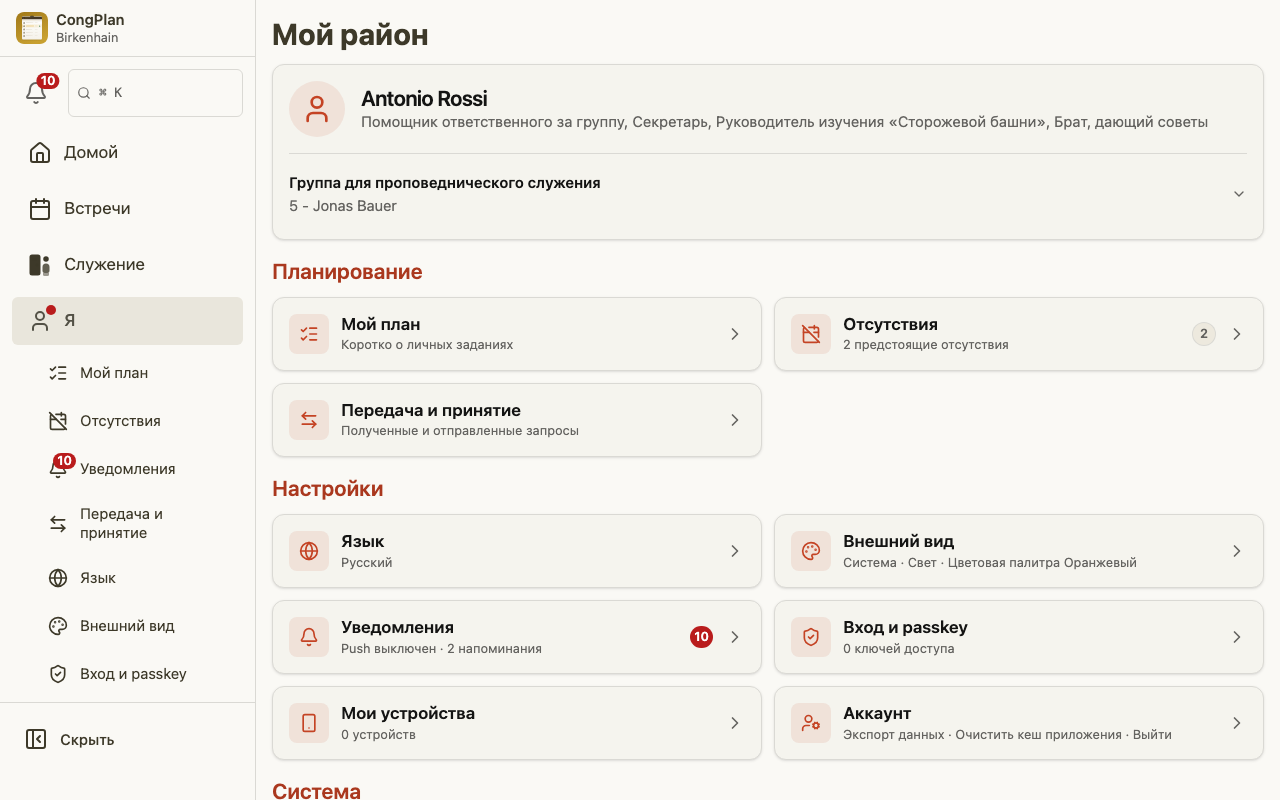
Как только у вас появится доступ, создайте персональный токен в настройках учётной записи:
- Откройте Я > Интеграции.
- Выберите Создать токен.
- Задайте токену имя, выберите области видимости, которые он может использовать, и срок действия (не более 90 дней).
- Скопируйте токен сразу — он показывается только один раз и не может быть получен снова.
Используйте токен в выбранном вами ассистенте с поддержкой MCP, чтобы подключить его к своему собранию.
Области видимости
Области видимости точно определяют, что может делать токен. Они разделены на чтение и запись по каждой области, например:
- Чтение — профиль собрания, возвещатели, группы для проповеднического служения, встречи, назначения (включая технические задания), встречи для проповеднического служения, задачи, проповедь в общественных местах, публичные речи в других собраниях и конфиденциальные отсутствия.
- Запись — задачи, встречи для проповеднического служения, назначения, встречи, проповедь в общественных местах, а также ваши собственные запросы на передачу или записи.
Предоставляйте только те области видимости, которые вам действительно нужны. Токен можно отозвать в любой момент.
Запросы с именами
Когда вы просите ассистента выполнить действие для названных возвещателей, например «Запиши отсутствие для Линды и Тима», он сначала должен сопоставить эти имена с внутренними ID возвещателей в CongPlan. Предоставьте область Чтение возвещателей вместе с соответствующей областью записи, например Запись отсутствий, чтобы ассистент мог найти людей, которых нужно изменить.
Если области чтения возвещателей нет, ассистент не может надёжно найти нужного человека. Он должен попросить добавить эту область или указать точные ID. Если имя не найдено или соответствует нескольким возвещателям, он должен уточнить, а не угадывать.
Примеры запросов
То, что вы говорите, зависит от ассистента, но типичные запросы выглядят так:
- «Кто назначен на предстоящую встречу в середине недели?»
- «Какие части ещё не назначены для встречи в выходные 14 июля?»
- «Какие встречи запланированы на следующей неделе?»
- «Запиши брата Мюллера докладчиком публичной речи на 14.07.»
- «Создай задачу: проверить микрофоны для встречи в выходные в субботу.»
- «Покажи все встречи для проповеднического служения на этой неделе с ведущим и местом встречи.»
- «Кто отвечает за микрофон или звук/видео в эти выходные?»
- «У кого из наших докладчиков запланирована выездная речь в следующем месяце?»
- «Создай встречу на выходные 16 августа.»
Ассистент предлагает действие; оно сохраняется теми же путями, что и ручной ввод, включая проверки квалификации и конфликтов. Когда вы просите его создать новую встречу, CongPlan автоматически применяет подходящий шаблон программы — тот же, что применился бы при создании вручную, — поэтому встреча не создаётся пустой. Если подходящего шаблона нет (или вы явно просите пустую встречу), она создаётся без программы.
Анонимизация по умолчанию
Интерфейс MCP передаёт вашему ассистенту внутренние ID возвещателей, а не имена. Планирование, статистика и проверки квалификации работают именно с этими ID. Когда ассистент анализирует, кто назначался в последнее время, чтобы равномерно распределить нагрузку, он оценивает эту историю анонимно, не видя, кто эти люди.
Имена определяются только в самом конце, для ответа, который показывается вам, и только для тех немногих людей, кого этот ответ действительно упоминает. Это отдельный шаг, для которого требуется область Чтение возвещателей, и он возвращает только отображаемые имена для запрошенных ID, без списка и без дополнительных подробностей. Без этой области ассистент продолжает работать с ID — просто не может сопоставить их с именами.
Разрешения и безопасность
- Ассистент может делать только то, что разрешают ваша роль и области видимости вашего OAuth-подключения или токена — действуют те же правила изоляции собрания и те же разрешения, что и в приложении.
- Каждое действие фиксируется в журнале аудита.
- Токены персональны. Относитесь к токену как к паролю и отзывайте его, когда он больше не нужен.