Первые шаги
Это руководство проведёт нового администратора через настройку собрания для планирования — в том порядке, который даёт лучший результат. Если вы присоединились к существующему собранию, переходите сразу к разделу Ваша личная область — шаги для всего собрания ниже уже выполнил администратор.
Ваша панель
Панель — личная стартовая точка. Она объединяет несколько источников данных:
- Мой план — ваши ближайшие пункты встреч, технические назначения, задачи, встречи для проповеднического служения и смены проповеди в общественных местах
- Что дальше — ближайшие встречи для проповеднического служения и другие предстоящие элементы
- Быстрая навигация — ссылки к встречам, личной области и Собранию, если это разрешено вашими правами
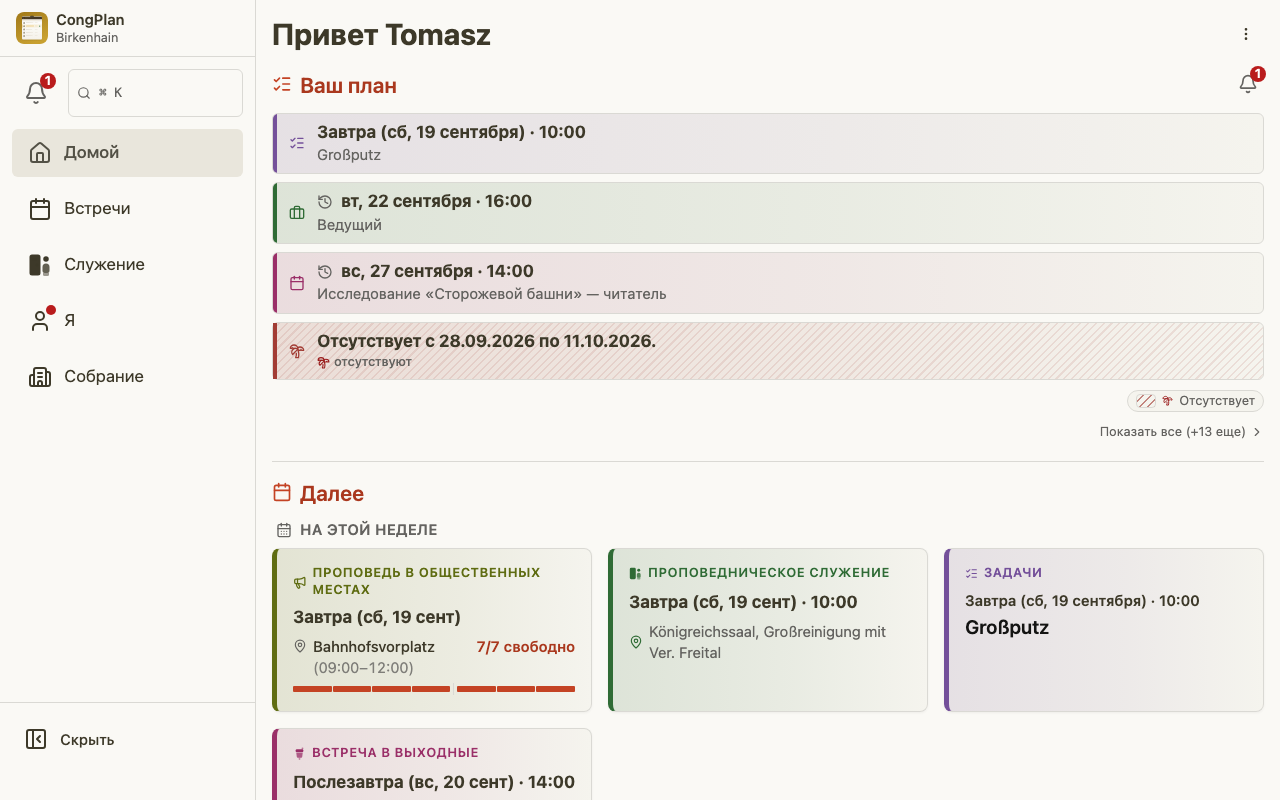
После первого входа помощник настройки предлагает два шага для устройства, которые ещё не завершены: включить уведомления и установить ключ доступа. Его можно пропустить и вернуться к нему с панели, пока один из шагов не завершён.
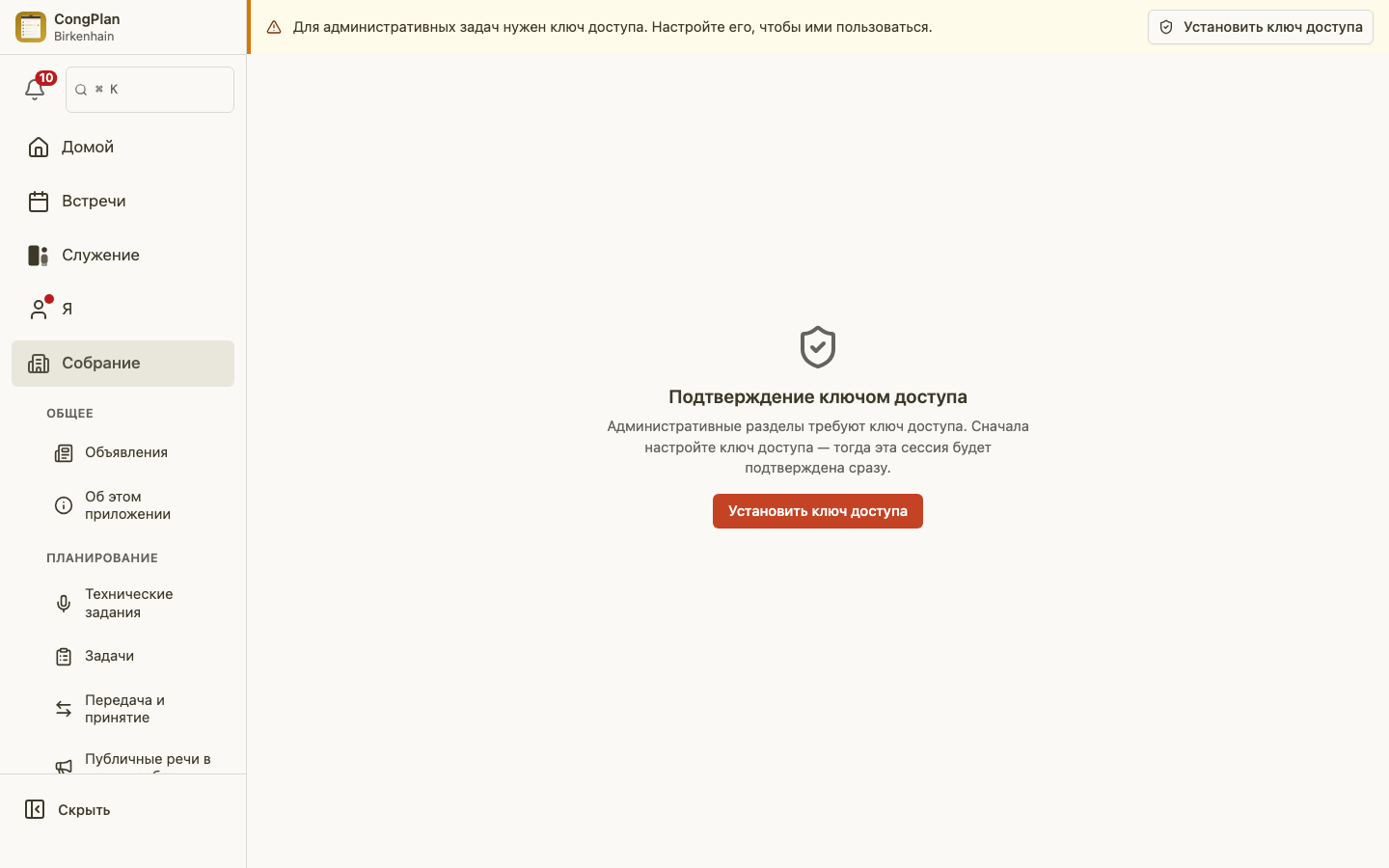
Новому администратору нужно установить ключ доступа до выполнения следующих шагов настройки собрания. Для полного администрирования текущий сеанс должен быть подтверждён этим ключом; для обычного планирования он не нужен.
Подробнее: Панель
Навигация
Основная навигация содержит:
- Главная — ваш личный обзор
- Календарь — для планировщиков: встречи, места встреч, проповедь в общественных местах, события и задания в одной сетке на месяц или неделю. См. Календарь
- Встречи — встречи в середине недели и в выходные в виде списка
- Проповедническое служение — встречи для проповеднического служения и страницы дней проповеди в общественных местах
- Я — Мой план, отсутствия, передача и принятие, язык, внешний вид, уведомления, вход, устройства, аккаунт, интеграции и состояние синхронизации
- Собрание — общие сведения, планирование, организация и системные инструменты, в зависимости от разрешений
Ваша личная область
Откройте Я в навигации. Раздел поделён на Планирование, Настройки и Система, а вместо второго обзора настроек содержит прямые пункты:
- Мой план — будущий личный график; дополнительные блоки загружаются по запросу
- Отсутствия — даты, когда вы недоступны
- Передача и принятие — запросы к вам и от вас, открытые и в истории
- Язык, Внешний вид, Уведомления, Вход и passkey, Мои устройства и Аккаунт — отдельная страница для каждой личной настройки
- Синхронизировать и Интеграции — состояние синхронизации и доступ MCP
Подробнее: Личный центр
1. Проверьте время встреч
Время встреч определяет почти всё остальное в CongPlan — диапазон планирования, какие встречи и пункты вообще существуют для назначений, а также даты, которые может использовать импорт данных. Проверьте его, прежде чем создавать возвещателей или планировать что-либо ещё.
- Откройте Собрание > Организация > Настройки и выберите Встречи и календарь
- Укажите день недели, время начала и дату действия с для встречи в середине недели и встречи в выходные
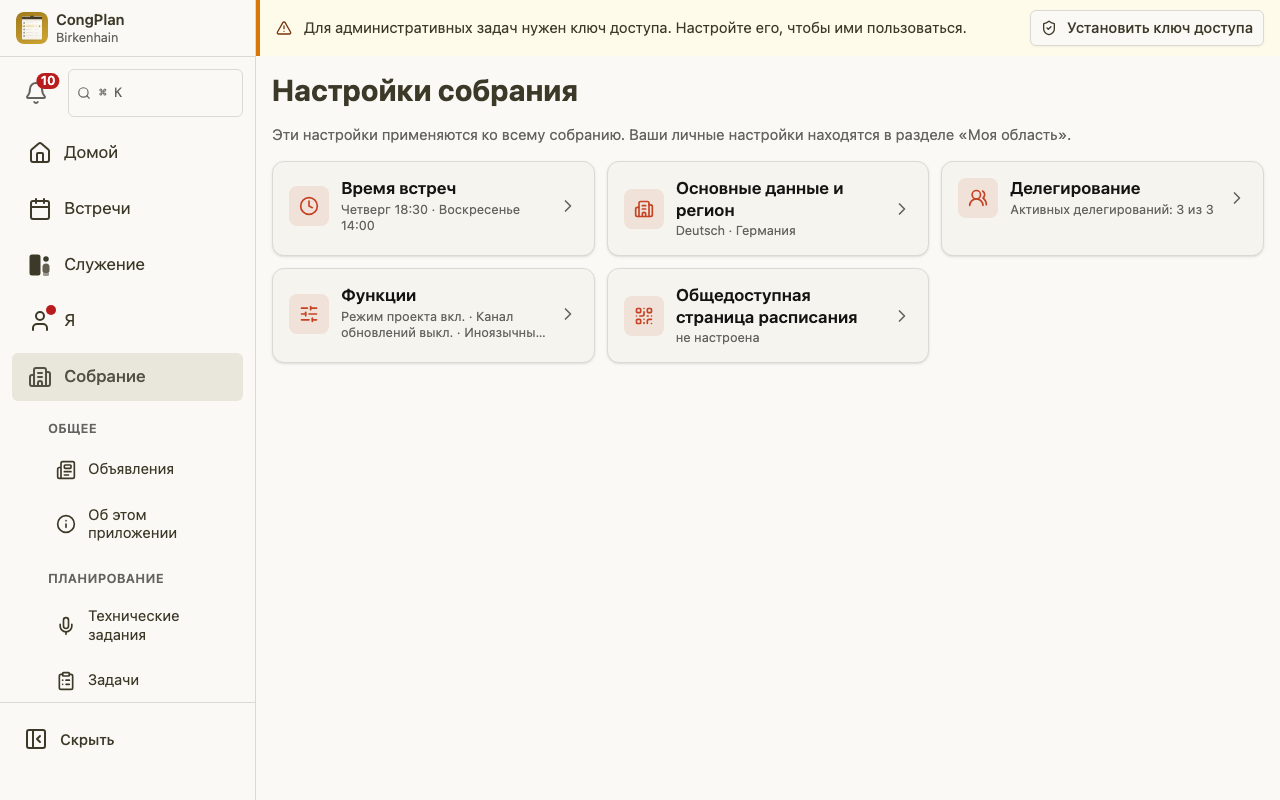
Если время встреч скоро изменится, добавьте новую запись с будущей датой действия с, вместо того чтобы редактировать текущую. Так прошедшие встречи сохранят своё исходное время.
Подробнее: Настройки собрания
2. Проверьте основные данные (язык, страна)
Язык по умолчанию для собрания определяет язык общих уведомлений и терминологии встреч; страна влияет на доступные поля и форматирование. Оба параметра проще исправить до того, как присоединятся другие возвещатели, так как они определяют то, что видят все остальные.
- Откройте Собрание > Организация > Настройки и выберите Собрание
- Проверьте название собрания, язык по умолчанию и страну
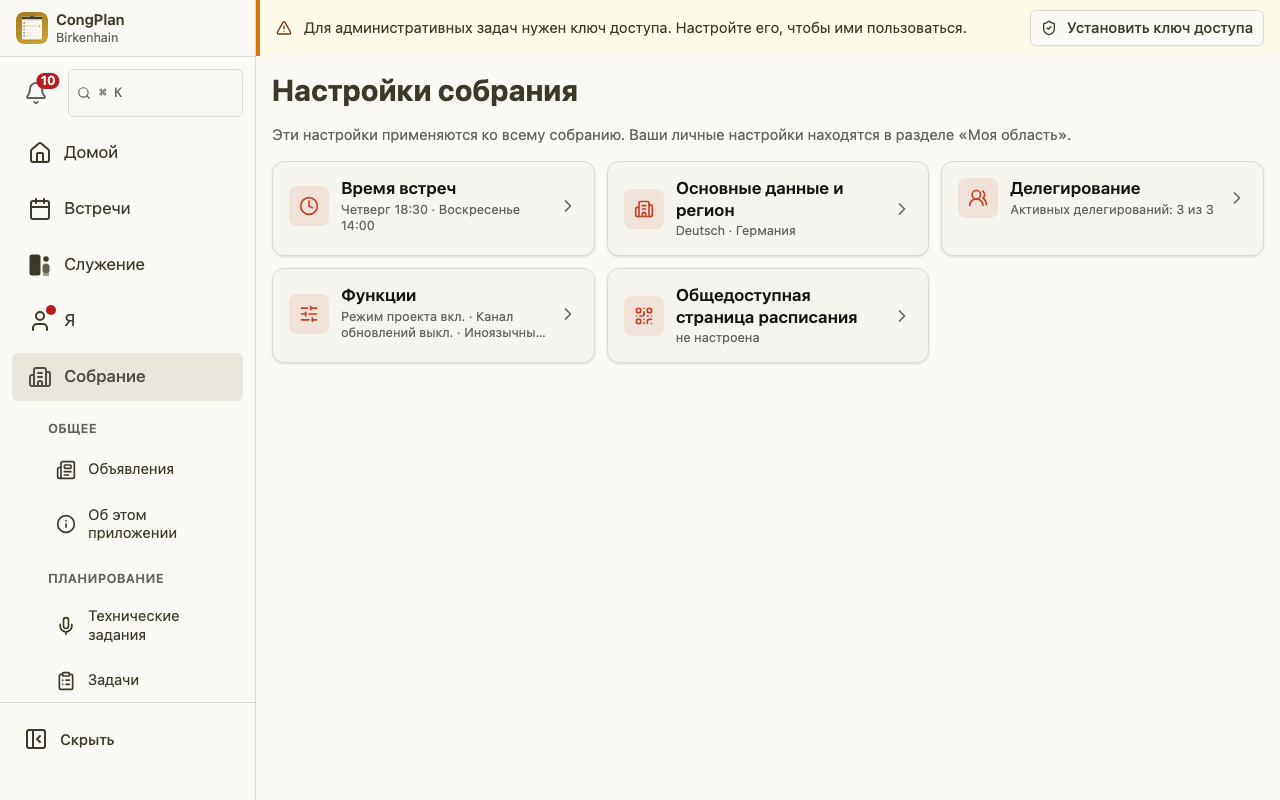
В центре настроек пять групп: Собрание, Встречи и календарь, Кто что может, Общий доступ и печать и Дополнительные функции. Если вы не уверены, где находится настройка, введите её название в поле Поиск настройки … в верхней части центра или в общий поиск по приложению (лупа или ⌘K / Ctrl+K). Результат откроет нужную страницу и выделит настройку.
Пользователи по-прежнему могут выбирать доступный им язык интерфейса в Я > Язык. Язык собрания по умолчанию применяется к общему содержимому собрания; уведомления о встречах иноязычной группы используют язык этой группы.
Подробнее: Настройки собрания
3. Создайте или импортируйте возвещателей
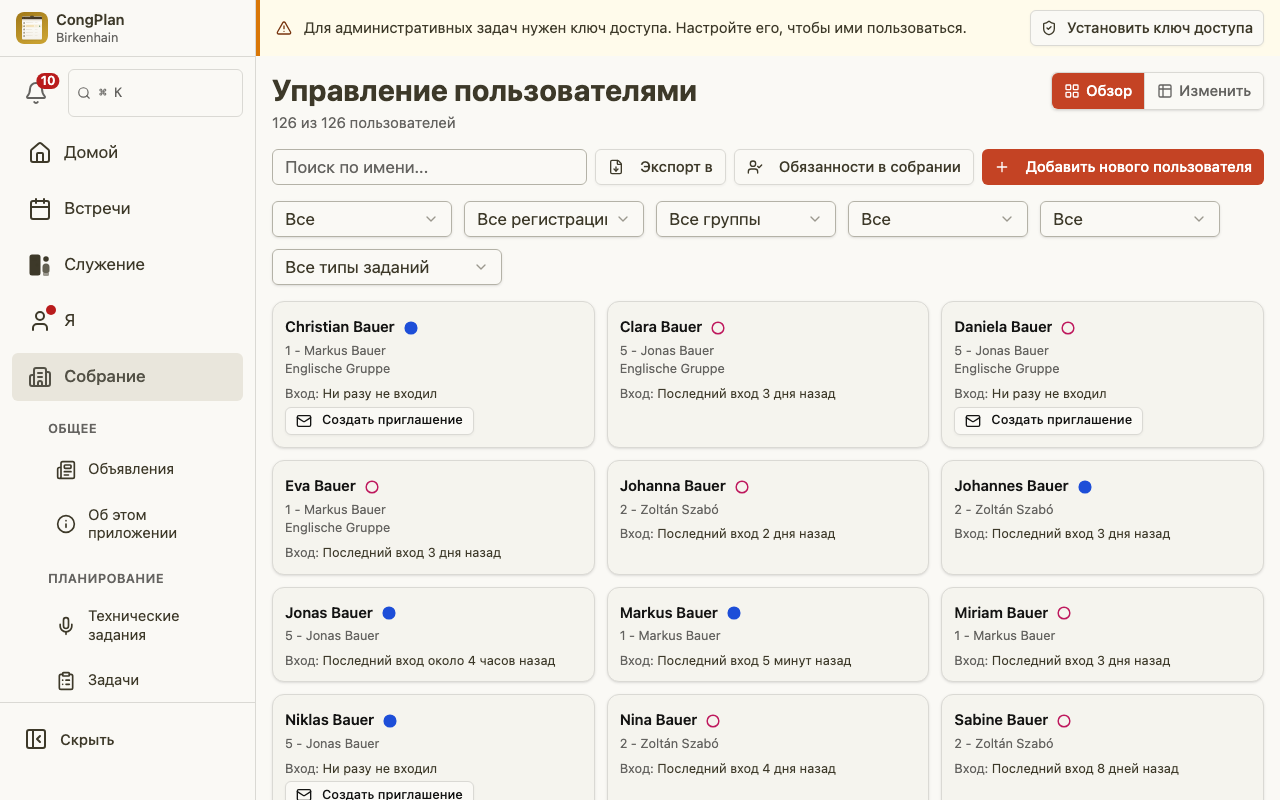
Возвещателям нужна учётная запись пользователя, прежде чем их можно будет назначить в группу для проповеднического служения, на пункт встречи или на задачу — поэтому этот шаг предшествует настройке групп и разрешений.
Есть два способа это сделать:
- Вручную — подходит для небольшого числа пользователей или для постоянных добавлений. Откройте Собрание > Организация > Пользователи и создайте каждого возвещателя.
- Импорт из New World Scheduler — подходит при переносе существующего собрания. Мастер импорта данных читает обычные экспорты CSV из NWS и создаёт возвещателей, а также, по желанию, расписания на середину недели и на выходные. Для него нужно, чтобы время встреч из шага 1 уже было настроено, а повторный запуск позже обновляет совпавшие записи, а не дублирует их.
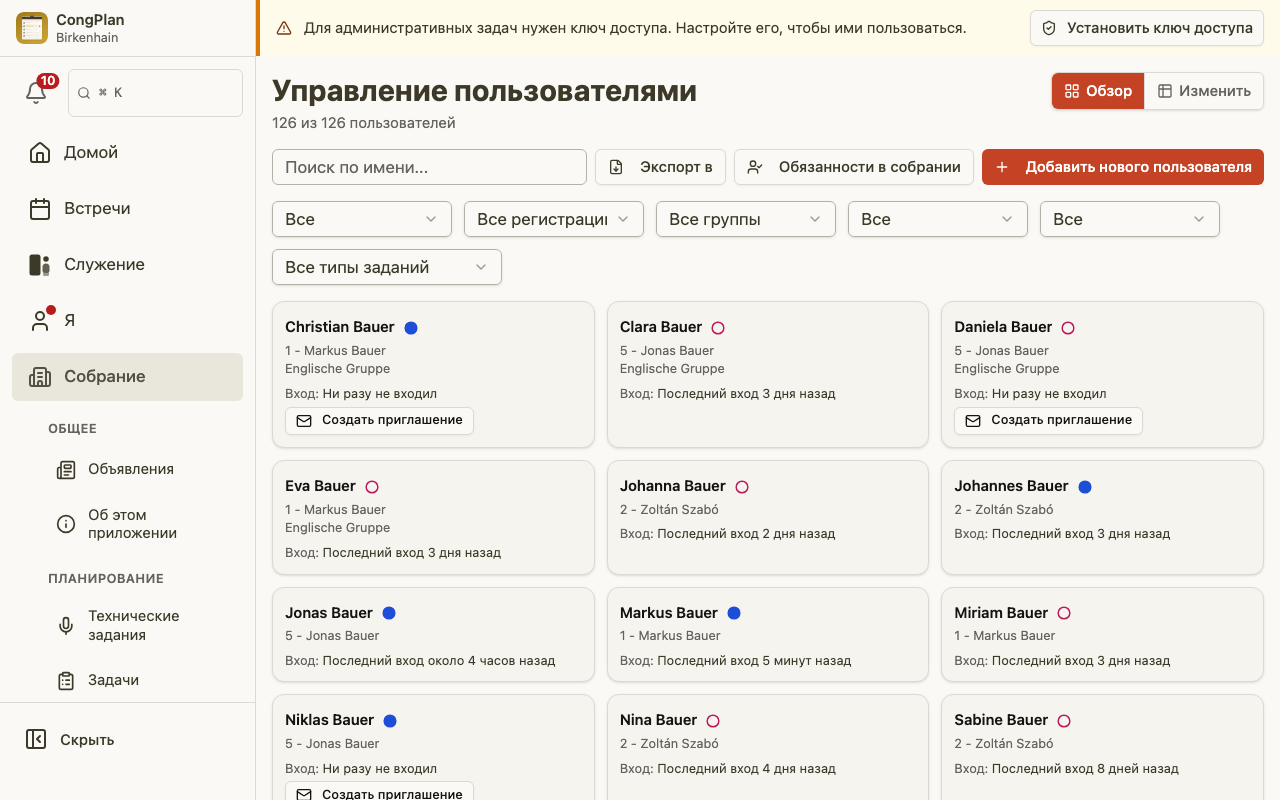
Подробнее: Управление пользователями · Импорт данных
4. Настройте группы для проповеднического служения
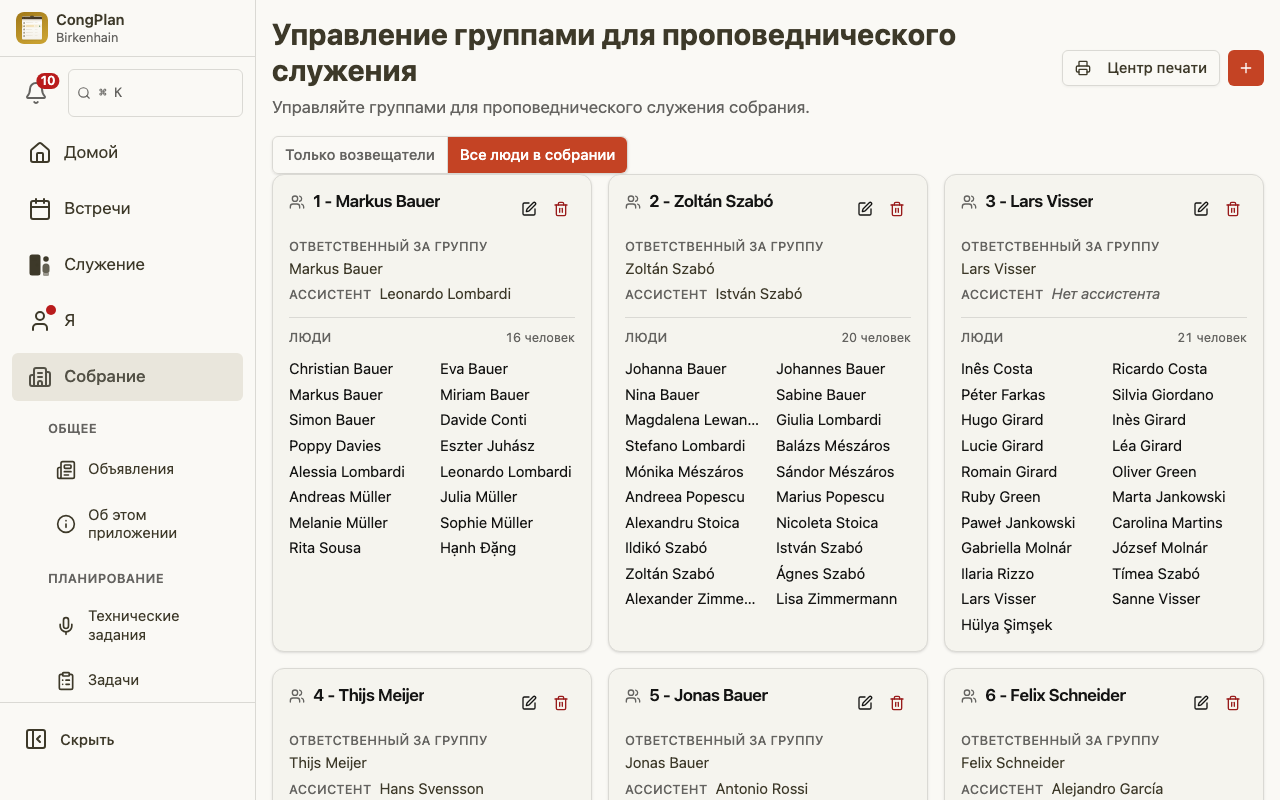
Группы для проповеднического служения организуют возвещателей для координации служения и появляются во многих местах приложения: на встречах для проповеднического служения, в праве участия в проповеди в общественных местах и в печатных списках групп. Настройте их после создания возвещателей, но до точной настройки отдельных разрешений.
- Откройте Собрание > Организация > Группы для проповеднического служения и нажмите Добавить новую группу
- Назовите группу и назначьте ответственного за группу (старейшину) и, при необходимости, ассистента
- Назначьте возвещателей в группу через панель редактирования пользователя или прямо из вида группы
Новые возвещатели по умолчанию не назначены ни к какой группе. Не забудьте добавить их в группу после создания учетной записи.
Подробнее: Группы для проповеднического служения
5. Делегируйте права
Решите, кто что планирует, до начала регулярного использования. Планировщику, который ведёт только встречу в середине недели, не нужно полное администрирование, а председателю, которому нужно лишь исправлять свою собственную встречу, можно предоставить переключатель делегирования в разделе Кто что может вместо широкого разрешения на изменение.
- Откройте пользователя и примените предустановку роли — Возвещатель, Старейшина, Редактор, Планировщик (среди недели), Планировщик (выходные) или Администратор
- При необходимости точно настройте отдельные разрешения, если предустановка не подходит полностью
Предустановки — это отправные точки: Редактор подходит для большинства планировщиков и секретарей, а Планировщик (среди недели) и Планировщик (выходные) ограничивают изменение одним типом встречи. Все подробности — каждое разрешение на Просмотр/Изменение и переключатели делегирования — смотрите в разделе Разрешения.
6. Спланируйте первую встречу
Когда время встреч, возвещатели, группы и разрешения настроены, первая спланированная встреча — это момент, когда новая настройка становится видна всем остальным.
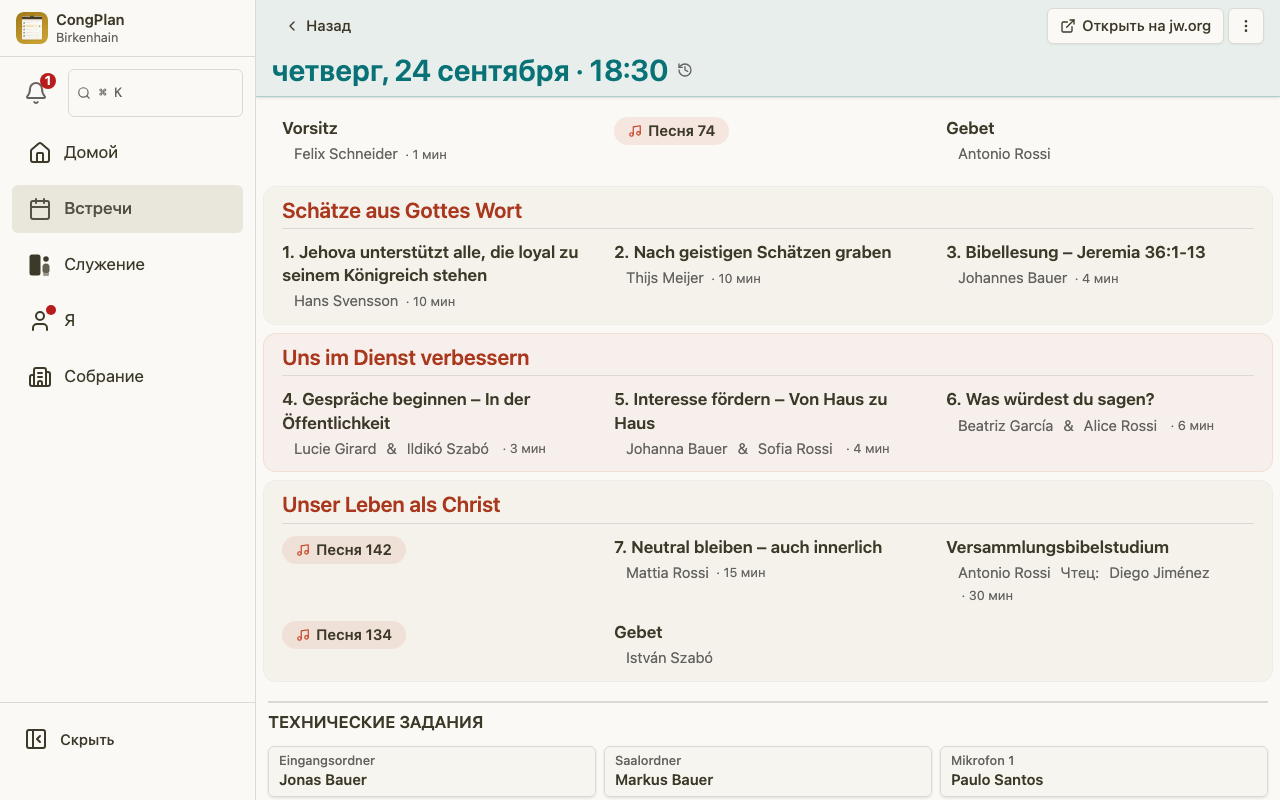
- Откройте Встречи и выберите ближайшую встречу в середине недели или в выходные
- Переключитесь в режим редактирования и назначьте пункты — CongPlan предлагает подходящих возвещателей на основе квалификаций, истории, отсутствий и контекста планирования
- Проверьте предупреждения и конфликты. Встроенные назначения сохраняются сразу; изменения в форме Редактировать встречу используют явные кнопки Сохранить и Отмена
Если предложения по назначениям пусты, проверьте квалификации, фильтры, отсутствия и активный контекст планирования из шагов 3 и 4.
Для публичной речи на выходных Планирование публичных речей предлагает отдельный раздел, чтобы вносить тему и докладчика на предстоящие недели в одном непрерывном списке, вместо того чтобы открывать каждую встречу по отдельности.
Подробнее: Детали встречи · Встречи
7. Пригласите возвещателей
Отправляйте приглашения в последнюю очередь, когда уже есть что показать. Пустое приложение без встреч и назначений оставляет запутанное первое впечатление.
- Откройте пользователя
- Создайте ссылку приглашения, QR-код или код настройки устройства
- Поделитесь им напрямую с человеком или дайте ему отсканировать QR-код
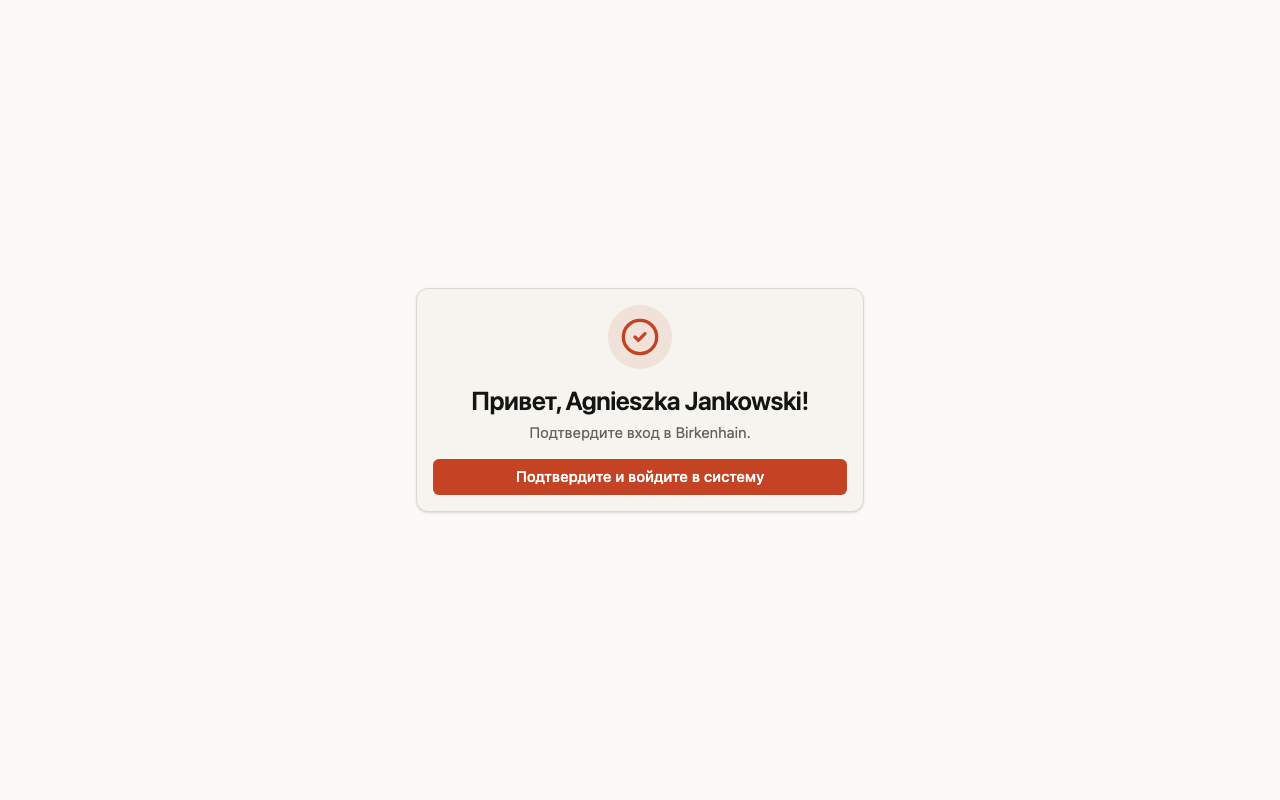
Приглашённый открывает ссылку, подтверждает, что показанные имя и собрание верны, и переходит в приложение. Затем помощник настройки предлагает включить уведомления и установить ключ доступа; оба шага можно выполнить позднее.
Ссылки приглашения и настройки личные. Не пересылайте их другому человеку.
Подробнее: Управление пользователями
Что настроить дальше
7 шагов выше готовят собрание к планированию первой встречи. Стоит настроить ещё несколько областей, когда начнётся регулярное использование:
- Технические задания — Сцена, микрофоны, встреча посетителей, звук и видео планируются отдельно от пунктов встречи, на основе квалификаций и групп для проповеднического служения из предыдущих шагов. Откройте Собрание > Планирование > Технические задания; полный процесс планирования смотрите в разделе Технические задания.
- Задачи — Повторяющиеся или разовые задачи, такие как уборка, обслуживание, безопасность и работа в саду, можно назначить возвещателю, группе для проповеднического служения или всему собранию. Откройте Собрание > Планирование > Задачи; категории и периодичность смотрите в разделе Задачи.
- Проповедь в общественных местах — Если собрание участвует в проповеди в общественных местах, настройте повторяющиеся планы, места и смены, чтобы подходящие возвещатели могли их видеть и записываться. Для этого нужно разрешение Управлять проповедью в общественных местах; полную модель планирования смотрите в разделе Планирование проповеди в общественных местах.
- Общедоступная страница расписания — Если вы хотите разместить QR-код на доске объявлений, включите анонимную недельную страницу в Собрание > Организация > Настройки > Общий доступ и печать. Контрольный список конфиденциальности и процесс обновления ссылки смотрите в разделе Публичная страница расписания.
- Иноязычные группы — Если часть собрания встречается и служит на другом языке, включите иноязычные группы (внутри системы они по-прежнему называются группами собрания), чтобы такая группа могла планировать собственную программу. Необязательно, по умолчанию выключено; переключатель находится в Настройки > Дополнительные функции. Полную картину, включая отличие от групп для проповеднического служения, смотрите в разделе Группы собрания.
- Посещения районного старейшины — Откройте их в разделе Собрание > Планирование. Запись визита автоматически перестраивает программу соответствующей недели. Требуется разрешение Визит районного старейшины (управление); пошаговый мастер см. в разделе Визит районного старейшины.
- Журнал активности — Смотрите, кто, что и когда изменил в данных собрания, с фильтром по области и возможностью поиска. Откройте Собрание > Система и выберите Журнал активности; что записывается и кто может это читать, смотрите в разделе Журнал активности.
Продолжайте планировать
Продолжите с: