Asystent AI (MCP)
CongPlan można połączyć z asystentem AI za pomocą interfejsu MCP (Model Context Protocol). Dzięki temu możesz zadawać pytania dotyczące planowania w naturalnym języku albo dyktować wpisy zamiast klikać przez menu. Asystent odczytuje i zapisuje te same dane co aplikacja, więc każda czynność przechodzi przez te same kontrole uprawnień, sprawdzanie konfliktów i rejestrowanie w dzienniku audytu.
MCP to otwarty standard, więc połączenie działa z każdym asystentem obsługującym MCP. CongPlan udostępnia punkt końcowy MCP osobno dla każdego zboru i do autoryzacji używa OAuth 2.1. Jeśli twój klient obsługuje OAuth, wystarczy połączyć się za pomocą samego adresu URL punktu końcowego i zalogować się przez CongPlan — token nie jest potrzebny. Osobisty token dostępu jest wymagany tylko w klientach bez obsługi OAuth albo gdy potrzebujesz statycznego, długo ważnego poświadczenia.
Zanim zaczniesz
Dostęp MCP jest domyślnie wyłączony. Zanim będzie można z niego korzystać, potrzebne są dwa kroki:
- Administrator włącza interfejs MCP dla zboru (w ustawieniach administratora).
- Administrator przyznaje ci dostęp, aby można było podłączyć asystenta — przez logowanie OAuth albo przez utworzenie osobistego tokenu. Jeśli nie masz jeszcze dostępu, możesz o niego poprosić na ekranie MCP.
Łączenie asystenta
Punkt końcowy MCP CongPlan to https://my.congplan.app/api/mcp.
Claude.ai / Claude Desktop
- Otwórz ustawienia swojego konta Claude (nazwane Settings albo Customize, zależnie od planu) i znajdź Connectors > Add custom connector.
- Wklej poniższy adres URL punktu końcowego. Claude otwiera przeglądarkę, aby zalogować się przez CongPlan, i automatycznie kończy połączenie OAuth — token nie jest potrzebny.
https://my.congplan.app/api/mcp
Claude Code CLI
# OAuth (recommended): opens a browser to log in to CongPlan
claude mcp add --transport http congplan https://my.congplan.app/api/mcp

# Personal access token (fallback for non-interactive/CI use)
claude mcp add --transport http congplan https://my.congplan.app/api/mcp \
  --header "Authorization: Bearer cpm_your_token_here"
ChatGPT (niestandardowy konektor)
- W ChatGPT otwórz Settings i znajdź Connectors (dokładne nazewnictwo menu może się różnić zależnie od planu lub wersji aplikacji); wybierz dodanie lub utworzenie nowego konektora.
- Wklej adres URL punktu końcowego i dokończ logowanie OAuth. Token nie jest potrzebny — konektory ChatGPT obsługują OAuth bezpośrednio.
Ogólny plik mcp.json (Cursor, Windsurf itp.)
Klienci, którzy odczytują listę serwerów MCP z pliku mcp.json, obsługują oba typy połączenia — użyj OAuth, jeśli klient go obsługuje, albo tokenu typu bearer w przeciwnym razie:
{
  "mcpServers": {
    "congplan-oauth": {
      "url": "https://my.congplan.app/api/mcp"
    },
    "congplan-token": {
      "url": "https://my.congplan.app/api/mcp",
      "headers": {
        "Authorization": "Bearer cpm_your_token_here"
      }
    }
  }
}
Poproś asystenta, aby skonfigurował się sam
Wiele asystentów potrafi samodzielnie skonfigurować połączenie, jeśli wkleisz krótką instrukcję:
Add the CongPlan MCP server at https://my.congplan.app/api/mcp using OAuth.
If OAuth isn't supported, ask me for a personal access token and use it as an
Authorization: Bearer header instead.
Osobiste tokeny dostępu
Token jest potrzebny tylko wtedy, gdy twój klient nie może użyć OAuth albo potrzebuje długo ważnego poświadczenia.
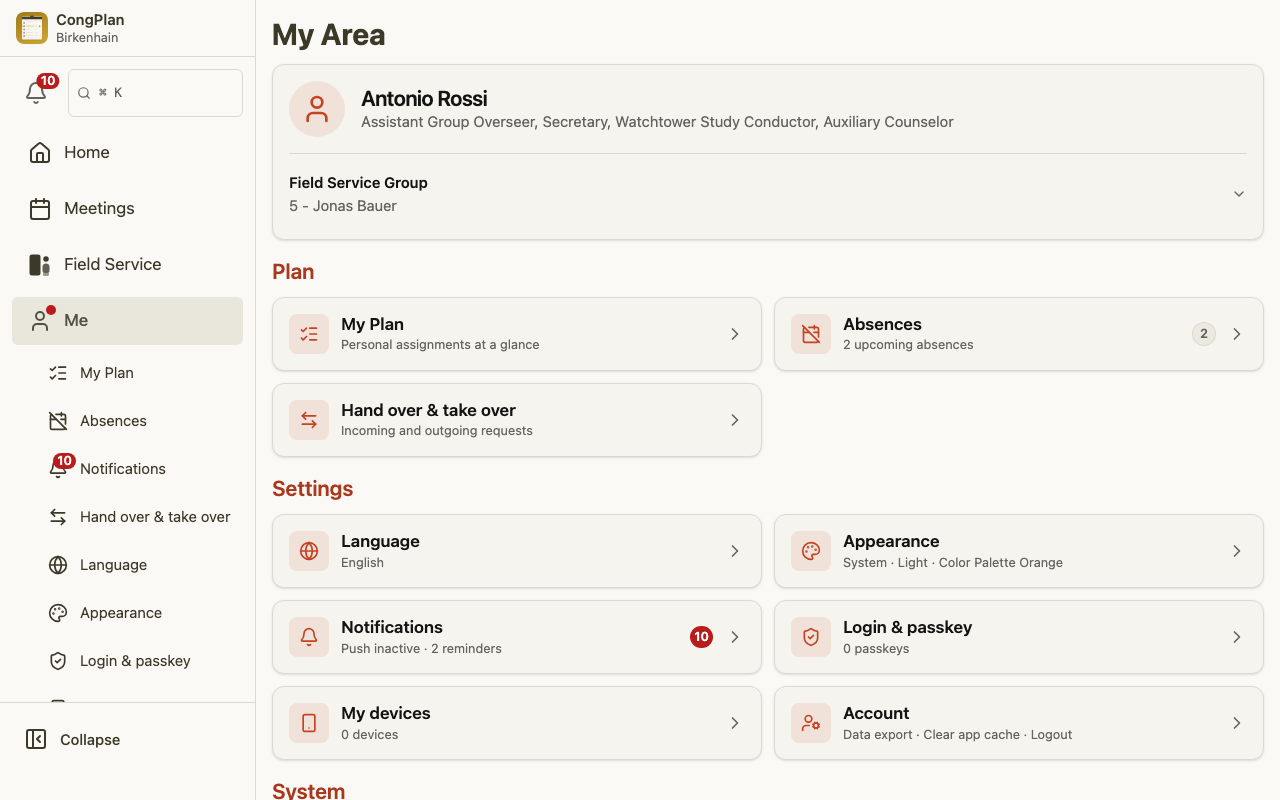
Gdy masz już dostęp, utwórz osobisty token w ustawieniach swojego konta:
- Otwórz Ja > Integracje.
- Wybierz Create token.
- Nadaj tokenowi nazwę, wybierz zakresy, których może używać, i ustaw datę wygaśnięcia (do 90 dni).
- Skopiuj token od razu — jest pokazywany tylko raz i nie da się go później odzyskać.
Użyj tokenu w wybranym asystencie obsługującym MCP, aby połączyć go ze swoim zborem.
Zakresy
Zakresy dokładnie określają, co token może zrobić. Są podzielone na odczyt i zapis w obrębie każdego obszaru, na przykład:
- Odczyt — profil zboru, głosiciele, grupy służby, zebrania, przydziały (w tym przydziały techniczne), zbiórki do służby, zadania, świadczenie publiczne, wykłady wyjazdowe oraz (wrażliwe) nieobecności.
- Zapis — zadania, zbiórki do służby, przydziały, zebrania, świadczenie publiczne oraz twoje własne prośby o przekazanie lub zapisy.
Przyznawaj tylko te zakresy, których naprawdę potrzebujesz. Token można w każdej chwili odwołać.
Prośby oparte na imionach i nazwiskach
Gdy prosisz asystenta o działanie na nazwanych głosicielach, na przykład „zapisz nieobecność Lindy i Tima”, musi on najpierw dopasować te imiona i nazwiska do wewnętrznych identyfikatorów głosicieli w CongPlan. Przyznaj zakres Publishers read razem z odpowiednim zakresem zapisu, na przykład Absences write, aby asystent mógł wyszukać osoby, które ma zaktualizować.
Jeśli brakuje zakresu odczytu głosicieli, asystent nie może bezpiecznie znaleźć właściwej osoby. Powinien wtedy poprosić o dodanie tego zakresu albo o podanie dokładnych identyfikatorów. Jeśli imienia i nazwiska brakuje albo pasuje ono do więcej niż jednego głosiciela, powinien poprosić o doprecyzowanie zamiast zgadywać.
Przykładowe prośby
To, co powiesz, zależy od asystenta, ale typowe prośby wyglądają tak:
- „Kto jest przydzielony w zebraniu w tygodniu w przyszłym tygodniu?”
- „Które punkty zebrania w weekend 14 lipca nie mają jeszcze przydziału?”
- „Jakie zebrania są zaplanowane w przyszłym tygodniu?”
- „Zapisz brata Millera jako mówcę wykładu publicznego 14 lipca.”
- „Utwórz zadanie: sprawdź mikrofony przed zebraniem w weekend w sobotę.”
- „Pokaż mi wszystkie zbiórki do służby w tym tygodniu z prowadzącym i miejscem zbiórki.”
- „Kto ma dyżur przy mikrofonie lub dźwięku/obrazie w ten weekend?”
- „Który z naszych mówców ma zaplanowany wykład wyjazdowy w przyszłym miesiącu?”
- „Utwórz zebranie weekendowe na 16 sierpnia.”
Asystent proponuje działanie; jest ono zapisywane tymi samymi ścieżkami co wpis ręczny, łącznie ze sprawdzaniem kwalifikacji i konfliktów. Gdy poprosisz go o utworzenie nowego zebrania, CongPlan automatycznie stosuje pasujący szablon programu — ten sam, który zostałby zastosowany przy ręcznym tworzeniu — dzięki czemu zebranie nie powstaje puste. Jeśli żaden szablon nie pasuje (albo wyraźnie poprosisz o puste zebranie), zostaje utworzone bez programu.
Domyślna anonimizacja
Interfejs MCP przekazuje twojemu asystentowi wewnętrzne identyfikatory głosicieli, a nie imiona i nazwiska. Planowanie, statystyki i sprawdzanie kwalifikacji działają wyłącznie na tych identyfikatorach. Gdy asystent sprawdza, kto był ostatnio przydzielony, aby równomiernie rozłożyć obciążenie, analizuje tę historię w sposób zanonimizowany, nie widząc, kim są te osoby.
Imiona i nazwiska są rozwiązywane dopiero na samym końcu, dla odpowiedzi pokazywanej tobie, i tylko dla tych kilku osób, które ta odpowiedź faktycznie wymienia. To wyszukiwanie jest osobnym krokiem, który wymaga zakresu Publishers read, i zwraca wyłącznie nazwy wyświetlane dla identyfikatorów, o które zapytano, bez listy i bez dalszych szczegółów. Bez tego zakresu asystent nadal pracuje na identyfikatorach — po prostu nie może przypisać do nich imion i nazwisk.
Uprawnienia i bezpieczeństwo
- Asystent może zrobić tylko to, na co pozwala twoja rola oraz zakresy twojego OAuth lub tokenu — obowiązują te same zasady rozdzielenia zborów i uprawnień, co w aplikacji.
- Każde działanie jest zapisywane w dzienniku audytu.
- Tokeny są osobiste. Traktuj token jak hasło i odwołaj go, gdy nie jest już potrzebny.