Asistent AI (MCP)
CongPlan poate fi conectat la un asistent AI prin interfața MCP (Model Context Protocol). Astfel poți pune întrebări despre planificare în limbaj natural sau poți dicta intrări în loc să parcurgi meniurile prin clicuri. Asistentul citește și scrie aceleași date ca aplicația, așa că fiecare acțiune trece prin aceleași verificări de permisiuni, verificări de conflicte și înregistrare în jurnalul de audit.
MCP este un standard deschis, așa că această conexiune funcționează cu orice asistent compatibil cu MCP. CongPlan pune la dispoziție un punct final MCP separat pentru fiecare congregație și folosește OAuth 2.1 pentru autorizare. Dacă clientul tău acceptă OAuth, te conectezi doar cu adresa URL a punctului final și te autentifici prin CongPlan — nu ai nevoie de niciun token. Un token de acces personal este necesar doar pentru clienții fără suport OAuth sau atunci când ai nevoie de o credențială statică, cu valabilitate îndelungată.
Înainte de a începe
Accesul MCP este dezactivat în mod implicit. Sunt necesari doi pași înainte de a-l putea folosi:
- Un administrator activează interfața MCP pentru congregație (în setările de administrator).
- Un administrator îți acordă acces pentru a putea conecta un asistent — fie prin autentificare OAuth, fie prin crearea unui token de acces personal. Dacă nu ai încă acces, îl poți solicita din ecranul MCP.
Conectarea asistentului
Punctul final MCP al CongPlan este https://my.congplan.app/api/mcp.
Claude.ai / Claude Desktop
- Deschide setările contului tău Claude (denumite Settings sau Customize, în funcție de planul tău) și găsește Connectors > Add custom connector.
- Lipește adresa URL a punctului final de mai jos. Claude deschide un browser pentru a te autentifica prin CongPlan și finalizează automat conexiunea OAuth — nu ai nevoie de niciun token.
https://my.congplan.app/api/mcp
Claude Code CLI
# OAuth (recommended): opens a browser to log in to CongPlan
claude mcp add --transport http congplan https://my.congplan.app/api/mcp

# Personal access token (fallback for non-interactive/CI use)
claude mcp add --transport http congplan https://my.congplan.app/api/mcp \
  --header "Authorization: Bearer cpm_your_token_here"
ChatGPT (conector personalizat)
- În ChatGPT, deschide Settings și găsește Connectors (formularea exactă a meniului poate varia în funcție de plan sau de versiunea aplicației); alege să adaugi sau să creezi un conector nou.
- Lipește adresa URL a punctului final și finalizează autentificarea OAuth. Nu ai nevoie de niciun token — conectorii ChatGPT acceptă OAuth direct.
Fișier mcp.json generic (Cursor, Windsurf etc.)
Clienții care își citesc lista de servere MCP dintr-un fișier mcp.json acceptă ambele tipuri de conexiune — folosește OAuth dacă clientul îl acceptă sau un token de tip bearer în caz contrar:
{
  "mcpServers": {
    "congplan-oauth": {
      "url": "https://my.congplan.app/api/mcp"
    },
    "congplan-token": {
      "url": "https://my.congplan.app/api/mcp",
      "headers": {
        "Authorization": "Bearer cpm_your_token_here"
      }
    }
  }
}
Cere-i asistentului să se configureze singur
Mulți asistenți își pot configura singuri conexiunea dacă le lipești o instrucțiune scurtă:
Add the CongPlan MCP server at https://my.congplan.app/api/mcp using OAuth.
If OAuth isn't supported, ask me for a personal access token and use it as an
Authorization: Bearer header instead.
Tokenuri de acces personale
Ai nevoie de un token doar dacă clientul tău nu poate folosi OAuth sau are nevoie de o credențială cu valabilitate îndelungată.
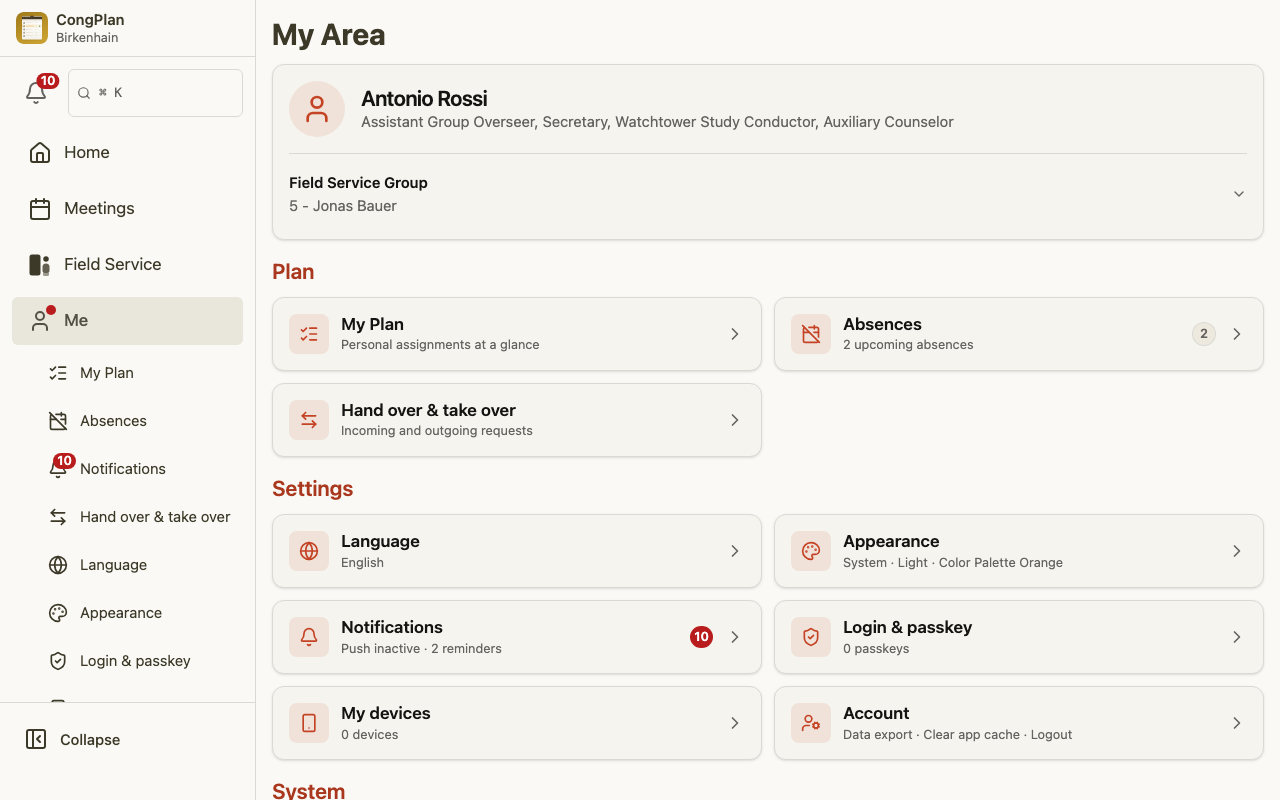
După ce ai acces, creează un token personal în setările contului tău:
- Deschide Eu > Integrări.
- Alege Create token.
- Dă tokenului un nume, selectează domeniile pe care le poate folosi și alege o dată de expirare (până la 90 de zile).
- Copiază tokenul imediat — este afișat o singură dată și nu mai poate fi recuperat ulterior.
Folosește un token în asistentul compatibil cu MCP pe care îl preferi, pentru a-l conecta la congregația ta.
Domenii de acces
Domeniile de acces controlează exact ce poate face un token. Sunt împărțite în citire și scriere pentru fiecare zonă, de exemplu:
- Citire — profilul congregației, vestitorii, grupele pentru serviciul de teren, întrunirile, repartizările (inclusiv atribuțiile tehnice), întrunirile pentru serviciul de teren, sarcinile, mărturia publică, cuvântările publice în deplasare și (sensibil) absențele.
- Scriere — sarcini, întruniri pentru serviciul de teren, repartizări, întruniri, mărturie publică și propriile tale cereri de predare sau înscrieri.
Acordă doar domeniile de acces de care ai efectiv nevoie. Un token poate fi revocat oricând.
Cereri bazate pe nume
Când îi ceri asistentului să acționeze asupra unor vestitori numiți, de exemplu „înregistrează o absență pentru Linda și Tim”, el trebuie mai întâi să potrivească acele nume cu identificatorii interni ai vestitorilor din CongPlan. Acordă domeniul Publishers read împreună cu domeniul de scriere corespunzător, cum ar fi Absences write, pentru ca asistentul să poată căuta persoanele pe care trebuie să le actualizeze.
Dacă lipsește domeniul de citire a vestitorilor, asistentul nu poate găsi în siguranță persoana potrivită. În acest caz, ar trebui să îți ceară să adaugi acel domeniu sau să furnizezi identificatorii exacți. Dacă un nume lipsește sau se potrivește cu mai mult de un vestitor, ar trebui să ceară clarificări în loc să ghicească.
Exemple de cereri
Ce anume spui depinde de asistent, dar cererile tipice arată astfel:
- „Cine este repartizat la întrunirea din timpul săptămânii de săptămâna viitoare?”
- „Ce părți sunt încă nerepartizate pentru întrunirea de la sfârșitul săptămânii din 14 iulie?”
- „Ce întruniri sunt planificate săptămâna viitoare?”
- „Trece-l pe fratele Miller ca vorbitor pentru cuvântarea publică din 14 iulie.”
- „Creează o sarcină: verifică microfoanele pentru întrunirea de la sfârșitul săptămânii de sâmbătă.”
- „Arată-mi toate întrunirile pentru serviciul de teren din această săptămână, cu conducătorul și punctul de întâlnire.”
- „Cine are serviciul de microfon sau sunet/video în acest weekend?”
- „Care dintre vorbitorii noștri au o cuvântare publică în deplasare programată luna viitoare?”
- „Creează întrunirea de weekend din 16 august.”
Asistentul propune acțiunea; aceasta este salvată pe aceleași căi ca o intrare manuală, inclusiv verificările de eligibilitate și de conflicte. Când îi ceri să creeze o întrunire nouă, CongPlan aplică automat modelul de program potrivit — același pe care l-ai obține creând-o manual — astfel încât întrunirea nu pornește goală. Dacă niciun model nu se potrivește (sau ceri explicit o întrunire goală), aceasta este creată fără program.
Anonimizare implicită
Interfața MCP îi oferă asistentului tău identificatorii interni ai vestitorilor, nu numele. Planificarea, statisticile și verificările de eligibilitate se bazează toate pe acești identificatori. Când asistentul analizează cine a fost repartizat recent pentru a echilibra volumul de activitate, evaluează acest istoric în mod anonimizat, fără să vadă cine sunt persoanele respective.
Numele sunt determinate abia la final, pentru răspunsul care ți se arată, și doar pentru puținele persoane pe care acel răspuns chiar le menționează. Această căutare este un pas separat care necesită domeniul Publishers read și nu returnează decât numele afișate pentru identificatorii solicitați, fără nicio listă și fără alte detalii. Fără acest domeniu, asistentul continuă să lucreze cu identificatorii — doar că nu le poate asocia nume.
Permisiuni și siguranță
- Asistentul poate face doar ceea ce permit rolul tău și domeniile OAuth-ului sau ale tokenului tău — se aplică aceleași reguli de izolare a congregațiilor și de permisiuni ca în aplicație.
- Fiecare acțiune este înregistrată în jurnalul de audit.
- Tokenurile sunt personale. Tratează un token ca pe o parolă și revocă-l dacă nu mai este necesar.