ШІ-асистент (MCP)
CongPlan можна з'єднати зі ШІ-асистентом через MCP-інтерфейс (Model Context Protocol). Так ти можеш ставити запитання про планування звичайною мовою або диктувати записи замість того, щоб клікати по меню. Асистент читає й записує ті самі дані, що й застосунок, тож кожна дія проходить через ту саму перевірку дозволів, перевірку конфліктів і фіксується в журналі аудиту.
MCP — це відкритий стандарт, тому з'єднання працює з будь-яким асистентом із підтримкою MCP. CongPlan надає окрему MCP-кінцеву точку для кожного збору і використовує OAuth 2.1 для авторизації. Якщо твій клієнт підтримує OAuth, ти з'єднуєшся лише за URL-адресою кінцевої точки і входиш через CongPlan — токен не потрібен. Персональний токен доступу потрібен лише для клієнтів без підтримки OAuth або коли тобі потрібні статичні, довготривалі облікові дані.
Перш ніж почати
MCP-доступ вимкнено за замовчуванням. Перш ніж ним користуватися, потрібні два кроки:
- Адміністратор вмикає MCP-інтерфейс для збору (в адміністративних налаштуваннях).
- Адміністратор надає тобі доступ, щоб ти міг з'єднати асистента — через вхід за OAuth або створивши персональний токен. Якщо доступу ще немає, ти можеш запросити його на екрані MCP.
З'єднання асистента
MCP-кінцева точка CongPlan — https://my.congplan.app/api/mcp.
Claude.ai / Claude Desktop
- Відкрий налаштування свого облікового запису Claude (залежно від тарифу — Налаштування або Customize) і знайди Конектори > Додати власний конектор.
- Встав URL-адресу кінцевої точки нижче. Claude відкриє браузер, щоб увійти через CongPlan, і автоматично завершить з'єднання OAuth — токен не потрібен.
https://my.congplan.app/api/mcp
Claude Code CLI
# OAuth (recommended): opens a browser to log in to CongPlan
claude mcp add --transport http congplan https://my.congplan.app/api/mcp

# Personal access token (fallback for non-interactive/CI use)
claude mcp add --transport http congplan https://my.congplan.app/api/mcp \
  --header "Authorization: Bearer cpm_your_token_here"
ChatGPT (власний конектор)
- У ChatGPT відкрий Налаштування і знайди Конектори (точна назва може відрізнятися залежно від тарифу чи версії застосунку); вибери створення або додавання нового конектора.
- Встав URL-адресу кінцевої точки і заверши вхід через OAuth. Токен не потрібен — конектори ChatGPT підтримують OAuth напряму.
Загальний файл mcp.json (Cursor, Windsurf тощо)
Клієнти, які читають перелік MCP-серверів із файлу mcp.json, підтримують обидва способи з'єднання — використовуй OAuth, якщо клієнт це підтримує, або токен доступу (bearer token) в іншому разі:
{
  "mcpServers": {
    "congplan-oauth": {
      "url": "https://my.congplan.app/api/mcp"
    },
    "congplan-token": {
      "url": "https://my.congplan.app/api/mcp",
      "headers": {
        "Authorization": "Bearer cpm_your_token_here"
      }
    }
  }
}
Дозволити асистенту налаштуватися самому
Багато асистентів можуть самі налаштувати з'єднання, якщо вставити їм коротку інструкцію:
Add the CongPlan MCP server at https://my.congplan.app/api/mcp using OAuth.
If OAuth isn't supported, ask me for a personal access token and use it as an
Authorization: Bearer header instead.
Персональні токени доступу
Токен потрібен лише якщо твій клієнт не підтримує OAuth або тобі потрібні довготривалі облікові дані.
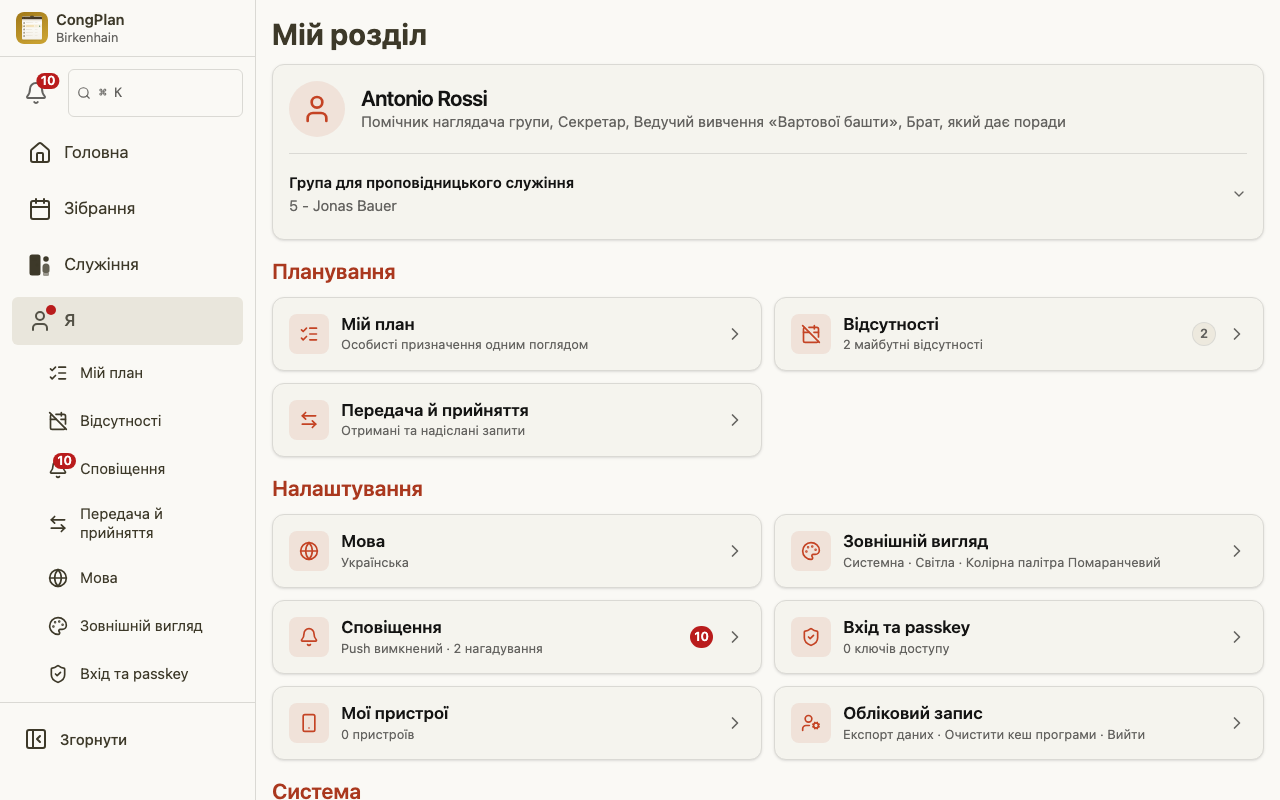
Щойно отримаєш доступ, створи персональний токен у налаштуваннях облікового запису:
- Відкрий Я > Інтеграції.
- Вибери Створити токен.
- Дай токену назву, вибери області доступу, які він може використовувати, і вкажи строк дії (до 90 днів).
- Скопіюй токен одразу — він показується лише один раз і пізніше недоступний.
Використовуй токен у будь-якому асистенті з підтримкою MCP, щоб з'єднати його зі своїм збором.
Області доступу
Області доступу точно визначають, що може робити токен. Вони поділені на читання і запис за кожною ділянкою, наприклад:
- Читання — профіль збору, вісники, групи проповідницького служіння, зустрічі, призначення (зокрема технічні призначення), зустрічі для проповідницького служіння, завдання, публічне свідчення, виїзні публічні промови і (конфіденційно) відсутності.
- Запис — завдання, зустрічі для проповідницького служіння, призначення, зустрічі, публічне свідчення, а також власні запити на передачу чи записи.
Надавай лише ті області доступу, які тобі справді потрібні. Токен можна відкликати будь-коли.
Запити з іменами
Коли ти просиш асистента виконати дію для названих вісників, наприклад «Запиши відсутність для Лінди й Тіма», він спочатку має зіставити ці імена з внутрішніми ID вісників у CongPlan. Надай область Читання вісників разом із відповідною областю запису, наприклад Запис відсутностей, щоб асистент міг знайти людей, яких потрібно змінити.
Якщо області читання вісників немає, асистент не може надійно знайти потрібну людину. Він має попросити додати цю область або вказати точні ID. Якщо ім'я не знайдено або відповідає кільком вісникам, він має уточнити, а не вгадувати.
Приклади запитів
Те, що ти кажеш, залежить від асистента, але типові запити виглядають так:
- «Хто призначений на найближче зібрання серед тижня?»
- «Які частини ще не призначені для зібрання у вихідні 14 липня?»
- «Які зібрання заплановані на наступний тиждень?»
- «Признач брата Мюллера доповідачем на публічну промову 14 липня.»
- «Створи завдання: перевірити мікрофони для зібрання у вихідні в суботу.»
- «Покажи всі зустрічі для проповідницького служіння цього тижня з ведучим і місцем зустрічі.»
- «Хто відповідає за мікрофон чи звук/відео цими вихідними?»
- «У кого з наших промовців запланована виїзна промова наступного місяця?»
- «Створи зібрання на вихідні 16 серпня.»
Асистент пропонує дію; вона зберігається тими самими шляхами, що й ручне введення, разом із перевіркою кваліфікації і конфліктів. Коли ти просиш його створити нове зібрання, CongPlan автоматично застосовує відповідний шаблон програми — той самий, що застосувався б і при ручному створенні, — тож зібрання не починається порожнім. Якщо жоден шаблон не підходить (або ти прямо просиш порожнє зібрання), воно створюється без програми.
Анонімізація за замовчуванням
MCP-інтерфейс передає твоєму асистенту внутрішні ID вісників, а не імена. Планування, статистика й перевірка кваліфікації працюють саме з цими ID. Коли асистент аналізує, кого призначали останнім часом, щоб рівномірно розподілити навантаження, він оцінює цю історію анонімно, не бачачи, ким є ці люди.
Імена визначаються лише в самому кінці, для відповіді, яку показано тобі, і лише для тих небагатьох людей, яких ця відповідь справді згадує. Цей пошук — окремий крок, що потребує області Читання вісників, і він повертає лише відображувані імена для запитаних ID, без переліку і без додаткових деталей. Без цієї області асистент продовжує працювати з ID — просто не може зіставити їх з іменами.
Дозволи й безпека
- Асистент може робити лише те, що дозволяють твоя роль і області доступу твого OAuth-з'єднання або токена — діють та сама ізоляція збору і ті самі дозволи, що й у застосунку.
- Кожна дія фіксується в журналі аудиту.
- Токени персональні. Поводься з токеном як із паролем і відклич його, коли він більше не потрібен.