KI-Assistent (MCP)
CongPlan lässt sich über die MCP-Schnittstelle (Model Context Protocol) mit einem KI-Assistenten verbinden. So kannst du Planungsfragen in normaler Sprache stellen oder Einträge ansagen, statt dich durch Menüs zu klicken. Der Assistent liest und schreibt dabei dieselben Daten wie die App – jede Aktion läuft durch dieselbe Rechte- und Konfliktprüfung und wird im Audit-Protokoll festgehalten.
MCP ist ein offener Standard, die Anbindung funktioniert daher mit jedem MCP-fähigen Assistenten. CongPlan stellt einen MCP-Endpoint pro Versammlung bereit und nutzt OAuth 2.1 zur Autorisierung. Unterstützt dein Client OAuth, verbindest du dich allein über die Endpoint-URL und meldest dich über CongPlan an – ein Token ist dann nicht nötig. Ein persönliches Zugriffstoken brauchst du nur für Clients ohne OAuth-Unterstützung oder wenn du statische, langlebige Zugangsdaten benötigst.
Bevor du startest
MCP ist standardmäßig ausgeschaltet. Zwei Schritte sind nötig, bevor du es nutzen kannst:
- Ein Administrator aktiviert die MCP-Schnittstelle für die Versammlung (in den Admin-Einstellungen).
- Ein Administrator schaltet dir den Zugriff frei, damit du einen Assistenten verbinden kannst – per OAuth-Anmeldung oder mit einem persönlichen Token. Wenn du noch keinen Zugriff hast, kannst du ihn auf dem MCP-Bildschirm anfragen.
Deinen Assistenten verbinden
Der MCP-Endpoint von CongPlan ist https://my.congplan.app/api/mcp.
Claude.ai / Claude Desktop
- Öffne deine Claude-Kontoeinstellungen (je nach Plan Einstellungen oder Customize genannt) und suche Connectors > Benutzerdefinierten Connector hinzufügen.
- Füge die Endpoint-URL unten ein. Claude öffnet dazu einen Browser, meldet dich über CongPlan an und schließt die OAuth-Verbindung automatisch ab – ein Token ist nicht nötig.
https://my.congplan.app/api/mcp
Claude Code CLI
# OAuth (recommended): opens a browser to log in to CongPlan
claude mcp add --transport http congplan https://my.congplan.app/api/mcp

# Personal access token (fallback for non-interactive/CI use)
claude mcp add --transport http congplan https://my.congplan.app/api/mcp \
  --header "Authorization: Bearer cpm_your_token_here"
ChatGPT (benutzerdefinierter Connector)
- Öffne in ChatGPT die Einstellungen und suche Connectors (die genaue Bezeichnung kann je nach Plan oder App-Version variieren); wähle dort, einen neuen Connector zu erstellen oder hinzuzufügen.
- Füge die Endpoint-URL ein und schließe die OAuth-Anmeldung ab. Ein Token ist nicht nötig – ChatGPT-Connectors unterstützen OAuth direkt.
Allgemeine mcp.json (Cursor, Windsurf usw.)
Clients, die ihre MCP-Serverliste aus einer mcp.json-Datei lesen, unterstützen beide Verbindungsarten – nutze OAuth, wenn der Client es unterstützt, sonst ein Bearer-Token:
{
  "mcpServers": {
    "congplan-oauth": {
      "url": "https://my.congplan.app/api/mcp"
    },
    "congplan-token": {
      "url": "https://my.congplan.app/api/mcp",
      "headers": {
        "Authorization": "Bearer cpm_your_token_here"
      }
    }
  }
}
Deinen Assistenten selbst einrichten lassen
Viele Assistenten können die Verbindung selbst einrichten, wenn du eine kurze Anweisung einfügst:
Add the CongPlan MCP server at https://my.congplan.app/api/mcp using OAuth.
If OAuth isn't supported, ask me for a personal access token and use it as an
Authorization: Bearer header instead.
Persönliche Zugriffstoken
Ein Token brauchst du nur, wenn dein Client OAuth nicht unterstützt oder du langlebige Zugangsdaten benötigst.
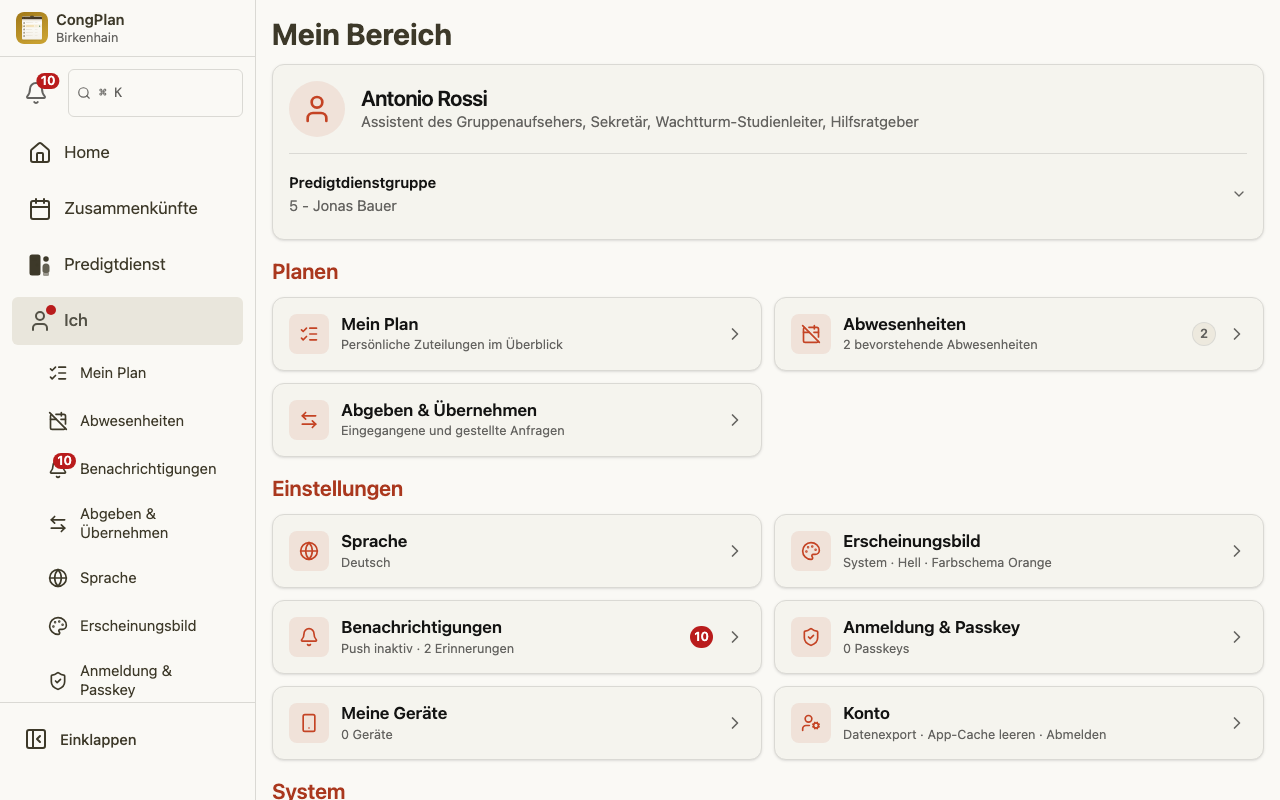
Sobald du Zugriff hast, erstellst du in deinen Kontoeinstellungen ein persönliches Token:
- Öffne Ich > Integrationen.
- Wähle Token erstellen.
- Vergib einen Namen, wähle die erlaubten Scopes und eine Laufzeit (höchstens 90 Tage).
- Kopiere das Token sofort – es wird nur einmal angezeigt und kann später nicht erneut abgerufen werden.
Verwende das Token im MCP-fähigen Assistenten deiner Wahl, um ihn mit deiner Versammlung zu verbinden.
Scopes
Scopes bestimmen genau, was ein Token darf. Sie sind je Bereich in Lesen und Schreiben geteilt, zum Beispiel:
- Lesen – Versammlungsprofil, Verkündiger, Predigtdienstgruppen, Zusammenkünfte, Zuteilungen (einschließlich technischer Zuteilungen), Zusammenkünfte für den Predigtdienst, Aufgaben, öffentliches Zeugnisgeben, auswärtige Vorträge und (sensibel) Abwesenheiten.
- Schreiben – Aufgaben, Zusammenkünfte für den Predigtdienst, Zuteilungen, Zusammenkünfte, öffentliches Zeugnisgeben sowie eigene Abgabe-Anfragen oder Eintragungen.
Vergib nur die Scopes, die du wirklich brauchst. Ein Token lässt sich jederzeit widerrufen.
Anfragen mit Namen
Wenn du den Assistenten bittest, für benannte Verkündiger etwas zu tun, zum Beispiel „Trage eine Abwesenheit für Linda und Tim ein“, muss er diese Namen zuerst auf interne CongPlan-Verkündiger-IDs auflösen. Vergib den Scope Verkündiger lesen zusammen mit dem passenden Schreib-Scope, etwa Abwesenheiten schreiben, damit der Assistent die Personen nachschlagen kann, die er ändern soll.
Fehlt der Lesescope für Verkündiger, kann der Assistent die richtige Person nicht sicher finden. Er sollte dich dann bitten, diesen Scope zu ergänzen oder die konkreten IDs zu nennen. Wenn ein Name fehlt oder mehrere Verkündiger trifft, sollte er nachfragen statt zu raten.
Beispielanfragen
Was du sagst, hängt vom Assistenten ab, aber typische Anfragen sehen so aus:
- „Wer ist in der Leben-und-Dienst-Zusammenkunft nächste Woche zugeteilt?“
- „Welche Teile sind für die Wochenend-Zusammenkunft am 14. Juli noch nicht zugeteilt?“
- „Welche Zusammenkünfte sind nächste Woche geplant?“
- „Trage Bruder Müller als Redner für den öffentlichen Vortrag am 14. Juli ein.“
- „Lege eine Aufgabe an: Mikrofone für die Wochenend-Zusammenkunft am Samstag prüfen.“
- „Zeig mir alle Zusammenkünfte für den Predigtdienst dieser Woche mit Leiter und Treffpunkt.“
- „Wer hat dieses Wochenende Mikrofon- oder Ton-/Bild-Dienst?“
- „Welche unserer Redner haben nächsten Monat einen auswärtigen Vortrag?“
- „Lege die Wochenend-Zusammenkunft für den 16. August an.“
Der Assistent schlägt die Aktion vor; gespeichert wird sie über dieselben Wege wie eine manuelle Eingabe, inklusive Eignungs- und Konfliktprüfung. Bittest du ihn, eine neue Zusammenkunft anzulegen, wendet CongPlan automatisch die passende Programmvorlage an – dieselbe, die auch beim manuellen Anlegen greifen würde –, sodass die Zusammenkunft nicht leer entsteht. Passt keine Vorlage (oder bittest du ausdrücklich um eine leere Zusammenkunft), wird sie stattdessen ohne Programm angelegt.
Standardmäßig anonymisiert
Die MCP-Schnittstelle gibt deinem Assistenten interne Verkündiger-IDs weiter, keine Namen. Planung, Statistiken und Eignungsprüfungen laufen ausschließlich auf diesen IDs. Prüft der Assistent zum Ausgleich der Belastung, wer zuletzt zugeteilt wurde, wertet er diese Historie anonymisiert aus, ohne zu sehen, wer die Personen sind.
Namen werden erst ganz am Ende aufgelöst, für die Antwort, die dir angezeigt wird, und auch nur für die wenigen Personen, die diese Antwort tatsächlich nennt. Dieser Nachschlagevorgang ist ein eigener Schritt, der den Scope Verkündiger lesen voraussetzt, und liefert nichts als die Anzeigenamen zu den angefragten IDs zurück, ohne vollständige Liste und ohne weitere Details. Ohne diesen Scope arbeitet der Assistent weiterhin mit IDs, er kann ihnen nur keine Namen zuordnen.
Berechtigungen und Sicherheit
- Der Assistent kann nur das, was deine Rolle und deine OAuth- oder Token-Scopes erlauben – es gelten dieselbe Versammlungs-Isolation und dieselben Rechte wie in der App.
- Jede Aktion wird im Audit-Protokoll festgehalten.
- Tokens sind persönlich. Behandle ein Token wie ein Passwort und widerrufe es, wenn du es nicht mehr brauchst.