AI-assistent (MCP)
CongPlan kan anslutas till en AI-assistent via MCP-gränssnittet (Model Context Protocol). Det låter dig ställa planeringsfrågor på vanligt språk eller diktera poster i stället för att klicka dig igenom menyer. Assistenten läser och skriver samma data som appen, så varje åtgärd går igenom samma behörighetskontroller, konfliktkontroller och granskningsloggning.
MCP är en öppen standard, så anslutningen fungerar med vilken MCP-kapabel assistent som helst. CongPlan exponerar en MCP-slutpunkt per församling och använder OAuth 2.1 för auktorisering. Om din klient stöder OAuth ansluter du bara med slutpunktens URL och loggar in via CongPlan — ingen token behövs. En personlig åtkomsttoken krävs endast för klienter utan OAuth-stöd, eller när du behöver en statisk, långlivad autentiseringsuppgift.
Innan du börjar
MCP-åtkomst är avstängd som standard. Två steg krävs innan du kan använda den:
- En administratör aktiverar MCP-gränssnittet för församlingen (i administratörsinställningarna).
- En administratör ger dig åtkomst så att du kan ansluta en assistent — antingen via OAuth-inloggning eller genom att skapa en personlig token. Om du inte har åtkomst än kan du begära den från MCP-skärmen.
Ansluta din assistent
CongPlans MCP-slutpunkt är https://my.congplan.app/api/mcp.
Claude.ai / Claude Desktop
- Öppna dina Claude-kontoinställningar (kallas Settings eller Customize, beroende på ditt abonnemang) och hitta Connectors > Add custom connector.
- Klistra in slutpunktens URL nedan. Claude öppnar en webbläsare för att logga in via CongPlan och slutför OAuth-anslutningen automatiskt — ingen token behövs.
https://my.congplan.app/api/mcp
Claude Code CLI
# OAuth (recommended): opens a browser to log in to CongPlan
claude mcp add --transport http congplan https://my.congplan.app/api/mcp

# Personal access token (fallback for non-interactive/CI use)
claude mcp add --transport http congplan https://my.congplan.app/api/mcp \
  --header "Authorization: Bearer cpm_your_token_here"
ChatGPT (anpassad anslutning)
- Öppna Settings i ChatGPT och hitta Connectors (den exakta menytexten kan variera beroende på abonnemang eller appversion); välj att lägga till eller skapa en ny anslutning.
- Klistra in slutpunktens URL och slutför OAuth-inloggningen. Ingen token behövs — ChatGPTs anslutningar stöder OAuth direkt.
Generisk mcp.json (Cursor, Windsurf med flera)
Klienter som läser sin lista över MCP-servrar från en mcp.json-fil stöder båda anslutningstyperna — använd OAuth om klienten stöder det, annars en bearer-token:
{
  "mcpServers": {
    "congplan-oauth": {
      "url": "https://my.congplan.app/api/mcp"
    },
    "congplan-token": {
      "url": "https://my.congplan.app/api/mcp",
      "headers": {
        "Authorization": "Bearer cpm_your_token_here"
      }
    }
  }
}
Be din assistent konfigurera sig själv
Många assistenter kan sätta upp anslutningen själva om du klistrar in en kort instruktion:
Add the CongPlan MCP server at https://my.congplan.app/api/mcp using OAuth.
If OAuth isn't supported, ask me for a personal access token and use it as an
Authorization: Bearer header instead.
Personliga åtkomsttoken
Du behöver bara en token om din klient inte kan använda OAuth eller behöver en statisk, långlivad autentiseringsuppgift.
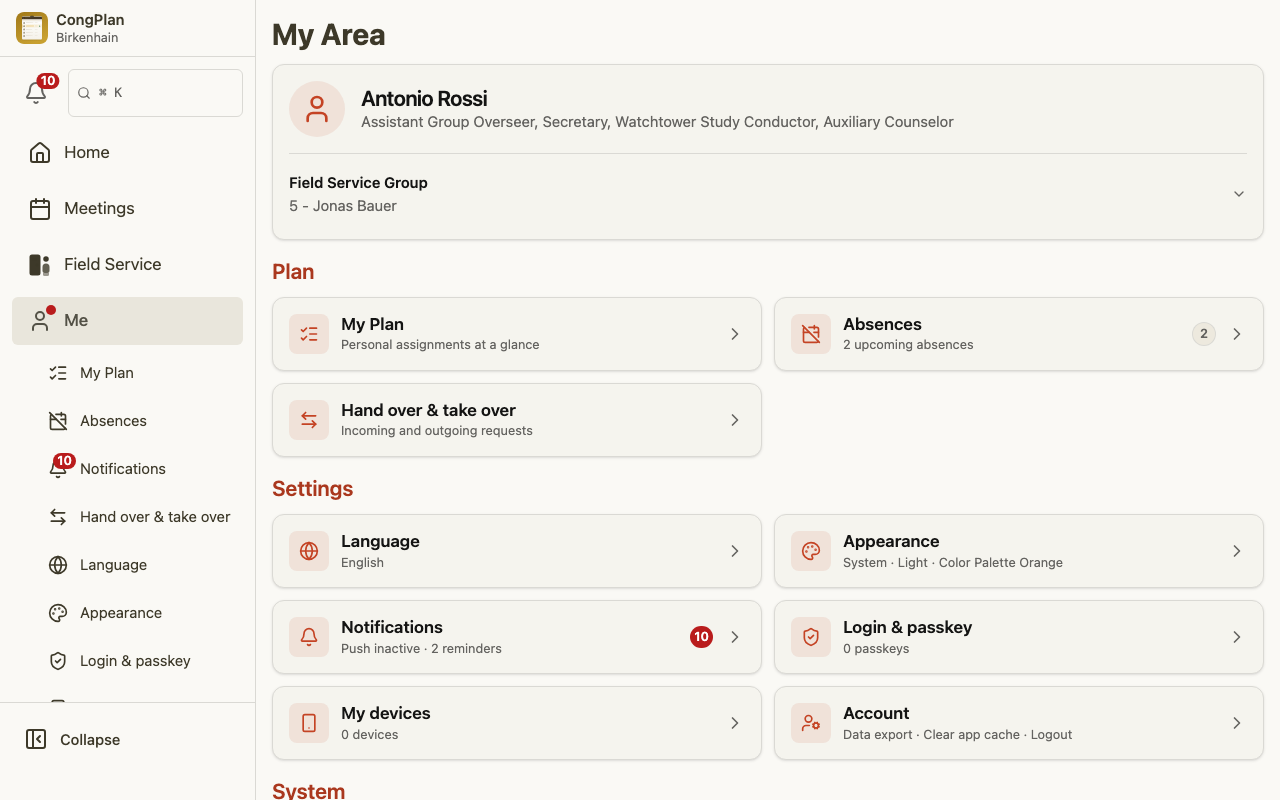
När du väl har åtkomst skapar du en personlig token i dina kontoinställningar:
- Öppna Jag > Integrationer.
- Välj Skapa token.
- Ge token ett namn, välj de omfång den får använda och välj en giltighetstid (upp till 90 dagar).
- Kopiera token omedelbart — den visas bara en gång och kan inte hämtas igen.
Använd en token i den MCP-kapabla assistent du väljer, för att ansluta den till din församling.
Omfång
Omfång styr exakt vad en token får göra. De delas upp i läs och skriv per område, till exempel:
- Läs — församlingsprofil, förkunnare, tjänstegrupper, möten, tilldelningar (inklusive tekniska uppgifter), möten för tjänst, uppgifter, offentligt vittnande, utgående offentliga föredrag och (känsligt) frånvaro.
- Skriv — uppgifter, möten för tjänst, tilldelningar, möten, offentligt vittnande samt dina egna överlämningsförfrågningar eller anmälningar.
Bevilja bara de omfång du verkligen behöver. En token kan återkallas när som helst.
Namnbaserade förfrågningar
När du ber assistenten agera på namngivna förkunnare, till exempel ”registrera en frånvaro för Linda och Tim”, måste den först matcha namnen mot CongPlans interna förkunnar-ID:n. Ge behörigheten Läs förkunnare tillsammans med motsvarande skrivbehörighet, till exempel Skriv frånvaro, så att assistenten kan slå upp de personer den ska uppdatera.
Om läsbehörigheten för förkunnare saknas kan assistenten inte säkert hitta rätt person. Den bör då be dig lägga till det omfånget eller ange de exakta ID:na. Om ett namn saknas eller matchar mer än en förkunnare bör den be om förtydligande i stället för att gissa.
Exempel på förfrågningar
Vad du säger beror på assistenten, men typiska förfrågningar ser ut så här:
- ”Vem är tilldelad i nästa veckas möte för Livet och tjänsten som kristen?”
- ”Vilka programpunkter är fortfarande otilldelade för weekendmötet den 14 juli?”
- ”Vilka möten är schemalagda nästa vecka?”
- ”Sätt broder Miller som talare för det offentliga föredraget den 14 juli.”
- ”Skapa en uppgift: kontrollera mikrofonerna för weekendmötet på lördag.”
- ”Visa mig alla möten för tjänst den här veckan med ledare och mötesplats.”
- ”Vem har mikrofon- eller ljud-/bildtjänst den här helgen?”
- ”Vilka av våra talare har ett utgående föredrag inplanerat nästa månad?”
- ”Skapa helgmötet för den 16 augusti.”
Assistenten föreslår åtgärden; den sparas via samma vägar som en manuell inmatning, inklusive berättigande- och konfliktkontroller. När du ber den skapa ett nytt möte tillämpar CongPlan automatiskt den matchande programmallen — samma som du skulle få om du skapade mötet för hand — så att mötet inte blir tomt. Om ingen mall passar (eller du uttryckligen ber om ett tomt möte) skapas det utan program istället.
Anonymisering som standard
MCP-gränssnittet ger din assistent interna förkunnar-ID:n, inte namn. Planering, statistik och berättigandekontroller körs alla på dessa ID:n. När assistenten granskar vem som blivit tilldelad nyligen för att balansera belastningen, utvärderar den historiken anonymiserat, utan att se vilka personerna är.
Namn slås upp först allra sist, för svaret som visas för dig, och bara för de få personer som svaret faktiskt nämner. Den här uppslagningen är ett separat steg som kräver behörigheten Läs förkunnare, och den returnerar inget annat än visningsnamnen för de ID:n den frågade om, utan någon förteckning och utan ytterligare detaljer. Utan den behörigheten fortsätter assistenten att arbeta med ID:n — den kan bara inte sätta namn på dem.
Behörigheter och säkerhet
- Assistenten kan bara göra det som din roll och dina OAuth- eller token-omfång tillåter — samma församlingsisolering och behörighetsregler som i appen gäller.
- Varje åtgärd registreras i granskningsloggen.
- Token är personliga. Behandla en token som ett lösenord och återkalla den om den inte längre behövs.