AI-assistent (MCP)
CongPlan kan via de MCP-interface (Model Context Protocol) met een AI-assistent worden verbonden. Zo kun je planningsvragen in gewone taal stellen of vermeldingen inspreken in plaats van door menu's te klikken. De assistent leest en schrijft dezelfde gegevens als de app, dus elke actie loopt door dezelfde rechtencontroles, conflictcontroles en auditregistratie.
MCP is een open standaard, dus de verbinding werkt met elke MCP-geschikte assistent. CongPlan stelt een MCP-endpoint per gemeente beschikbaar en gebruikt OAuth 2.1 voor autorisatie. Als je client OAuth ondersteunt, verbind je met alleen de endpoint-URL en meld je je aan via CongPlan — geen token nodig. Een persoonlijk toegangstoken is alleen vereist voor clients zonder OAuth-ondersteuning, of wanneer je statische, langdurig geldige inloggegevens nodig hebt.
Voordat je begint
MCP-toegang staat standaard uit. Er zijn twee stappen nodig voordat je het kunt gebruiken:
- Een beheerder schakelt de MCP-interface in voor de gemeente (in de beheerinstellingen).
- Een beheerder verleent je toegang zodat je een assistent kunt verbinden — via OAuth-aanmelding of door een persoonlijk token aan te maken. Heb je nog geen toegang, dan kun je die aanvragen vanaf het MCP-scherm.
Je assistent verbinden
Het MCP-endpoint van CongPlan is https://my.congplan.app/api/mcp.
Claude.ai / Claude Desktop
- Open je Claude-accountinstellingen (afhankelijk van je abonnement Settings of Customize genoemd) en zoek Connectors > Add custom connector.
- Plak de endpoint-URL hieronder. Claude opent een browser om je via CongPlan aan te melden en voltooit de OAuth-verbinding automatisch — geen token nodig.
https://my.congplan.app/api/mcp
Claude Code CLI
# OAuth (recommended): opens a browser to log in to CongPlan
claude mcp add --transport http congplan https://my.congplan.app/api/mcp

# Personal access token (fallback for non-interactive/CI use)
claude mcp add --transport http congplan https://my.congplan.app/api/mcp \
  --header "Authorization: Bearer cpm_your_token_here"
ChatGPT (aangepaste connector)
- Open in ChatGPT de instellingen en zoek Connectors (de exacte menutekst kan per abonnement of app-versie verschillen); kies ervoor om een nieuwe connector toe te voegen of aan te maken.
- Plak de endpoint-URL en voltooi de OAuth-aanmelding. Er is geen token nodig — ChatGPT-connectors ondersteunen OAuth rechtstreeks.
Algemene mcp.json (Cursor, Windsurf enz.)
Clients die hun MCP-serverlijst uit een mcp.json-bestand lezen, ondersteunen beide verbindingstypen — gebruik OAuth als de client dat ondersteunt, anders een bearer-token:
{
  "mcpServers": {
    "congplan-oauth": {
      "url": "https://my.congplan.app/api/mcp"
    },
    "congplan-token": {
      "url": "https://my.congplan.app/api/mcp",
      "headers": {
        "Authorization": "Bearer cpm_your_token_here"
      }
    }
  }
}
Laat je assistent zichzelf configureren
Veel assistenten kunnen de verbinding zelf opzetten als je een korte instructie plakt:
Add the CongPlan MCP server at https://my.congplan.app/api/mcp using OAuth.
If OAuth isn't supported, ask me for a personal access token and use it as an
Authorization: Bearer header instead.
Persoonlijke toegangstokens
Je hebt alleen een token nodig als je client geen OAuth kan gebruiken of langdurig geldige inloggegevens nodig heeft.
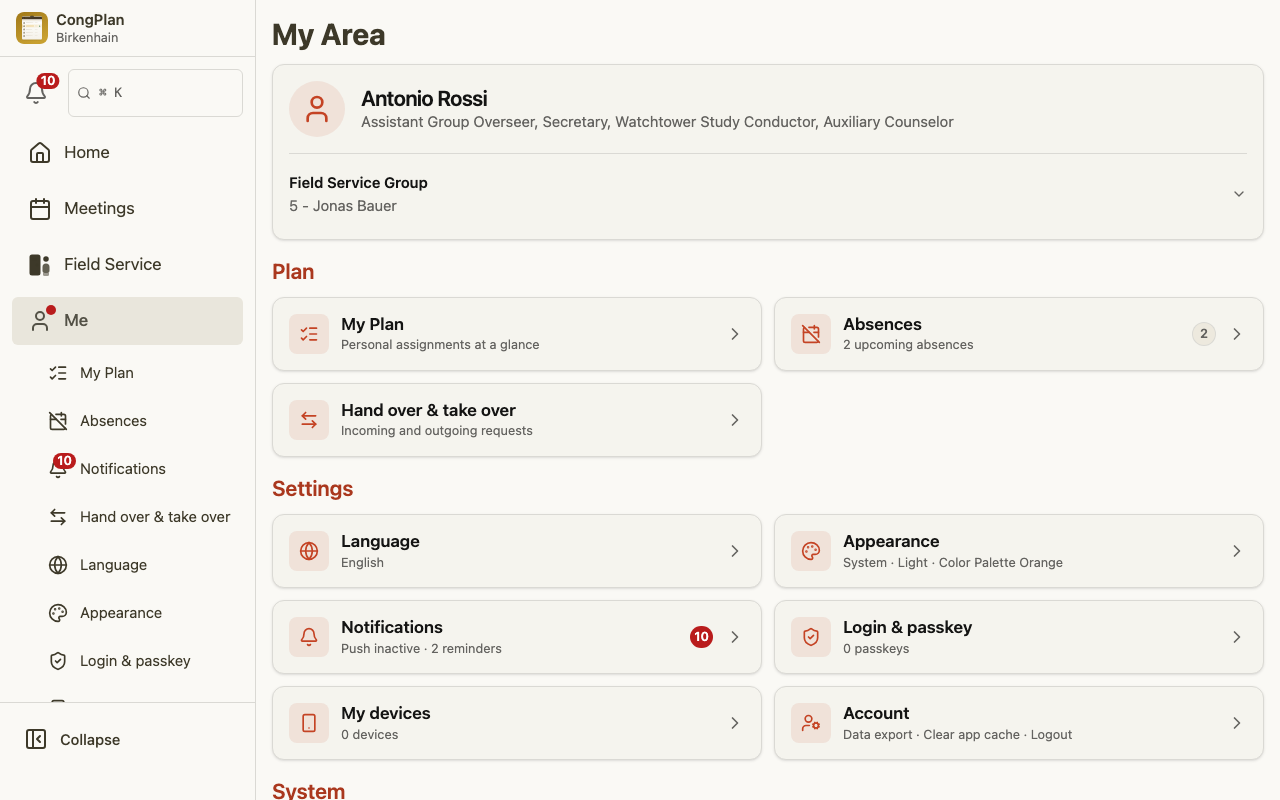
Zodra je toegang hebt, maak je een persoonlijk token aan in je accountinstellingen:
- Open Ik > Integraties.
- Kies Token aanmaken.
- Geef het token een naam, selecteer de scopes die het mag gebruiken en kies een vervaldatum (maximaal 90 dagen).
- Kopieer het token onmiddellijk — het wordt maar één keer getoond en kan niet opnieuw worden opgehaald.
Gebruik een token in de MCP-geschikte assistent van je keuze om die met je gemeente te verbinden.
Scopes
Scopes bepalen precies wat een token mag doen. Ze zijn per gebied opgesplitst in lezen en schrijven, bijvoorbeeld:
- Lezen — gemeenteprofiel, verkondigers, velddienstgroepen, vergaderingen, toewijzingen (inclusief technische toewijzingen), velddienstbijeenkomsten, taken, openbaar getuigenis, uitgaande openbare lezingen en (gevoelige) afwezigheden.
- Schrijven — taken, velddienstbijeenkomsten, toewijzingen, vergaderingen, openbaar getuigenis en je eigen overdrachtsverzoeken of aanmeldingen.
Verleen alleen de scopes die je echt nodig hebt. Een token kan op elk moment worden ingetrokken.
Verzoeken op naam
Wanneer je de assistent vraagt om iets te doen voor met naam genoemde verkondigers, bijvoorbeeld “leg een afwezigheid vast voor Linda en Tim”, moet hij die namen eerst omzetten naar de interne verkondiger-ID's van CongPlan. Verleen de scope Verkondigers lezen samen met de bijbehorende schrijfscope, zoals Afwezigheden schrijven, zodat de assistent de personen kan opzoeken die hij moet bijwerken.
Ontbreekt de leesscope voor verkondigers, dan kan de assistent de juiste persoon niet betrouwbaar vinden. Hij zou je dan moeten vragen om die scope toe te voegen of de exacte ID's op te geven. Als een naam ontbreekt of op meer dan één verkondiger past, zou hij om verduidelijking moeten vragen in plaats van te raden.
Voorbeeldverzoeken
Wat je zegt hangt af van de assistent, maar typische verzoeken zien er zo uit:
- “Wie is toegewezen in de leven-en-dienenvergadering van volgende week?”
- “Welke onderdelen zijn nog niet toegewezen voor de weekendvergadering op 14 juli?”
- “Welke vergaderingen zijn er volgende week gepland?”
- “Zet broeder Miller neer als spreker voor de openbare lezing op 14 juli.”
- “Maak een taak aan: controleer de microfoons voor de weekendvergadering op zaterdag.”
- “Toon me alle velddienstbijeenkomsten deze week met leider en verzamelpunt.”
- “Wie heeft microfoon- of beeld-/geluidsdienst dit weekend?”
- “Welke van onze sprekers hebben volgende maand een uitgaande lezing gepland?”
- “Maak de weekendvergadering aan voor 16 augustus.”
De assistent stelt de actie voor; ze wordt opgeslagen via dezelfde wegen als een handmatige invoer, inclusief geschiktheids- en conflictcontroles. Als je hem vraagt een nieuwe vergadering aan te maken, past CongPlan automatisch de bijbehorende programmasjabloon toe — dezelfde die je ook zou krijgen als je hem handmatig aanmaakt — zodat de vergadering niet leeg begint. Past geen sjabloon (of vraag je expliciet om een lege vergadering), dan wordt ze zonder programma aangemaakt.
Standaard geanonimiseerd
De MCP-interface geeft je assistent interne verkondiger-ID's door, geen namen. Planning, statistieken en geschiktheidscontroles draaien allemaal op die ID's. Wanneer de assistent nagaat wie recent is toegewezen om de belasting te verdelen, beoordeelt hij die geschiedenis geanonimiseerd, zonder te zien wie de mensen zijn.
Namen worden pas helemaal aan het einde herleid, voor het antwoord dat aan je wordt getoond, en alleen voor de paar mensen die dat antwoord daadwerkelijk noemt. Deze opzoeking is een aparte stap waarvoor de scope Verkondigers lezen nodig is, en levert niets anders op dan de weergavenamen bij de opgevraagde ID's, zonder volledige lijst en zonder verdere details. Zonder die scope blijft de assistent met ID's werken, hij kan er alleen geen namen aan koppelen.
Rechten en veiligheid
- De assistent kan alleen doen wat jouw rol en je OAuth- of token-scopes toestaan — dezelfde gemeente-isolatie en rechtenregels als in de app gelden.
- Elke actie wordt vastgelegd in het auditlogboek.
- Tokens zijn persoonlijk. Behandel een token als een wachtwoord en trek het in als het niet meer nodig is.