Ρύθμιση της συνδρομής ημερολογίου
Το CongPlan μπορεί να παραδώσει το προσωπικό σου πλάνο στην εφαρμογή ημερολογίου που ήδη χρησιμοποιείς. Προσθέτεις μία διεύθυνση μία φορά. Μετά από αυτό, οι διορισμοί σου, οι συναθροίσεις για υπηρεσία αγρού, οι βάρδιες δημόσιας μαρτυρίας, οι εργασίες και οι απουσίες σου εμφανίζονται δίπλα στα υπόλοιπα ραντεβού σου και παραμένουν ενημερωμένες μόνες τους.
Αυτός ο οδηγός είναι γραμμένος για όσους δεν έχουν κάνει ποτέ συνδρομή σε ημερολόγιο. Καλύπτει το Google Calendar σε Android, την ενσωματωμένη εφαρμογή Ημερολόγιο σε iPhone και iPad, καθώς και τις εφαρμογές Outlook και στα δύο συστήματα. Τι περιλαμβάνει η συνδρομή, πώς αντιμετωπίζονται οι ζώνες ώρας και πώς ανακαλείς μια διεύθυνση περιγράφεται στη σελίδα Συνδρομή Ημερολογίου (ICS).
Αντίγραψε τη διεύθυνση συνδρομής
- Άνοιξε Εγώ > Το πλάνο μου.
- Επίλεξε Συνδρομή στο ημερολόγιο. Σε υπολογιστή είναι ένα κουμπί στο πάνω μέρος της σελίδας. Σε τηλέφωνο είναι το εικονίδιο ημερολογίου πάνω δεξιά, χωρίς ετικέτα. Την ίδια επιλογή τη βρίσκεις και στο μενού ⋮ της σελίδας «Το πλάνο μου» και του ημερολογίου.
- Την πρώτη φορά που το ανοίγεις, το CongPlan δημιουργεί αμέσως τη διεύθυνσή σου και την εμφανίζει κάτω από το URL συνδρομής. Δεν χρειάζεται να συμπληρώσεις ή να ονομάσεις τίποτα.
- Επίλεξε Αντιγραφή.
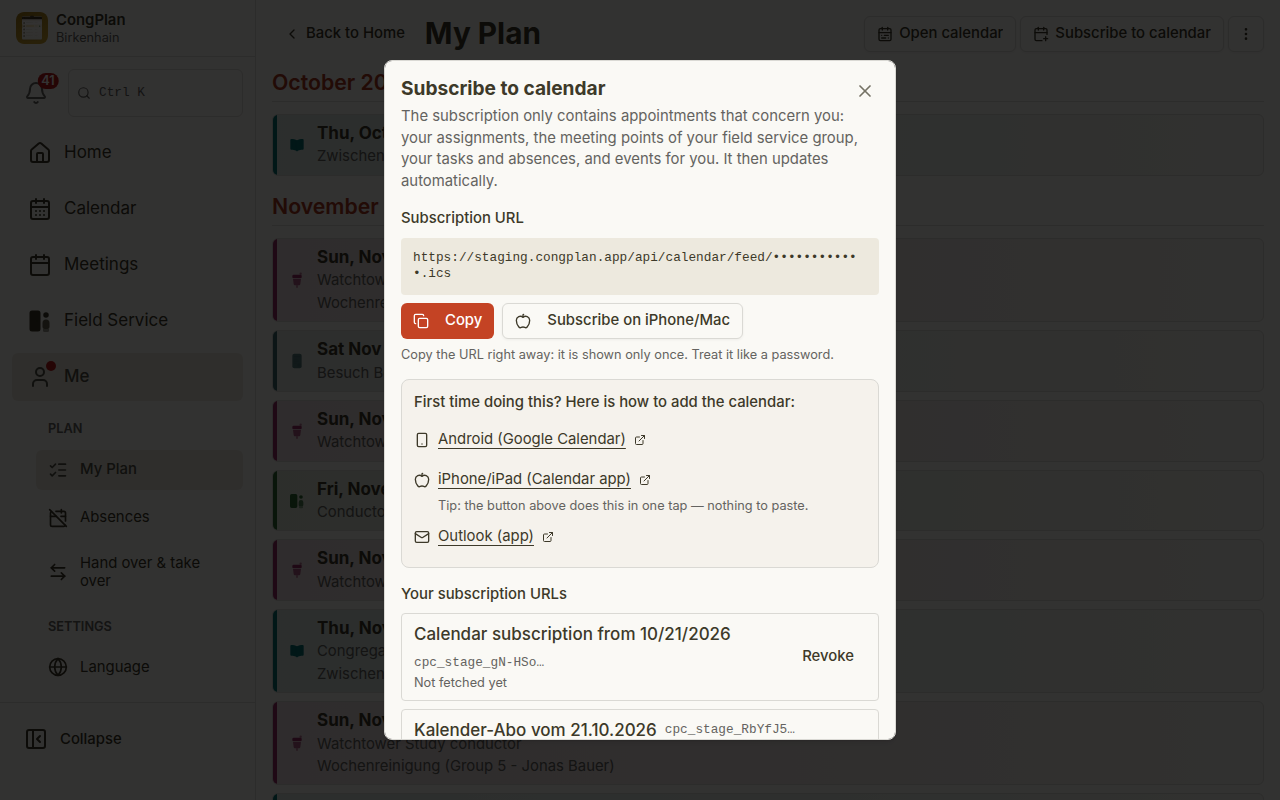
Το CongPlan εμφανίζει τη διεύθυνση ακριβώς μία φορά. Αν ανοίξεις ξανά το παράθυρο αργότερα, σου λέει ότι έχεις ήδη διεύθυνση και σου προσφέρει αντί γι' αυτό Δημιουργία νέας URL συνδρομής. Αν λοιπόν χάσεις τη διεύθυνση, τίποτα δεν χαλάει: δημιούργησε μια νέα και χρησιμοποίησέ την. Κάθε διεύθυνση εμφανίζεται στη λίστα Οι URL συνδρομής σου με την ημερομηνία δημιουργίας της, και από εκεί μπορείς να ανακαλέσεις την καθεμία.
Σε iPhone ή Mac μπορείς να παραλείψεις την αντιγραφή: επίλεξε αντί γι' αυτό Συνδρομή σε iPhone/Mac δίπλα στην Αντιγραφή. Αυτό ανοίγει απευθείας την εφαρμογή Ημερολόγιο και σου ζητά να επιβεβαιώσεις τη συνδρομή — δες iPhone, iPad και Mac παρακάτω.
Η διεύθυνση είναι προσωπική και λειτουργεί σαν κωδικός πρόσβασης. Όποιος την έχει μπορεί να διαβάσει το πλάνο σου χωρίς σύνδεση. Μην τη δημοσιεύσεις σε ομαδική συνομιλία.
Όποιον δρόμο κι αν ακολουθήσεις παρακάτω, προσθέτεις πάντα μια συνδρομή μέσω URL, ποτέ ένα κατεβασμένο αρχείο. Ένα κατεβασμένο αρχείο είναι ένα εφάπαξ αντίγραφο που δεν ανανεώνεται ποτέ ξανά.
Android με Google Calendar
Η εφαρμογή Google Calendar σε Android δεν μπορεί να προσθέσει ημερολόγιο μέσω URL. Η Google το προσφέρει μόνο σε browser, και η συνδρομή συγχρονίζεται μετά στο τηλέφωνο. Γι' αυτό το κάνεις μία φορά σε υπολογιστή, ή στον browser του τηλεφώνου χρησιμοποιώντας την έκδοση για υπολογιστή της σελίδας.
- Άνοιξε το calendar.google.com (ανοίγει σε νέα καρτέλα) σε browser και συνδέσου με τον ίδιο λογαριασμό Google που χρησιμοποιεί το τηλέφωνό σου.
- Στην αριστερή στήλη, δίπλα στα Άλλα ημερολόγια, επίλεξε + και μετά Από URL.
- Επικόλλησε τη διεύθυνσή σου και επίλεξε Προσθήκη ημερολογίου.
- Άνοιξε την εφαρμογή Google Calendar στο τηλέφωνό σου.
- Άνοιξε το μενού, επίλεξε Ρυθμίσεις και ενεργοποίησε το νέο ημερολόγιο κάτω από το όνομά του. Τα νέα ημερολόγια συνδρομής δεν είναι πάντα αμέσως ορατά στο τηλέφωνο.
Η Google αποφασίζει μόνη της πόσο συχνά ανανεώνει ένα ημερολόγιο συνδρομής, και αυτό δεν γίνεται αμέσως. Μια νέα καταχώριση μπορεί να χρειαστεί αρκετές ώρες για να εμφανιστεί στο τηλέφωνο. Αυτή είναι συμπεριφορά της Google, όχι ρύθμιση του CongPlan.
iPhone, iPad και Mac με την εφαρμογή Ημερολόγιο
Πάτησε Συνδρομή σε iPhone/Mac δίπλα στην Αντιγραφή στην εφαρμογή. Αυτό ανοίγει απευθείας σε αυτή τη συσκευή την εφαρμογή Ημερολόγιο και σου ζητά να επιβεβαιώσεις τη συνδρομή.
Εναλλακτικά, χειροκίνητα: Άνοιξε Ρυθμίσεις > Εφαρμογές > Ημερολόγιο > Λογαριασμοί Ημερολογίου (σε iOS 17 και παλαιότερα: Ρυθμίσεις > Ημερολόγιο > Λογαριασμοί) > Προσθήκη λογαριασμού > Άλλος > Προσθήκη συνδρομητικού ημερολογίου και επικόλλησε τη διεύθυνσή σου στο Διακομιστής.
Εφαρμογή Outlook σε iPhone
Η εφαρμογή Outlook σε iPhone δεν μπορεί να προσθέσει ημερολόγιο μέσω URL. Οι απαντήσεις της υποστήριξης της Microsoft το αναφέρουν ξεκάθαρα και παραπέμπουν στο Outlook στο web ή στο πρόγραμμα για υπολογιστή. Κάνεις λοιπόν συνδρομή μία φορά στον browser, και το ημερολόγιο εμφανίζεται μετά στην εφαρμογή του τηλεφώνου σου.
- Άνοιξε το outlook.com (ανοίγει σε νέα καρτέλα) σε browser και συνδέσου με τον ίδιο λογαριασμό που χρησιμοποιεί η εφαρμογή Outlook σου.
- Πήγαινε στο Ημερολόγιο.
- Επίλεξε Προσθήκη ημερολογίου, μετά Εγγραφή από το Web.
- Επικόλλησε τη διεύθυνσή σου, δώσε ένα όνομα στο ημερολόγιο και επίλεξε Εισαγωγή.
- Άνοιξε την εφαρμογή Outlook στο τηλέφωνό σου. Το ημερολόγιο φτάνει με τον επόμενο συγχρονισμό αυτού του λογαριασμού και μπορεί να ενεργοποιηθεί στη λίστα ημερολογίων.
Μην χρησιμοποιήσεις Άνοιγμα ημερολογίου > Από το Internet στο κλασικό πρόγραμμα Outlook σε Windows για αυτό. Έτσι δημιουργείται ένα ημερολόγιο που υπάρχει μόνο σε αυτόν τον υπολογιστή και δεν φτάνει ποτέ στο τηλέφωνό σου. Κάνε συνδρομή στο outlook.com αντ' αυτού.
Εφαρμογή Outlook σε Android
Ίδια κατάσταση και ίδιος δρόμος όπως στο iPhone: η εφαρμογή Android δεν έχει πεδίο για URL ημερολογίου. Κάνε συνδρομή στο outlook.com (ανοίγει σε νέα καρτέλα) ακριβώς όπως περιγράφεται παραπάνω, χρησιμοποιώντας τον ίδιο λογαριασμό στον οποίο είναι συνδεδεμένη η εφαρμογή. Οι ίδιες οι οδηγίες της Microsoft αναφέρουν ότι ένα ημερολόγιο στο οποίο έγινε συνδρομή στο Outlook στο web συγχρονίζεται μετά στην εφαρμογή Outlook σε Android.
Όταν κάτι δεν εμφανίζεται
| Τι βλέπεις | Τι να κάνεις |
|---|---|
| Δεν εμφανίζεται τίποτα στο τηλέφωνο μετά την προσθήκη στον browser | Ενεργοποίησε το ημερολόγιο στις ρυθμίσεις της εφαρμογής και δώσε της χρόνο να συγχρονιστεί. |
| Οι καταχωρίσεις σταμάτησαν να ανανεώνονται | Αφαίρεσε τη συνδρομή στην εφαρμογή ημερολογίου, επίλεξε Δημιουργία νέας URL συνδρομής στο CongPlan και πρόσθεσε τη νέα διεύθυνση. |
| Έχασες τη διεύθυνση | Επίλεξε Δημιουργία νέας URL συνδρομής. Η παλιά συνεχίζει να λειτουργεί μέχρι να την ανακαλέσεις. |
| Κάποιος δεν πρέπει πια να βλέπει το πλάνο σου | Άνοιξε Εγώ > Το πλάνο μου > Συνδρομή στο ημερολόγιο και επίλεξε Ανάκληση δίπλα σε αυτή τη διεύθυνση στη λίστα Οι URL συνδρομής σου. Σταματά να λειτουργεί αμέσως. |
Οι εφαρμογές ημερολογίου αποφασίζουν μόνες τους πόσο συχνά ανανεώνουν ένα ημερολόγιο συνδρομής. Μια αλλαγή στο CongPlan εμφανίζεται αμέσως στη ροή, αλλά η εφαρμογή τη δείχνει μόνο μετά την επόμενη ανανέωσή της.
Πηγές
Οι οδηγίες κατασκευαστών που ακολουθεί αυτός ο οδηγός, ελεγμένες στις 11 Σεπτεμβρίου 2026:
- Google Calendar, προσθήκη ημερολογίου μέσω URL: Εγγραφή στο ημερολόγιο κάποιου άλλου χρήστη (ανοίγει σε νέα καρτέλα)
- iPhone και iPad, προσθήκη συνδρομητικού ημερολογίου: Διαμόρφωση λογαριασμών email, επαφών και ημερολογίου σε iPhone (ανοίγει σε νέα καρτέλα)
- Outlook στο web, «Εγγραφή από το Web»: Εισαγωγή ή εγγραφή σε ημερολόγιο στο Outlook.com ή στο Outlook στο web (ανοίγει σε νέα καρτέλα)
- Outlook για iOS, καμία συνδρομή μέσω URL στην εφαρμογή: Microsoft Q&A, How to add Internet Calendar Subscription to Outlook iOS (ανοίγει σε νέα καρτέλα)
- Outlook για Android, καμία συνδρομή μέσω URL στην εφαρμογή, συγχρονισμός από το Outlook στο web: Microsoft Q&A, Outlook for Android URL Calendar Sync (ανοίγει σε νέα καρτέλα)
Σχετικά
Περισσότερα για το CongPlan στον ιστότοπο (ανοίγει σε νέα καρτέλα)