Agenda-abonnement instellen
CongPlan kan je persoonlijke plan doorgeven aan de agenda-app die je al gebruikt. Je voegt één adres eenmalig toe. Daarna verschijnen je toewijzingen, velddienstbijeenkomsten, beurten voor openbaar getuigenis, taken en afwezigheden naast je overige afspraken en blijven ze vanzelf actueel.
Deze handleiding is geschreven voor lezers die nog nooit een agenda hebben geabonneerd. Ze behandelt Google Calendar op Android, de ingebouwde Agenda-app op iPhone en iPad, en de Outlook-apps op beide systemen. Wat het abonnement bevat, hoe tijdzones worden behandeld en hoe je een adres intrekt staat beschreven op Agenda-abonnement (ICS).
Kopieer je abonnementsadres
- Open Ik > Mijn plan.
- Kies Op agenda abonneren. Op een computer is dit een knop bovenaan de pagina. Op een telefoon is het het agenda-icoon rechtsboven, zonder tekst. Hetzelfde item staat ook in het menu ⋮ van Mijn plan en van de agenda.
- De eerste keer dat je het opent, maakt CongPlan je adres meteen aan en toont het onder Abonnements-URL. Je hoeft niets in te vullen of een naam te geven.
- Kies Kopiëren.
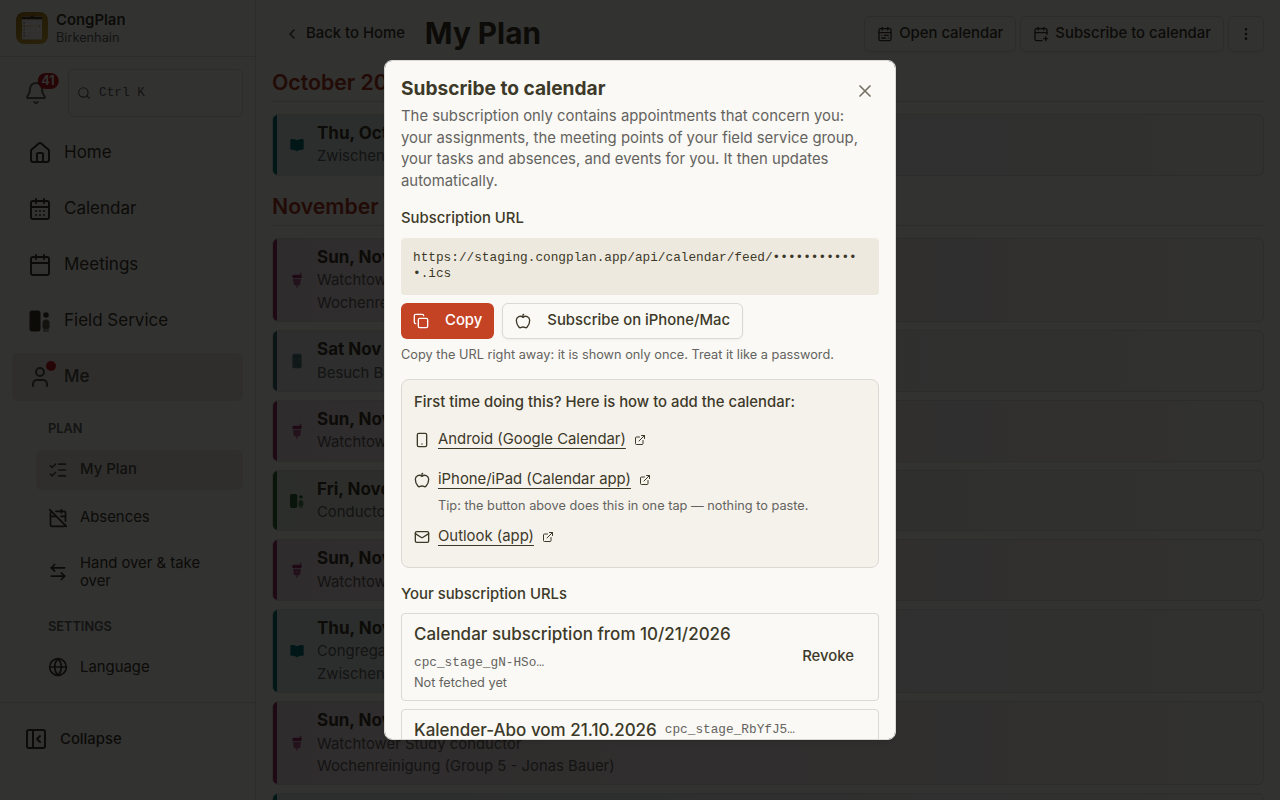
CongPlan toont het adres precies één keer. Als je het venster later opnieuw opent, staat er dat je al een adres hebt en krijg je in plaats daarvan Nieuwe abonnements-URL aanmaken aangeboden. Als je het adres kwijtraakt, is er dus niets kapot: maak een nieuw adres aan en gebruik dat. Elk adres staat met de aanmaakdatum onder Je abonnements-URL's, en daar kun je elk adres intrekken.
Op een iPhone of Mac hoef je niet te kopiëren: kies in plaats daarvan Op iPhone/Mac abonneren naast Kopiëren. Dat opent direct de Agenda-app en vraagt je het abonnement te bevestigen — zie iPhone, iPad en Mac hieronder.
Het adres is persoonlijk en werkt als een wachtwoord. Wie het heeft, kan je plan lezen zonder in te loggen. Plaats het niet in een groepschat.
Welke route je hieronder ook kiest, je voegt altijd een abonnement via URL toe, nooit een gedownload bestand. Een gedownload bestand is een eenmalige kopie die nooit meer bijwerkt.
Android met Google Calendar
De Google Calendar-app op Android kan geen agenda via URL toevoegen. Google biedt dat alleen in een browser aan, en het abonnement synchroniseert daarna naar het toestel. Je doet dit dus eenmalig op een computer, of in de telefoonbrowser via de desktopversie van de pagina.
- Open calendar.google.com (opent in nieuw tabblad) in een browser en log in met hetzelfde Google-account dat je telefoon gebruikt.
- Kies in de linkerkolom naast Andere agenda's het + en dan Via URL.
- Plak je adres en kies Agenda toevoegen.
- Open de Google Calendar-app op je telefoon.
- Open het menu, kies Instellingen en schakel de nieuwe agenda in onder zijn naam. Nieuw geabonneerde agenda's zijn niet altijd direct zichtbaar op de telefoon.
Google bepaalt zelf hoe vaak het een geabonneerde agenda vernieuwt, en dat gebeurt niet meteen. Een nieuwe vermelding kan enkele uren nodig hebben voor hij op de telefoon staat. Dit is het gedrag van Google, geen instelling van CongPlan.
iPhone, iPad en Mac met de Agenda-app
Kies Op iPhone/Mac abonneren naast Kopiëren in de app. Dat opent direct de Agenda-app op dat toestel en vraagt je het abonnement te bevestigen.
Om het handmatig toe te voegen: open Instellingen > Apps > Agenda
Agenda-accounts (iOS 17 en ouder: Instellingen > Agenda > Accounts) > Account toevoegen > Overige > Agenda-abonnement toevoegen, en plak je adres bij Server.
Outlook-app op iPhone
De Outlook-app op iPhone kan geen agenda via URL toevoegen. Antwoorden van Microsoft-ondersteuning zeggen dat duidelijk en verwijzen naar Outlook op het web of het programma op de computer. Je abonneert je dus eenmalig in de browser, en de agenda verschijnt daarna in de app op je telefoon.
- Open outlook.com (opent in nieuw tabblad) in een browser en log in met hetzelfde account dat je Outlook-app gebruikt.
- Schakel over naar Agenda.
- Kies Agenda toevoegen, dan Abonneren via web.
- Plak je adres, geef de agenda een naam en kies Importeren.
- Open de Outlook-app op je telefoon. De agenda komt aan bij de volgende synchronisatie van dat account en kan worden ingeschakeld in de agendalijst.
Gebruik hiervoor niet Agenda openen > Van internet in het klassieke Outlook-programma onder Windows. Dat maakt een agenda die alleen op die computer staat en nooit je telefoon bereikt. Abonneer je in plaats daarvan op outlook.com.
Outlook-app op Android
Dezelfde situatie en dezelfde route als op iPhone: de Android-app heeft geen veld voor een agenda-URL. Abonneer je op outlook.com (opent in nieuw tabblad) precies zoals hierboven beschreven, met hetzelfde account waarmee de app is aangemeld. Microsofts eigen instructies vermelden dat een in Outlook op het web geabonneerde agenda daarna synchroniseert naar de Outlook-app op Android.
Als er niets verschijnt
| Wat je ziet | Wat te doen |
|---|---|
| Er verschijnt niets op de telefoon nadat je het in de browser hebt toegevoegd | Schakel de agenda in bij de instellingen van de app en geef de app tijd om te synchroniseren. |
| Vermeldingen stoppen met bijwerken | Verwijder het abonnement in de agenda-app, kies Nieuwe abonnements-URL aanmaken in CongPlan en voeg dat adres toe. |
| Je bent het adres kwijt | Kies Nieuwe abonnements-URL aanmaken. De oude blijft werken totdat je hem intrekt. |
| Iemand mag je plan niet meer zien | Open Ik > Mijn plan > Op agenda abonneren en kies Intrekken naast dat adres onder Je abonnements-URL's. Het werkt meteen niet meer. |
Agenda-apps bepalen zelf hoe vaak ze een geabonneerde agenda vernieuwen. Een wijziging in CongPlan staat meteen in de feed, maar de app toont hem pas na de volgende vernieuwing.
Bronnen
De fabrikantinstructies die deze handleiding volgt, allemaal gecontroleerd op 11 september 2026:
- Google Calendar, een agenda via URL toevoegen: Je abonneren op de agenda van iemand anders (opent in nieuw tabblad)
- iPhone en iPad, een geabonneerde agenda toevoegen: Mail-, contact- en agenda-accounts instellen op de iPhone (opent in nieuw tabblad)
- Outlook op het web, “Abonneren via web”: Een agenda importeren of u abonneren op een agenda in Outlook.com of in de webversie van Outlook (opent in nieuw tabblad)
- Outlook voor iOS, geen abonnement via URL in de app: Microsoft Q&A, How to add Internet Calendar Subscription to Outlook iOS (opent in nieuw tabblad)
- Outlook voor Android, geen abonnement via URL in de app, synchroniseert vanuit Outlook op het web: Microsoft Q&A, Outlook for Android URL Calendar Sync (opent in nieuw tabblad)