Skonfiguruj subskrypcję kalendarza
CongPlan może przekazać twój osobisty plan do aplikacji kalendarza, której już używasz. Dodajesz jeden adres jeden raz. Potem twoje przydziały, zbiórki do służby, zmiany świadczenia publicznego, zadania i nieobecności pojawiają się obok twoich pozostałych terminów i pozostają aktualne same z siebie.
Ta instrukcja jest napisana dla osób, które nigdy wcześniej nie subskrybowały kalendarza. Obejmuje Kalendarz Google na Androidzie, wbudowaną aplikację Kalendarz na iPhonie i iPadzie oraz aplikacje Outlook na obu systemach. Co zawiera subskrypcja, jak traktowane są strefy czasowe i jak odwołać adres, opisano na stronie Subskrypcja kalendarza (ICS).
Skopiuj adres subskrypcji
- Otwórz Ja > Mój plan.
- Wybierz Subskrybuj kalendarz. Na komputerze to przycisk u góry strony. Na telefonie to ikona kalendarza w prawym górnym rogu, bez podpisu. Ta sama opcja jest też w menu ⋮ na stronie Mój plan i w kalendarzu.
- Przy pierwszym otwarciu CongPlan od razu tworzy twój adres i pokazuje go pod Adres subskrypcji. Nie trzeba niczego wypełniać ani nazywać.
- Wybierz Kopiuj.
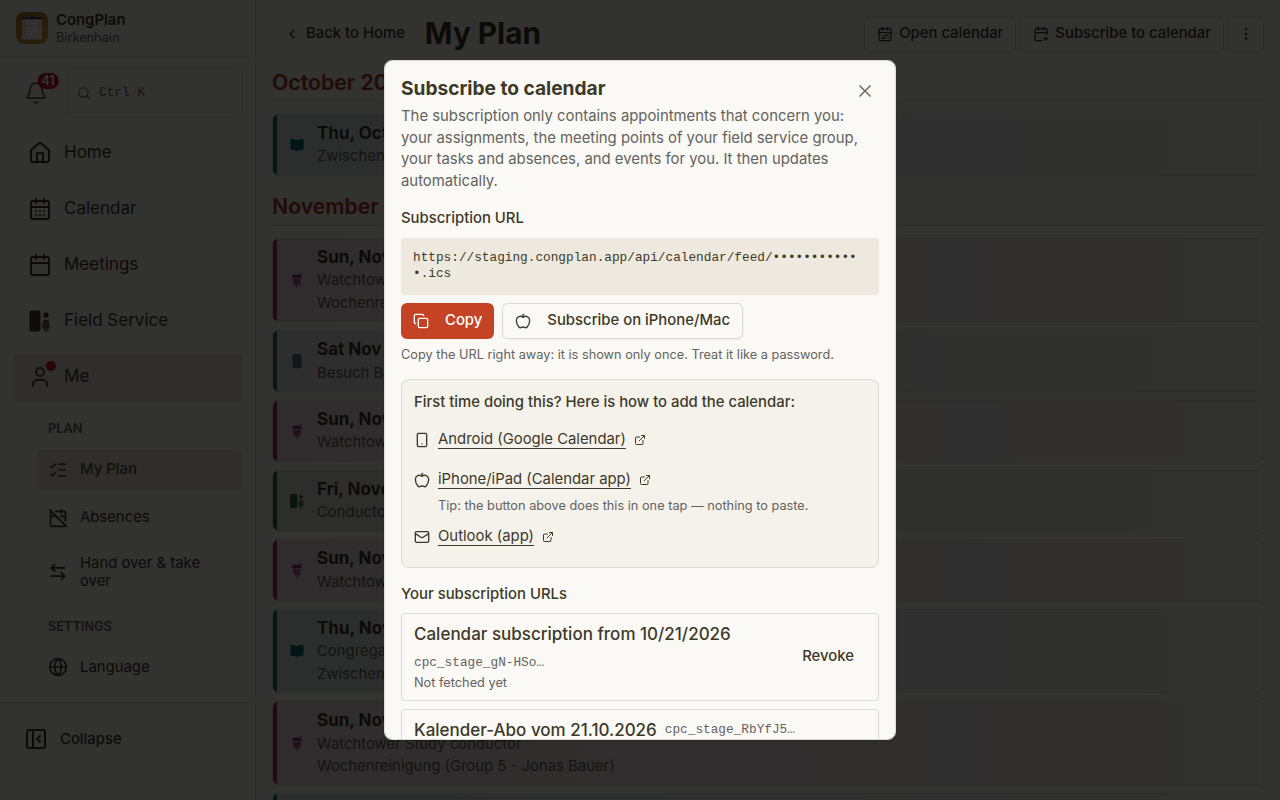
CongPlan pokazuje adres dokładnie jeden raz. Jeśli później ponownie otworzysz to okno, zobaczysz informację, że masz już adres, a zamiast tego opcję Utwórz nowy adres subskrypcji. Jeśli więc zgubisz adres, nic się nie stanie: utwórz nowy i użyj go. Każdy adres jest wymieniony z datą utworzenia w sekcji Twoje adresy subskrypcji i tam możesz odwołać każdy z nich.
Na iPhonie lub Macu możesz pominąć kopiowanie: zamiast tego wybierz Subskrybuj na iPhonie/Macu obok Kopiuj. Otwiera to bezpośrednio aplikację Kalendarz i prosi o potwierdzenie subskrypcji — zobacz iPhone, iPad i Mac poniżej.
Adres jest osobisty i działa jak hasło. Każdy, kto go ma, może odczytać twój plan bez logowania. Nie publikuj go w rozmowie grupowej.
Którąkolwiek drogę wybierzesz poniżej, zawsze dodajesz subskrypcję przez adres URL, nigdy pobrany plik. Pobrany plik to jednorazowa kopia, która już nigdy się nie aktualizuje.
Android z Kalendarzem Google
Aplikacja Kalendarz Google na Androidzie nie potrafi dodać kalendarza przez adres URL. Google oferuje to tylko w przeglądarce, a subskrypcja synchronizuje się potem sama na telefon. Robisz to więc raz na komputerze albo w przeglądarce telefonu, korzystając z wersji strony na komputery.
- Otwórz calendar.google.com (otwiera się w nowej karcie) w przeglądarce i zaloguj się na to samo konto Google, którego używa twój telefon.
- W lewej kolumnie obok Inne kalendarze wybierz +, a następnie Z adresu URL.
- Wklej swój adres i wybierz Dodaj kalendarz.
- Otwórz aplikację Kalendarz Google na telefonie.
- Otwórz menu, wybierz Ustawienia i włącz nowy kalendarz pod jego nazwą. Nowo subskrybowane kalendarze nie zawsze są od razu widoczne na telefonie.
Google samo decyduje, jak często odświeża subskrybowany kalendarz, i nie dzieje się to od razu. Nowy wpis może potrzebować kilku godzin, zanim pojawi się na telefonie. To zachowanie Google, nie ustawienie CongPlan.
iPhone, iPad i Mac z aplikacją Kalendarz
Dotknij Subskrybuj na iPhonie/Macu obok Kopiuj w aplikacji. Otwiera to bezpośrednio na tym urządzeniu aplikację Kalendarz i prosi o potwierdzenie subskrypcji.
Aby dodać ją ręcznie: otwórz Ustawienia > Aplikacje > Kalendarz > Konta kalendarza (w iOS 17 i starszych: Ustawienia > Kalendarz > Konta) > Dodaj konto > Inne > Dodaj subskrybowany kalendarz i wklej swój adres w polu Serwer.
Aplikacja Outlook na iPhonie
Aplikacja Outlook na iPhonie nie potrafi dodać kalendarza przez adres URL. Odpowiedzi wsparcia Microsoft mówią to wprost i odsyłają do Outlooka w przeglądarce albo do programu na komputer. Subskrybujesz więc raz w przeglądarce, a kalendarz pojawia się potem w aplikacji na telefonie.
- Otwórz outlook.com (otwiera się w nowej karcie) w przeglądarce i zaloguj się na to samo konto, którego używa twoja aplikacja Outlook.
- Przełącz się na Kalendarz.
- Wybierz Dodaj kalendarz, potem Subskrybuj z sieci Web.
- Wklej swój adres, nadaj kalendarzowi nazwę i wybierz Importuj.
- Otwórz aplikację Outlook na telefonie. Kalendarz pojawi się przy najbliższej synchronizacji tego konta i można go włączyć na liście kalendarzy.
Nie używaj do tego opcji Otwórz kalendarz > Z internetu w klasycznym programie Outlook na Windows. Powstaje w ten sposób kalendarz, który istnieje tylko na tym komputerze i nigdy nie trafia na telefon. Subskrybuj zamiast tego na outlook.com.
Aplikacja Outlook na Androidzie
Ta sama sytuacja i ta sama droga co na iPhonie: aplikacja na Androida nie ma pola na adres URL kalendarza. Subskrybuj na outlook.com (otwiera się w nowej karcie) dokładnie tak, jak opisano powyżej, na to samo konto, na które jest zalogowana aplikacja. Własne instrukcje Microsoft zaznaczają, że kalendarz zasubskrybowany w Outlooku w przeglądarce synchronizuje się potem z aplikacją Outlook na Androidzie.
Gdy coś się nie pojawia
| Co widzisz | Co zrobić |
|---|---|
| Nic nie pojawia się na telefonie po dodaniu w przeglądarce | Włącz kalendarz w ustawieniach aplikacji i daj jej czas na synchronizację. |
| Wpisy przestają się aktualizować | Usuń subskrypcję w aplikacji kalendarza, wybierz w CongPlan Utwórz nowy adres subskrypcji i dodaj ten nowy. |
| Zgubiłeś adres | Wybierz Utwórz nowy adres subskrypcji. Stary działa dalej, dopóki go nie odwołasz. |
| Ktoś nie powinien już widzieć twojego planu | Otwórz Ja > Mój plan > Subskrybuj kalendarz i wybierz Unieważnij obok tego adresu w sekcji Twoje adresy subskrypcji. Przestaje działać natychmiast. |
Aplikacje kalendarza same decydują, jak często odświeżają subskrybowany kalendarz. Zmiana w CongPlan trafia do kanału od razu, ale aplikacja pokazuje ją dopiero po swoim kolejnym odświeżeniu.
Źródła
Instrukcje producentów, którymi kieruje się ta strona, sprawdzone 11 września 2026:
- Kalendarz Google, dodawanie kalendarza z adresu URL: Subskrybowanie kalendarza innej osoby (otwiera się w nowej karcie)
- iPhone i iPad, dodawanie subskrybowanego kalendarza: Konfigurowanie kont poczty, kontaktów i kalendarza na iPhonie (otwiera się w nowej karcie)
- Outlook w przeglądarce, „Subskrybuj z sieci Web": Importowanie lub subskrybowanie kalendarza w usłudze Outlook.com lub aplikacji Outlook w sieci Web (otwiera się w nowej karcie)
- Outlook dla iOS, brak subskrypcji przez adres URL w aplikacji: Microsoft Q&A, How to add Internet Calendar Subscription to Outlook iOS (otwiera się w nowej karcie)
- Outlook dla Androida, brak subskrypcji przez adres URL w aplikacji, synchronizacja z Outlooka w przeglądarce: Microsoft Q&A, Outlook for Android URL Calendar Sync (otwiera się w nowej karcie)