Configurar la suscripción al calendario
CongPlan puede entregar su plan personal a la app de calendario que ya usa. Añade una URL una sola vez. Después, sus asignaciones, reuniones para el servicio del campo, turnos de testificación pública, tareas y ausencias aparecen junto a sus demás citas y se mantienen actualizados por sí solos.
Esta guía está escrita para quienes nunca se han suscrito a un calendario. Cubre Google Calendar en Android, la app Calendario integrada en iPhone y iPad, y las apps de Outlook en ambos sistemas. Lo que contiene la suscripción, cómo se gestionan las zonas horarias y cómo revocar una URL se describe en Suscripción al calendario (ICS).
Copie su URL de suscripción
- Abra Yo > Mi plan.
- Elija Suscribirse al calendario. En un ordenador es un botón en la parte superior de la página. En un teléfono es el icono de calendario arriba a la derecha, sin texto. La misma opción también está en el menú ⋮ de Mi plan y del calendario.
- La primera vez que lo abre, CongPlan crea su URL de inmediato y la muestra en URL de suscripción. No hay nada que rellenar ni nombrar.
- Elija Copiar.
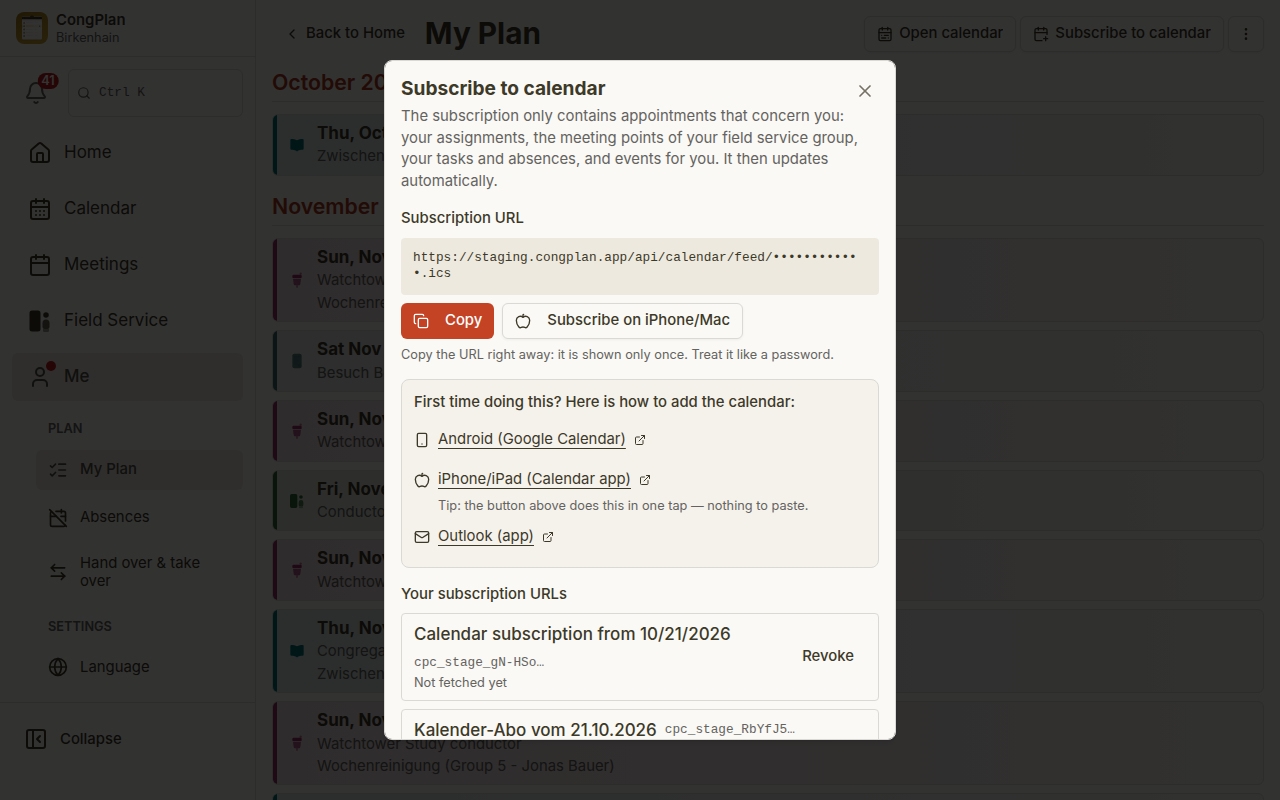
CongPlan muestra la URL exactamente una vez. Si vuelve a abrir la ventana más tarde, le indica que ya tiene una URL y le ofrece Crear una nueva URL de suscripción en su lugar. Así que, si pierde la URL, no pasa nada: cree una nueva y use esa. Cada URL aparece en Sus URL de suscripción con su fecha de creación, y allí puede revocar cada una.
En un iPhone o Mac puede saltarse el paso de copiar: elija en su lugar Suscribirse en iPhone/Mac, junto a Copiar. Esto abre la app Calendario directamente y le pide que confirme la suscripción; consulte iPhone, iPad y Mac más abajo.
La URL es personal y funciona como una contraseña. Cualquiera que la tenga puede leer su plan sin iniciar sesión. No la publique en un chat de grupo.
Cualquiera que sea el camino que siga a continuación, siempre está añadiendo una suscripción por URL, nunca un archivo descargado. Un archivo descargado es una copia única que ya nunca se actualiza.
Android con Google Calendar
La app de Google Calendar en Android no puede añadir un calendario por URL. Google solo ofrece eso en un navegador, y la suscripción se sincroniza después con el teléfono. Por eso hace esto una vez en un ordenador, o en el navegador del teléfono usando la versión de escritorio de la página.
- Abra calendar.google.com (se abre en una pestaña nueva) en un navegador e inicie sesión con la misma cuenta de Google que usa su teléfono.
- En la columna izquierda, junto a Otros calendarios, elija + y luego Desde URL.
- Pegue su URL y elija Añadir calendario.
- Abra la app de Google Calendar en su teléfono.
- Abra el menú, elija Configuración, y active el nuevo calendario bajo su nombre. Los calendarios recién suscritos no siempre son visibles de inmediato en el teléfono.
Google decide por sí mismo con qué frecuencia actualiza un calendario suscrito, y no es inmediato. Una entrada nueva puede tardar varias horas en aparecer en el teléfono. Este es el comportamiento de Google, no un ajuste de CongPlan.
iPhone, iPad y Mac con la app Calendario
Toque Suscribirse en iPhone/Mac, junto a Copiar, en la app. Esto abre la app Calendario directamente en ese dispositivo y le pide que confirme la suscripción.
Para añadirla manualmente en su lugar: abra Ajustes > Apps > Calendario > Cuentas de calendario (en iOS 17 y versiones anteriores: Ajustes > Calendario > Cuentas) > Añadir cuenta > Otra > Añadir suscripción a calendario, y pegue su URL en Servidor.
App Outlook en iPhone
La app Outlook en iPhone no puede añadir un calendario por URL. Las respuestas del soporte de Microsoft lo dicen con claridad y remiten a Outlook en la web o al programa de escritorio. Por eso se suscribe una vez en el navegador, y el calendario aparece después en la app de su teléfono.
- Abra outlook.com (se abre en una pestaña nueva) en un navegador e inicie sesión con la misma cuenta que usa su app Outlook.
- Cambie a Calendario.
- Elija Agregar calendario, luego Suscribirse desde la web.
- Pegue su URL, póngale un nombre al calendario y elija Importar.
- Abra la app Outlook en su teléfono. El calendario llega con la siguiente sincronización de esa cuenta y puede activarse en la lista de calendarios.
No use Abrir calendario > Desde Internet en el programa Outlook clásico de Windows para esto. Eso crea un calendario que solo existe en ese ordenador y nunca llega a su teléfono. Suscríbase en outlook.com en su lugar.
App Outlook en Android
Misma situación y mismo camino que en iPhone: la app de Android no tiene un campo para una URL de calendario. Suscríbase en outlook.com (se abre en una pestaña nueva) exactamente como se describe arriba, con la misma cuenta con la que la app inició sesión. Las instrucciones de Microsoft indican que un calendario suscrito en Outlook en la web se sincroniza después con la app Outlook en Android.
Cuando algo no aparece
| Lo que ve | Qué hacer |
|---|---|
| No aparece nada en el teléfono tras añadirlo en el navegador | Active el calendario en los ajustes de la app y déjele tiempo para sincronizarse. |
| Las entradas dejan de actualizarse | Elimine la suscripción en la app de calendario, elija Crear una nueva URL de suscripción en CongPlan y añada esa. |
| Perdió la URL | Elija Crear una nueva URL de suscripción. La antigua sigue funcionando hasta que la revoque. |
| Alguien no debe volver a ver su plan | Abra Yo > Mi plan > Suscribirse al calendario y elija Revocar junto a esa URL en Sus URL de suscripción. Deja de funcionar de inmediato. |
Las apps de calendario deciden por sí mismas con qué frecuencia actualizan un calendario suscrito. Un cambio hecho en CongPlan está de inmediato en la fuente, pero la app lo muestra solo después de su siguiente actualización.
Fuentes
Las instrucciones de los proveedores que sigue esta guía, todas verificadas el 11 de septiembre de 2026:
- Google Calendar, añadir un calendario desde una URL: Suscribirse al calendario de otra persona (se abre en una pestaña nueva)
- iPhone y iPad, añadir un calendario suscrito: Configurar cuentas de correo, contactos y calendario en el iPhone (se abre en una pestaña nueva)
- Outlook en la web, «Suscribirse desde la web»: Importar o suscribirse a un calendario en Outlook.com o en Outlook en la web (se abre en una pestaña nueva)
- Outlook para iOS, sin suscripción por URL en la app: Microsoft Q&A, How to add Internet Calendar Subscription to Outlook iOS (se abre en una pestaña nueva)
- Outlook para Android, sin suscripción por URL en la app, se sincroniza desde Outlook en la web: Microsoft Q&A, Outlook for Android URL Calendar Sync (se abre en una pestaña nueva)
Relacionado
Más sobre CongPlan en el sitio web (se abre en una pestaña nueva)