Kalender-Abo einrichten
CongPlan kann deinen persönlichen Plan an die Kalender-App übergeben, die du ohnehin nutzt. Du trägst eine Adresse einmal ein. Danach erscheinen deine Zuteilungen, Zusammenkünfte für den Predigtdienst, Schichten im öffentlichen Zeugnisgeben, Aufgaben und Abwesenheiten neben deinen übrigen Terminen und bleiben von selbst aktuell.
Diese Anleitung ist für alle geschrieben, die noch nie einen Kalender abonniert haben. Sie behandelt Google Kalender unter Android, die eingebaute Kalender-App auf iPhone und iPad sowie die Outlook-Apps auf beiden Systemen. Was das Abonnement enthält, wie Zeitzonen behandelt werden und wie du eine Adresse widerrufst, steht unter Kalender-Abonnement (ICS).
Abo-Adresse kopieren
- Öffne Ich > Mein Plan.
- Wähle Kalender abonnieren. Am Computer ist das eine Schaltfläche oben auf der Seite. Am Handy ist es das Kalendersymbol oben rechts, ohne Beschriftung. Denselben Eintrag findest du auch im Menü ⋮ von Mein Plan und vom Kalender.
- Beim ersten Öffnen erstellt CongPlan deine Adresse sofort und zeigt sie unter Abo-Adresse an. Du musst nichts ausfüllen oder benennen.
- Wähle Kopieren.
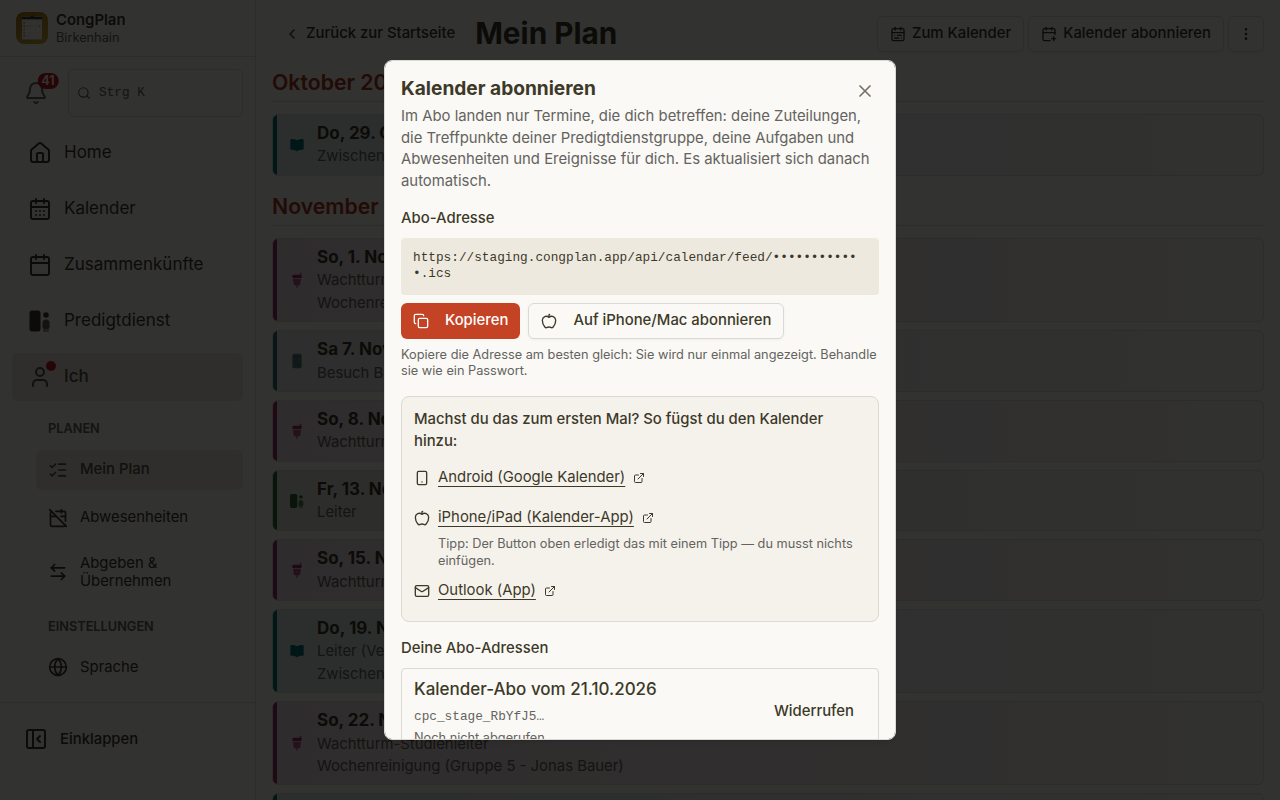
CongPlan zeigt die Adresse genau einmal. Wenn du das Fenster später erneut öffnest, steht dort, dass du schon eine Adresse hast, und stattdessen wird Neue Abo-Adresse erstellen angeboten. Wenn dir die Adresse verloren geht, ist also nichts kaputt: Erstelle eine neue und nutze diese. Jede Adresse steht mit ihrem Erstelldatum unter Deine Abo-Adressen, und du kannst dort jede einzeln widerrufen.
Auf einem iPhone oder Mac kannst du das Kopieren überspringen: Wähle stattdessen neben Kopieren die Option Auf iPhone/Mac abonnieren. Das öffnet die Kalender-App direkt und lässt dich das Abonnement bestätigen — siehe iPhone, iPad und Mac weiter unten.
Die Adresse ist persönlich und wirkt wie ein Passwort. Wer sie hat, kann deinen Plan ohne Anmeldung lesen. Stelle sie nicht in eine Gruppenunterhaltung.
Welchen Weg du unten auch gehst: Du trägst immer ein Abo per URL ein, nie eine heruntergeladene Datei. Eine heruntergeladene Datei ist eine einmalige Kopie, die sich nie wieder aktualisiert.
Android mit Google Kalender
Die Google-Kalender-App unter Android kann keinen Kalender per URL hinzufügen. Google bietet das nur im Browser an; das Abonnement wandert danach von selbst aufs Handy. Du machst das also einmal am Computer oder im Handy-Browser in der Desktop-Ansicht der Seite.
- Öffne calendar.google.com (öffnet in neuem Tab) im Browser und melde dich mit demselben Google-Konto an, das auch dein Handy nutzt.
- Wähle in der linken Spalte neben Weitere Kalender das + und dann Per URL.
- Füge deine Adresse ein und wähle Kalender hinzufügen.
- Öffne die Google-Kalender-App auf dem Handy.
- Öffne das Menü, wähle Einstellungen und schalte den neuen Kalender unter seinem Namen ein. Neu abonnierte Kalender sind auf dem Handy nicht immer sofort sichtbar.
Google entscheidet selbst, wie oft es einen abonnierten Kalender aktualisiert, und das geschieht nicht sofort. Ein neuer Eintrag kann mehrere Stunden brauchen, bis er am Handy steht. Das ist Googles Verhalten, keine Einstellung von CongPlan.
iPhone, iPad und Mac mit der Kalender-App
Tippe in der App neben Kopieren auf Auf iPhone/Mac abonnieren. Das öffnet direkt auf diesem Gerät die Kalender-App und lässt dich das Abonnement bestätigen.
Alternativ von Hand einrichten: Öffne Einstellungen > Apps > Kalender > Kalender-Accounts (unter iOS 17 und älter: Einstellungen > Kalender > Accounts) > Account hinzufügen > Andere > Kalenderabo hinzufügen und füge deine Adresse bei Server ein.
Outlook-App auf dem iPhone
Die Outlook-App auf dem iPhone kann keinen Kalender per URL hinzufügen. Die Antworten des Microsoft-Supports sagen das deutlich und verweisen auf Outlook im Web oder das Programm am Computer. Du abonnierst also einmal im Browser, und der Kalender erscheint danach in der App auf dem Handy.
- Öffne outlook.com (öffnet in neuem Tab) im Browser und melde dich mit demselben Konto an, das deine Outlook-App nutzt.
- Wechsle zum Kalender.
- Wähle Kalender hinzufügen, dann Aus dem Web abonnieren.
- Füge deine Adresse ein, vergib einen Namen und wähle Importieren.
- Öffne die Outlook-App auf dem Handy. Der Kalender kommt mit der nächsten Synchronisierung dieses Kontos an und lässt sich in der Kalenderliste einschalten.
Nutze dafür nicht den Weg Kalender öffnen > Aus dem Internet im klassischen Outlook-Programm unter Windows. Dabei entsteht ein Kalender, der nur auf diesem Computer liegt und nie aufs Handy gelangt. Abonniere stattdessen auf outlook.com.
Outlook-App unter Android
Gleiche Lage und gleicher Weg wie auf dem iPhone: Die Android-App hat kein Feld für eine Kalender-URL. Abonniere auf outlook.com (öffnet in neuem Tab) genau wie oben beschrieben, mit demselben Konto, an dem die App angemeldet ist. Laut Microsoft synchronisiert sich ein in Outlook im Web abonnierter Kalender danach in die Outlook-App unter Android.
Wenn nichts erscheint
| Was du siehst | Was zu tun ist |
|---|---|
| Am Handy erscheint nichts, obwohl es im Browser eingetragen ist | Schalte den Kalender in den Einstellungen der App ein und gib ihr Zeit zum Synchronisieren. |
| Es kommen keine Aktualisierungen mehr | Entferne das Abonnement in der Kalender-App, wähle in CongPlan Neue Abo-Adresse erstellen und trage diese Adresse ein. |
| Du hast die Adresse verloren | Wähle Neue Abo-Adresse erstellen. Die alte funktioniert weiter, bis du sie widerrufst. |
| Jemand soll deinen Plan nicht mehr sehen | Öffne Ich > Mein Plan > Kalender abonnieren und wähle unter Deine Abo-Adressen neben dieser Adresse Widerrufen. Sie wirkt sofort nicht mehr. |
Kalender-Apps entscheiden selbst, wie oft sie ein Abonnement aktualisieren. Eine Änderung in CongPlan steht sofort im Feed, die App zeigt sie aber erst nach ihrer nächsten Aktualisierung.
Quellen
Die Hersteller-Anleitungen, denen diese Seite folgt, geprüft am 11. September 2026:
- Google Kalender, Kalender per URL hinzufügen: Kalender anderer Personen abonnieren (öffnet in neuem Tab)
- iPhone und iPad, Kalenderabo hinzufügen: Mail-, Kontakte- und Kalender-Accounts auf dem iPhone einrichten (öffnet in neuem Tab)
- Outlook im Web, „Aus dem Web abonnieren": Kalender in Outlook.com oder Outlook im Web importieren oder abonnieren (öffnet in neuem Tab)
- Outlook für iOS, kein Abo per URL in der App: Microsoft Q&A, How to add Internet Calendar Subscription to Outlook iOS (öffnet in neuem Tab)
- Outlook für Android, kein Abo per URL in der App, Synchronisierung aus Outlook im Web: Microsoft Q&A, Outlook for Android URL Calendar Sync (öffnet in neuem Tab)