Configurează abonamentul la calendar
CongPlan poate preda planul tău personal aplicației de calendar pe care o folosești deja. Adaugi un URL o singură dată. După aceea, repartizările tale, întrunirile pentru serviciul de teren, turele de mărturie publică, sarcinile și absențele tale apar alături de celelalte programări ale tale și rămân actualizate de la sine.
Acest ghid este scris pentru cititorii care nu s-au mai abonat niciodată la un calendar. Acoperă Google Calendar pe Android, aplicația Calendar integrată pe iPhone și iPad, precum și aplicațiile Outlook pe ambele sisteme. Ce conține abonarea, cum sunt tratate fusurile orare și cum revoci un URL sunt descrise pe pagina Abonare la calendar (ICS).
Copiază URL-ul de abonare
- Deschide Eu > Planul meu.
- Alege Abonează-te la calendar. Pe un computer este un buton în partea de sus a paginii. Pe un telefon este pictograma de calendar din dreapta sus, fără etichetă. Aceeași opțiune se află și în meniul ⋮ din Planul meu și din calendar.
- La prima deschidere, CongPlan creează imediat URL-ul tău și îl afișează sub URL de abonare. Nu trebuie să completezi sau să denumești nimic.
- Alege Copiază.
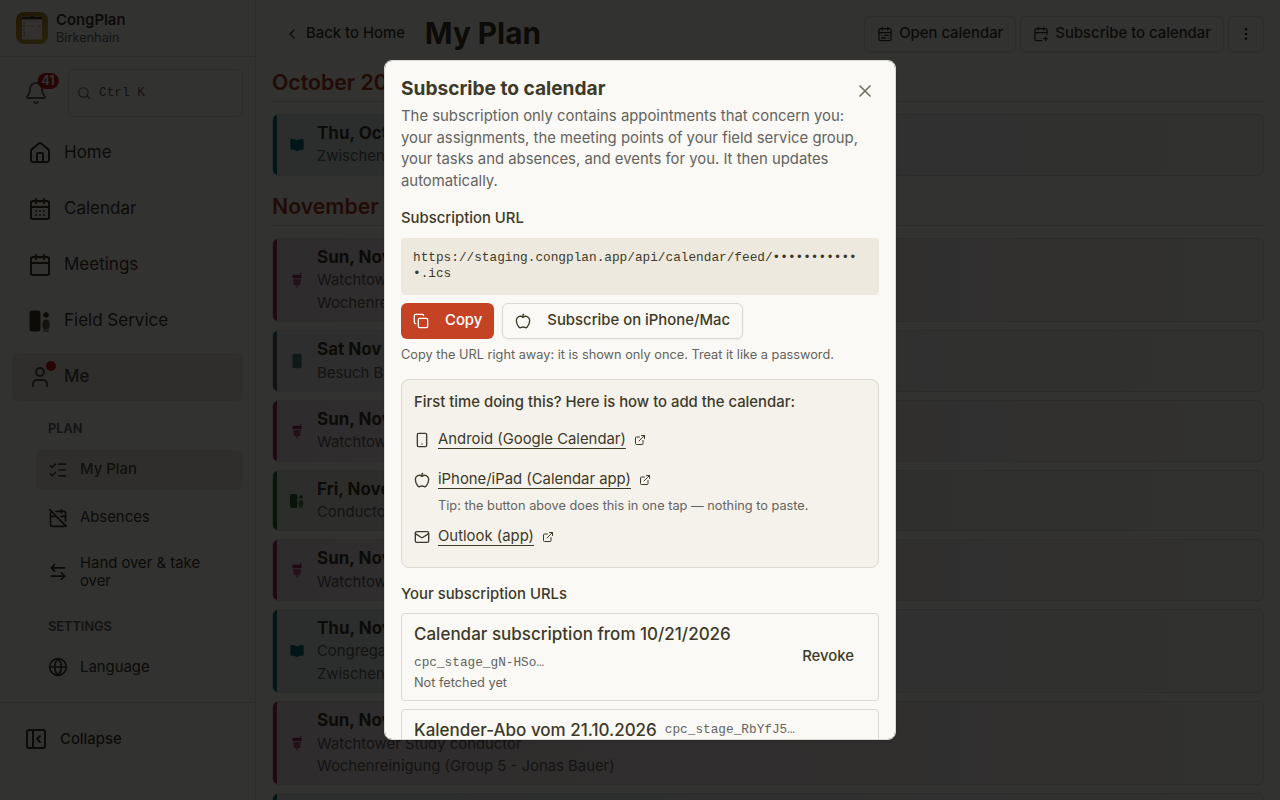
CongPlan arată URL-ul exact o singură dată. Dacă deschizi din nou fereastra mai târziu, ea îți spune că ai deja un URL și îți oferă în schimb Creează un nou URL de abonare. Așa că, dacă pierzi URL-ul, nu e nimic stricat: creează unul nou și folosește-l pe acela. Fiecare URL apare sub URL-urile tale de abonare cu data creării, iar acolo îl poți revoca pe fiecare.
Pe un iPhone sau Mac poți sări peste copiere: alege în schimb Abonează-te pe iPhone/Mac lângă Copiază. Asta deschide direct aplicația Calendar și îți cere să confirmi abonamentul — vezi iPhone, iPad și Mac mai jos.
URL-ul este personal și funcționează ca o parolă. Oricine îl are îți poate citi planul fără să se autentifice. Nu îl posta într-o conversație de grup.
Indiferent de calea pe care o alegi mai jos, adaugi mereu un abonament prin URL, niciodată un fișier descărcat. Un fișier descărcat este o copie unică, ce nu se mai actualizează niciodată.
Android cu Google Calendar
Aplicația Google Calendar de pe Android nu poate adăuga un calendar prin URL. Google oferă asta doar într-un browser, iar abonamentul se sincronizează apoi automat pe telefon. Faci deci acest lucru o singură dată pe un computer, sau în browserul telefonului, folosind versiunea pentru desktop a paginii.
- Deschide calendar.google.com (se deschide într-o filă nouă) într-un browser și autentifică-te cu același cont Google pe care îl folosește telefonul tău.
- În coloana din stânga, lângă Alte calendare, alege + și apoi De la o adresă URL.
- Lipește URL-ul tău și alege Adaugă calendarul.
- Deschide aplicația Google Calendar pe telefon.
- Deschide meniul, alege Setări și activează noul calendar sub numele lui. Calendarele nou abonate nu sunt întotdeauna vizibile imediat pe telefon.
Google decide singur cât de des reîmprospătează un calendar abonat, iar asta nu se întâmplă imediat. O intrare nouă poate avea nevoie de câteva ore până apare pe telefon. Acesta este comportamentul Google, nu o setare CongPlan.
iPhone, iPad și Mac cu aplicația Calendar
Atinge Abonează-te pe iPhone/Mac lângă Copiază în aplicație. Asta deschide direct pe acel dispozitiv aplicația Calendar și îți cere să confirmi abonamentul.
Ca să îl adaugi manual: deschide Setări > Aplicații > Calendar > Conturi calendar (pe iOS 17 și versiuni mai vechi: Setări > Calendar > Conturi) > Adaugă cont > Alt cont > Adaugă un calendar abonat și lipește URL-ul tău la Server.
Aplicația Outlook pe iPhone
Aplicația Outlook de pe iPhone nu poate adăuga un calendar prin URL. Răspunsurile din suportul Microsoft spun asta clar și trimit în schimb către Outlook pe web sau către programul de desktop. Te abonezi deci o singură dată în browser, iar calendarul apare apoi în aplicația de pe telefon.
- Deschide outlook.com (se deschide într-o filă nouă) într-un browser și autentifică-te cu același cont pe care îl folosește aplicația ta Outlook.
- Comută pe Calendar.
- Alege Adaugă un calendar, apoi Abonare de pe web.
- Lipește URL-ul tău, dă un nume calendarului și alege Importă.
- Deschide aplicația Outlook pe telefon. Calendarul sosește la următoarea sincronizare a acelui cont și poate fi activat în lista de calendare.
Nu folosi pentru asta Deschide calendar > Din internet în programul Outlook clasic de pe Windows. Astfel se creează un calendar care există doar pe acel computer și nu ajunge niciodată pe telefon. Abonează-te în schimb pe outlook.com.
Aplicația Outlook pe Android
Aceeași situație și aceeași cale ca pe iPhone: aplicația de Android nu are un câmp pentru un URL de calendar. Abonează-te pe outlook.com (se deschide într-o filă nouă) exact cum este descris mai sus, folosind același cont cu care este autentificată aplicația. Instrucțiunile proprii ale Microsoft precizează că un calendar abonat în Outlook pe web se sincronizează apoi cu aplicația Outlook de pe Android.
Când ceva nu apare
| Ce vezi | Ce faci |
|---|---|
| Nu apare nimic pe telefon după ce l-ai adăugat în browser | Activează calendarul din setările aplicației, apoi dă-i timp aplicației să se sincronizeze. |
| Intrările nu se mai actualizează | Elimină abonamentul din aplicația de calendar, alege Creează un nou URL de abonare în CongPlan și adaugă-l pe acela. |
| Ai pierdut URL-ul | Alege Creează un nou URL de abonare. Cel vechi continuă să funcționeze până îl revoci. |
| Cineva nu ar mai trebui să îți vadă planul | Deschide Eu > Planul meu > Abonează-te la calendar și alege Revocă lângă acel URL sub URL-urile tale de abonare. Se oprește imediat din funcționare. |
Aplicațiile de calendar decid singure cât de des reîmprospătează un calendar abonat. O modificare făcută în CongPlan ajunge imediat în flux, dar aplicația o arată abia după următoarea ei reîmprospătare.
Surse
Instrucțiunile producătorilor pe care le urmează acest ghid, toate verificate la 11 septembrie 2026:
- Google Calendar, adăugarea unui calendar dintr-un URL: Abonează-te la calendarul altcuiva (se deschide într-o filă nouă)
- iPhone și iPad, adăugarea unui calendar abonat: Configurarea conturilor de mail, contacte și calendar pe iPhone (se deschide într-o filă nouă)
- Outlook pe web, „Abonare de pe web": Importarea sau abonarea la un calendar în Outlook.com sau Outlook pe web (se deschide într-o filă nouă)
- Outlook pentru iOS, fără abonare prin URL în aplicație: Microsoft Q&A, How to add Internet Calendar Subscription to Outlook iOS (se deschide într-o filă nouă)
- Outlook pentru Android, fără abonare prin URL în aplicație, se sincronizează din Outlook pe web: Microsoft Q&A, Outlook for Android URL Calendar Sync (se deschide într-o filă nouă)
Legături utile
Mai multe despre CongPlan pe site (se deschide într-o filă nouă)