Ställ in kalenderprenumerationen
CongPlan kan ge din personliga plan till den kalenderapp du redan använder. Du lägger till en adress en gång. Därefter visas dina tilldelningar, möten för tjänst, pass för offentligt vittnande, uppgifter och frånvaro tillsammans med dina andra bokningar och hålls automatiskt uppdaterade.
Den här guiden är skriven för läsare som aldrig har prenumererat på en kalender tidigare. Den täcker Google Calendar på Android, den inbyggda Kalender-appen på iPhone och iPad, samt Outlook-apparna på båda systemen. Vad prenumerationen innehåller, hur tidszoner hanteras och hur du återkallar en adress beskrivs i Kalenderprenumeration (ICS).
Kopiera din prenumerationsadress
- Öppna Jag > Min plan.
- Välj Prenumerera på kalender. På en dator är det en knapp högst upp på sidan. På en telefon är det kalenderikonen uppe till höger, utan text. Samma val finns också i menyn ⋮ i Min plan och i kalendern.
- Första gången du öppnar det skapar CongPlan din adress direkt och visar den under Prenumerations-URL. Det finns inget att fylla i eller namnge.
- Välj Kopiera.
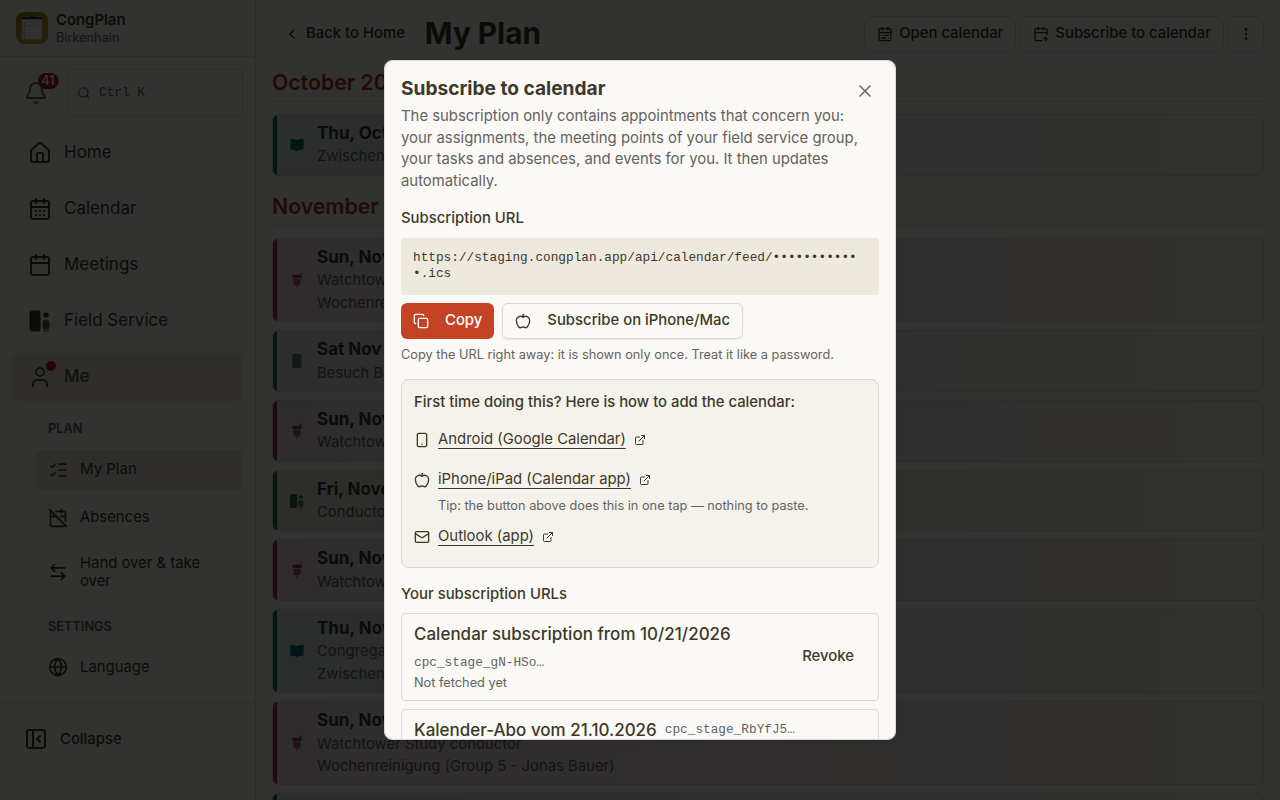
CongPlan visar adressen exakt en gång. Om du öppnar fönstret igen senare står det att du redan har en adress, och i stället erbjuds Skapa en ny prenumerations-URL. Om du tappar bort adressen är alltså inget trasigt: skapa en ny och använd den. Varje adress listas under Dina prenumerations-URL:er med datumet den skapades, och där kan du återkalla var och en.
På en iPhone eller Mac kan du hoppa över kopieringen: välj i stället Prenumerera på iPhone/Mac bredvid Kopiera. Det öppnar Kalender-appen direkt och ber dig bekräfta prenumerationen — se iPhone, iPad och Mac nedan.
Adressen är personlig och fungerar som ett lösenord. Den som har den kan läsa din plan utan att logga in. Lägg inte upp den i en gruppchatt.
Oavsett vilken väg du väljer nedan lägger du alltid till en prenumeration via URL, aldrig en nedladdad fil. En nedladdad fil är en engångskopia som aldrig uppdateras igen.
Android med Google Calendar
Google Calendar-appen på Android kan inte lägga till en kalender via URL. Google erbjuder det bara i en webbläsare, och prenumerationen synkroniseras sedan ner till telefonen. Du gör därför detta en gång på en dator, eller i telefonens webbläsare med webbplatsens datorversion.
- Öppna calendar.google.com (öppnas i en ny flik) i en webbläsare och logga in med samma Google-konto som din telefon använder.
- I vänsterspalten, bredvid Andra kalendrar, välj + och sedan Från webbadress.
- Klistra in din adress och välj Lägg till kalender.
- Öppna Google Calendar-appen på din telefon.
- Öppna menyn, välj Inställningar och slå på den nya kalendern under dess namn. Nya prenumererade kalendrar syns inte alltid direkt på telefonen.
Google avgör själv hur ofta det uppdaterar en prenumererad kalender, och det sker inte omedelbart. En ny post kan ta flera timmar innan den visas på telefonen. Det är Googles beteende, inte en inställning i CongPlan.
iPhone, iPad och Mac med Kalender-appen
Tryck på Prenumerera på iPhone/Mac bredvid Kopiera i appen. Det öppnar Kalender-appen direkt på den enheten och ber dig bekräfta prenumerationen.
Lägg till den manuellt i stället: öppna Inställningar > Appar > Kalender > Kalenderkonton (på iOS 17 och äldre: Inställningar > Kalender > Konton) > Lägg till konto > Annat > Lägg till prenumererad kalender, och klistra in din adress i Server.
Outlook-appen på iPhone
Outlook-appen på iPhone kan inte lägga till en kalender via URL. Microsofts supportsvar säger det tydligt och hänvisar till Outlook på webben eller datorprogrammet istället. Du prenumererar därför en gång i webbläsaren, och kalendern visas sedan i appen på din telefon.
- Öppna outlook.com (öppnas i en ny flik) i en webbläsare och logga in med samma konto som din Outlook-app använder.
- Växla till Kalender.
- Välj Lägg till kalender, sedan Prenumerera från webben.
- Klistra in din adress, ge kalendern ett namn och välj Importera.
- Öppna Outlook-appen på din telefon. Kalendern kommer med kontots nästa synkronisering och kan slås på i kalenderlistan.
Använd inte Öppna kalender > Från Internet i det klassiska Outlook-programmet i Windows för det här. Det skapar en kalender som bara finns på den datorn och aldrig når din telefon. Prenumerera på outlook.com istället.
Outlook-appen på Android
Samma situation och samma väg som på iPhone: Android-appen har inget fält för en kalender-URL. Prenumerera på outlook.com (öppnas i en ny flik) precis som beskrivet ovan, med samma konto som appen är inloggad med. Microsofts egna instruktioner anger att en kalender som prenumererats i Outlook på webben sedan synkroniseras till Outlook-appen på Android.
När något inte visas
| Vad du ser | Vad du ska göra |
|---|---|
| Inget visas på telefonen efter att du lagt till den i webbläsaren | Slå på kalendern i appens inställningar och ge appen tid att synkronisera. |
| Poster slutar uppdateras | Ta bort prenumerationen i kalenderappen, välj Skapa en ny prenumerations-URL i CongPlan och lägg till den. |
| Du har tappat bort adressen | Välj Skapa en ny prenumerations-URL. Den gamla fortsätter fungera tills du återkallar den. |
| Någon ska inte längre se din plan | Öppna Jag > Min plan > Prenumerera på kalender och välj Återkalla bredvid den adressen under Dina prenumerations-URL:er. Den slutar fungera omedelbart. |
Kalenderappar avgör själva hur ofta de uppdaterar en prenumererad kalender. En ändring i CongPlan finns direkt i flödet, men appen visar den först efter nästa uppdatering.
Källor
Leverantörsinstruktionerna som den här guiden följer, alla kontrollerade den 11 september 2026:
- Google Calendar, lägga till en kalender från en URL: Prenumerera på någon annans kalender (öppnas i en ny flik)
- iPhone och iPad, lägga till en prenumererad kalender: Ställ in konton för e-post, kontakter och kalendrar på iPhone (öppnas i en ny flik)
- Outlook på webben, ”Prenumerera från webben”: Importera eller prenumerera på en kalender i Outlook.com eller Outlook på webben (öppnas i en ny flik)
- Outlook för iOS, ingen URL-prenumeration i appen: Microsoft Q&A, How to add Internet Calendar Subscription to Outlook iOS (öppnas i en ny flik)
- Outlook för Android, ingen URL-prenumeration i appen, synkroniseras från Outlook på webben: Microsoft Q&A, Outlook for Android URL Calendar Sync (öppnas i en ny flik)