Configurare l'abbonamento al calendario
CongPlan può consegnare il tuo piano personale all'app calendario che usi già. Aggiungi un indirizzo una sola volta. Dopodiché i tuoi incarichi, le adunanze per il servizio di campo, i turni di testimonianza pubblica, i compiti e le assenze compaiono accanto ai tuoi altri appuntamenti e restano aggiornati da soli.
Questa guida è scritta per chi non si è mai abbonato a un calendario prima d'ora. Copre Google Calendar su Android, l'app Calendario integrata su iPhone e iPad, e le app Outlook su entrambi i sistemi. Cosa contiene l'abbonamento, come vengono gestiti i fusi orari e come revocare un indirizzo è descritto in Abbonamento al calendario (ICS).
Copia il tuo indirizzo di abbonamento
- Apri Io > Il mio piano.
- Scegli Abbonati al calendario. Su un computer è un pulsante in alto nella pagina. Su un telefono è l'icona del calendario in alto a destra, senza etichetta. La stessa voce si trova anche nel menu ⋮ della pagina Il mio piano e del calendario.
- La prima volta che lo apri, CongPlan crea subito il tuo indirizzo e lo mostra sotto Indirizzo di abbonamento. Non c'è niente da compilare né da nominare.
- Scegli Copia.
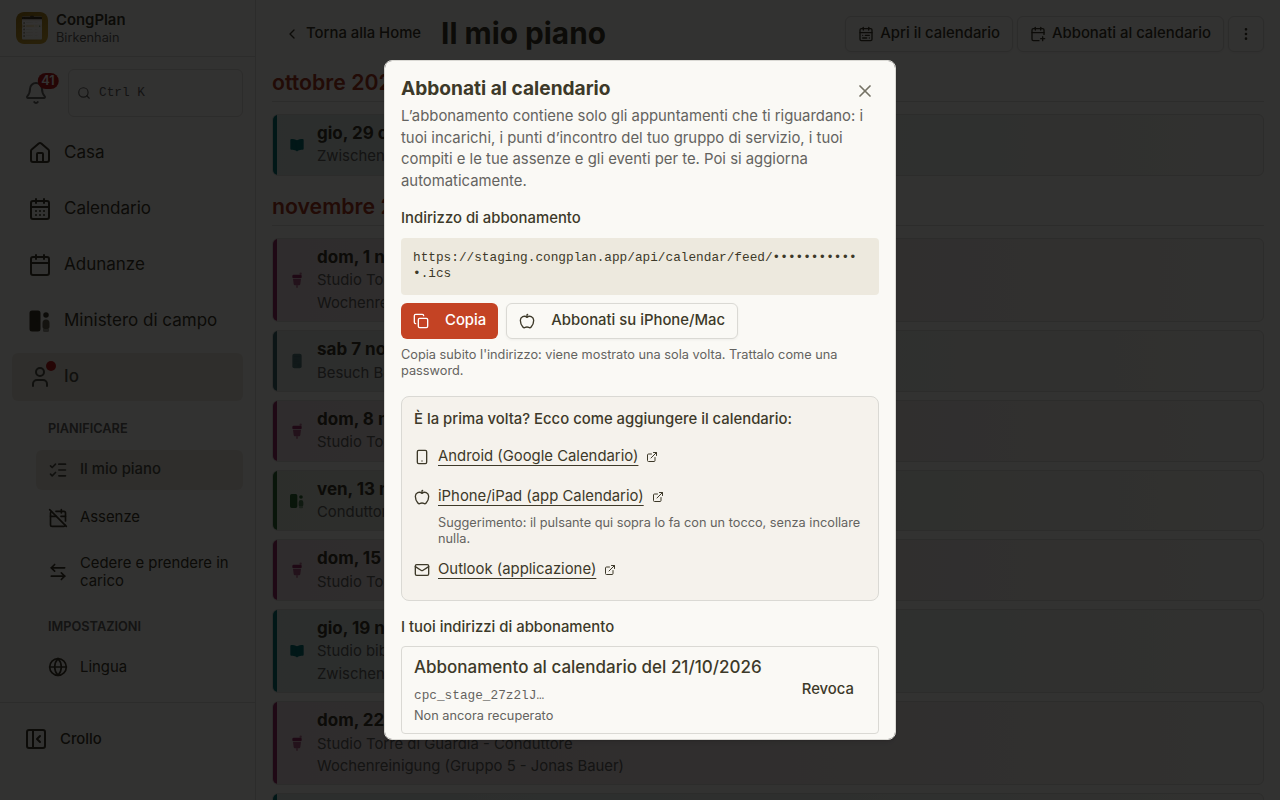
CongPlan mostra l'indirizzo esattamente una volta. Se riapri la finestra in seguito, ti dice che hai già un indirizzo e ti propone invece Crea un nuovo indirizzo di abbonamento. Quindi, se perdi l'indirizzo, non è un problema: creane uno nuovo e usa quello. Ogni indirizzo è elencato sotto I tuoi indirizzi di abbonamento con la data di creazione, e lì puoi revocarli uno per uno.
Su iPhone o Mac puoi saltare la copia: scegli invece Abbonati su iPhone/Mac accanto a Copia. Apre direttamente l'app Calendario e ti chiede di confermare l'abbonamento — vedi iPhone, iPad e Mac più sotto.
L'indirizzo è personale e funziona come una password. Chiunque lo possieda può leggere il tuo piano senza accedere. Non pubblicarlo in una chat di gruppo.
Qualunque percorso tu scelga qui sotto, stai sempre aggiungendo un abbonamento tramite URL, mai un file scaricato. Un file scaricato è una copia unica che non si aggiorna mai più.
Android con Google Calendar
L'app Google Calendar su Android non può aggiungere un calendario tramite URL. Google offre questa funzione solo nel browser, e l'abbonamento si sincronizza poi da solo sul telefono. Lo fai quindi una volta su un computer, oppure nel browser del telefono usando la versione desktop della pagina.
- Apri calendar.google.com (si apre in una nuova scheda) in un browser e accedi con lo stesso account Google usato dal tuo telefono.
- Nella colonna a sinistra, accanto a Altri calendari, scegli + e poi Da URL.
- Incolla il tuo indirizzo e scegli Aggiungi calendario.
- Apri l'app Google Calendar sul telefono.
- Apri il menu, scegli Impostazioni, e attiva il nuovo calendario sotto il suo nome. I calendari appena sottoscritti non sono sempre visibili subito sul telefono.
Google decide da solo con quale frequenza aggiorna un calendario sottoscritto, e non avviene subito. Una nuova voce può richiedere diverse ore prima di comparire sul telefono. Questo è il comportamento di Google, non un'impostazione di CongPlan.
iPhone, iPad e Mac con l'app Calendario
Tocca Abbonati su iPhone/Mac accanto a Copia nell'app. Apre direttamente l'app Calendario su quel dispositivo e ti chiede di confermare l'abbonamento.
Per aggiungerlo manualmente: apri Impostazioni > App > Calendario > Account calendario (su iOS 17 e versioni precedenti: Impostazioni > Calendario > Account) > Aggiungi account > Altro > Aggiungi calendario con iscrizione, e incolla il tuo indirizzo in Server.
App Outlook su iPhone
L'app Outlook su iPhone non può aggiungere un calendario tramite URL. Le risposte del supporto Microsoft lo affermano chiaramente e rimandano a Outlook sul web o al programma desktop. Ti abboni quindi una volta nel browser, e il calendario compare poi nell'app sul telefono.
- Apri outlook.com (si apre in una nuova scheda) in un browser e accedi con lo stesso account usato dalla tua app Outlook.
- Passa a Calendario.
- Scegli Aggiungi calendario, poi Sottoscrivi dal Web.
- Incolla il tuo indirizzo, assegna un nome al calendario e scegli Importa.
- Apri l'app Outlook sul telefono. Il calendario arriva con la prossima sincronizzazione di quell'account e può essere attivato nell'elenco dei calendari.
Non usare Apri calendario > Da Internet nel programma Outlook classico su Windows per questo. In questo modo si crea un calendario che esiste solo su quel computer e non arriva mai sul telefono. Abbonati invece su outlook.com.
App Outlook su Android
Stessa situazione e stesso percorso dell'iPhone: l'app Android non ha un campo per un URL di calendario. Abbonati su outlook.com (si apre in una nuova scheda) esattamente come descritto sopra, usando lo stesso account con cui l'app ha effettuato l'accesso. Le istruzioni di Microsoft indicano che un calendario sottoscritto in Outlook sul web si sincronizza poi con l'app Outlook su Android.
Quando qualcosa non compare
| Cosa vedi | Cosa fare |
|---|---|
| Non compare nulla sul telefono dopo averlo aggiunto nel browser | Attiva il calendario nelle impostazioni dell'app, poi dagli tempo di sincronizzarsi. |
| Le voci smettono di aggiornarsi | Rimuovi l'abbonamento nell'app calendario, scegli Crea un nuovo indirizzo di abbonamento in CongPlan e aggiungi quello. |
| Hai perso l'indirizzo | Scegli Crea un nuovo indirizzo di abbonamento. Quello vecchio continua a funzionare finché non lo revochi. |
| Qualcuno non deve più vedere il tuo piano | Apri Io > Il mio piano > Abbonati al calendario e scegli Revoca accanto a quell'indirizzo sotto I tuoi indirizzi di abbonamento. Smette di funzionare immediatamente. |
Le app calendario decidono da sole con quale frequenza aggiornano un calendario sottoscritto. Una modifica fatta in CongPlan è subito nel feed, ma l'app la mostra solo dopo il suo prossimo aggiornamento.
Fonti
Le istruzioni dei fornitori seguite da questa guida, tutte verificate l'11 settembre 2026:
- Google Calendar, aggiungere un calendario da un URL: Iscriviti al calendario di un'altra persona (si apre in una nuova scheda)
- iPhone e iPad, aggiungere un calendario sottoscritto: Configurare gli account Mail, Contatti e Calendario su iPhone (si apre in una nuova scheda)
- Outlook sul web, «Sottoscrivi dal Web»: Importare o sottoscrivere un calendario in Outlook.com o Outlook sul Web (si apre in una nuova scheda)
- Outlook per iOS, nessun abbonamento tramite URL nell'app: Microsoft Q&A, How to add Internet Calendar Subscription to Outlook iOS (si apre in una nuova scheda)
- Outlook per Android, nessun abbonamento tramite URL nell'app, si sincronizza da Outlook sul web: Microsoft Q&A, Outlook for Android URL Calendar Sync (si apre in una nuova scheda)
Correlati
Altre informazioni su CongPlan sul sito web (si apre in una nuova scheda)