Configurar a assinatura de calendário
O CongPlan pode entregar seu plano pessoal ao aplicativo de calendário que você já usa. Você adiciona um endereço uma única vez. Depois disso, suas designações, reuniões para o serviço de campo, turnos de testemunho público, tarefas e ausências aparecem junto com seus outros compromissos e permanecem atualizados por conta própria.
Este guia foi escrito para leitores que nunca assinaram um calendário antes. Ele aborda o Google Calendar no Android, o aplicativo Calendário nativo no iPhone e iPad, e os aplicativos do Outlook em ambos os sistemas. O que a assinatura contém, como os fusos horários são tratados e como revogar um endereço está descrito em Assinatura de Calendário (ICS).
Copie seu endereço de assinatura
- Abra Eu > Meu plano.
- Escolha Assinar calendário. No computador, é um botão no topo da página. No celular, é o ícone de calendário no canto superior direito, sem rótulo. A mesma opção também está no menu ⋮ de Meu plano e do calendário.
- Na primeira vez que você abre, o CongPlan cria seu endereço na hora e o mostra em URL de assinatura. Não há nada para preencher nem nomear.
- Escolha Copiar.
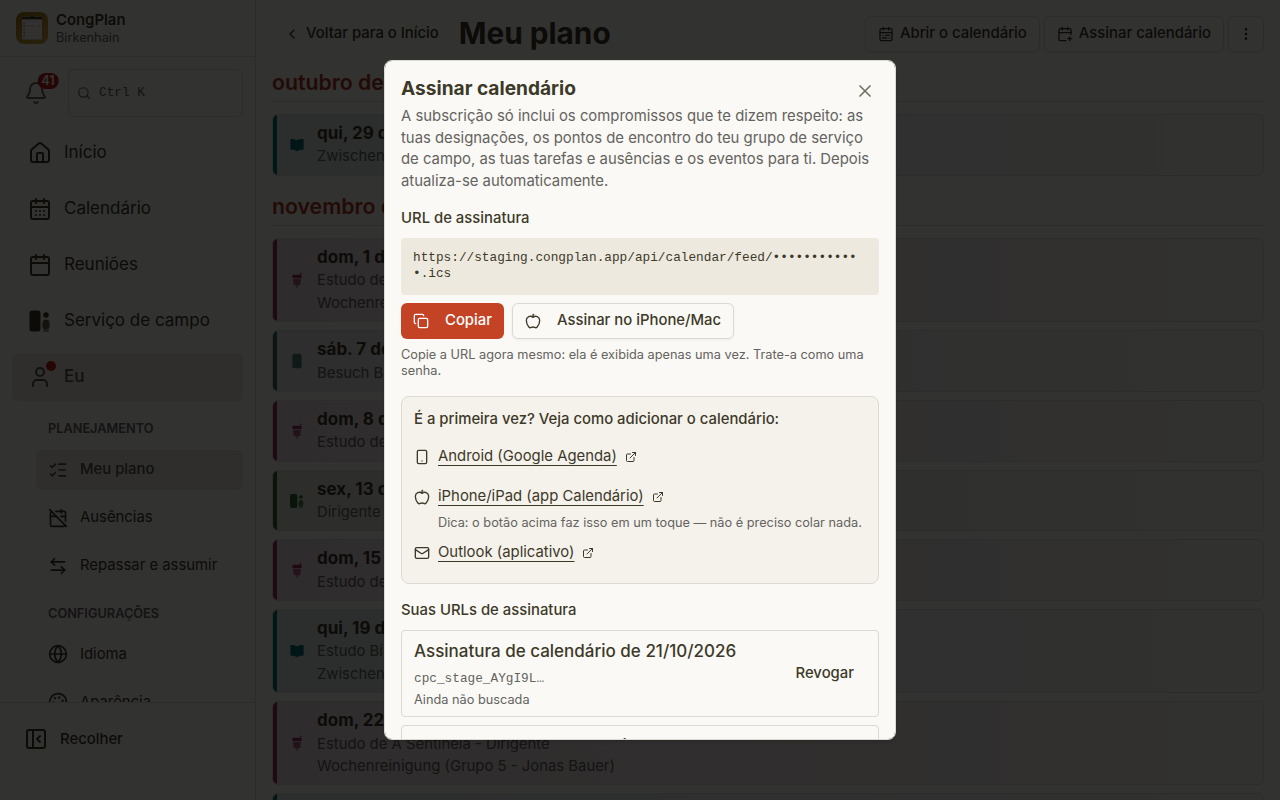
O CongPlan mostra o endereço exatamente uma vez. Se você abrir a janela de novo mais tarde, ela informa que você já tem um endereço e oferece Criar uma nova URL de assinatura no lugar. Então, se você perder o endereço, nada está quebrado: crie um novo e use esse. Cada endereço aparece em Suas URLs de assinatura com a data de criação, e você pode revogar cada um ali.
No iPhone ou Mac, você pode pular a cópia: escolha Assinar no iPhone/Mac, ao lado de Copiar. Isso abre o aplicativo Calendário diretamente e pede para você confirmar a assinatura — veja iPhone, iPad e Mac abaixo.
O endereço é pessoal e funciona como uma senha. Quem o tiver pode ler seu plano sem fazer login. Não o publique em um grupo de chat.
Qualquer caminho que você siga abaixo, você está sempre adicionando uma assinatura por URL, nunca um arquivo baixado. Um arquivo baixado é uma cópia única que nunca mais é atualizada.
Android com Google Calendar
O aplicativo Google Calendar no Android não consegue adicionar um calendário por URL. O Google oferece isso apenas em um navegador, e a assinatura então sincroniza com o celular. Você faz isso, portanto, uma vez em um computador, ou no navegador do celular usando a versão para computador da página.
- Abra calendar.google.com (abre em nova aba) em um navegador e faça login com a mesma conta do Google que seu celular usa.
- Na coluna esquerda, ao lado de Outras agendas, escolha + e depois Do URL.
- Cole seu endereço e escolha Adicionar agenda.
- Abra o aplicativo Google Calendar no seu celular.
- Abra o menu, escolha Configurações e ative o novo calendário sob o nome dele. Calendários recém-assinados nem sempre ficam visíveis imediatamente no celular.
O Google decide por conta própria com que frequência atualiza um calendário assinado, e isso não acontece imediatamente. Uma nova entrada pode levar várias horas para aparecer no celular. Esse é o comportamento do Google, não uma configuração do CongPlan.
iPhone, iPad e Mac com o aplicativo Calendário
Toque em Assinar no iPhone/Mac, ao lado de Copiar, no aplicativo. Isso abre o aplicativo Calendário diretamente naquele dispositivo e pede para você confirmar a assinatura.
Para adicionar manualmente: abra Ajustes > Apps > Calendário > Contas de Calendário (iOS 17 e versões anteriores: Ajustes > Calendário > Contas) > Adicionar Conta > Outro > Adicionar Assinatura de Calendário, e cole seu endereço em Servidor.
Aplicativo do Outlook no iPhone
O aplicativo do Outlook no iPhone não consegue adicionar um calendário por URL. As respostas do suporte da Microsoft afirmam isso claramente e apontam para o Outlook na web ou o programa de computador. Você assina, portanto, uma vez no navegador, e o calendário aparece depois no aplicativo do seu celular.
- Abra outlook.com (abre em nova aba) em um navegador e faça login com a mesma conta que seu aplicativo do Outlook usa.
- Mude para Calendário.
- Escolha Adicionar calendário, depois Assinar da Web.
- Cole seu endereço, dê um nome ao calendário e escolha Importar.
- Abra o aplicativo do Outlook no seu celular. O calendário chega na próxima sincronização dessa conta e pode ser ativado na lista de calendários.
Não use Abrir Calendário > Da Internet no programa clássico do Outlook no Windows para isso. Isso cria um calendário que existe apenas naquele computador e nunca chega ao seu celular. Assine em outlook.com em vez disso.
Aplicativo do Outlook no Android
Mesma situação e mesmo caminho do iPhone: o aplicativo Android não tem um campo para uma URL de calendário. Assine em outlook.com (abre em nova aba) exatamente como descrito acima, com a mesma conta em que o aplicativo está conectado. As próprias instruções da Microsoft indicam que um calendário assinado no Outlook na web sincroniza depois com o aplicativo do Outlook no Android.
Quando algo não aparece
| O que você vê | O que fazer |
|---|---|
| Nada aparece no celular depois de adicionar pelo navegador | Ative o calendário nas configurações do aplicativo e dê tempo para ele sincronizar. |
| As entradas param de atualizar | Remova a assinatura no aplicativo de calendário, escolha Criar uma nova URL de assinatura no CongPlan e adicione esse endereço. |
| Você perdeu o endereço | Escolha Criar uma nova URL de assinatura. O antigo continua funcionando até você revogá-lo. |
| Alguém não deve mais ver seu plano | Abra Eu > Meu plano > Assinar calendário e escolha Revogar ao lado desse endereço em Suas URLs de assinatura. Ele para de funcionar imediatamente. |
Os aplicativos de calendário decidem por conta própria com que frequência atualizam um calendário assinado. Uma alteração feita no CongPlan aparece no feed imediatamente, mas o aplicativo só a mostra após a próxima atualização.
Fontes
As instruções dos fabricantes que este guia segue, todas verificadas em 11 de setembro de 2026:
- Google Calendar, adicionando um calendário a partir de uma URL: Assinar a agenda de outra pessoa (abre em nova aba)
- iPhone e iPad, adicionando um calendário assinado: Configurar contas de email, contatos e calendário no iPhone (abre em nova aba)
- Outlook na web, «Assinar da Web»: Importar ou assinar um calendário no Outlook.com ou no Outlook na web (abre em nova aba)
- Outlook para iOS, sem assinatura por URL no aplicativo: Microsoft Q&A, How to add Internet Calendar Subscription to Outlook iOS (abre em nova aba)
- Outlook para Android, sem assinatura por URL no aplicativo, sincroniza a partir do Outlook na web: Microsoft Q&A, Outlook for Android URL Calendar Sync (abre em nova aba)