Налаштування підписки на календар
CongPlan може передавати твій особистий план у той застосунок календаря, яким ти вже користуєшся. Ти вводиш одну адресу один раз. Після цього твої призначення, зустрічі для проповідницького служіння, зміни публічного свідчення, завдання і відсутності з'являються поряд з іншими твоїми подіями і самі залишаються актуальними.
Цей посібник написаний для тих, хто ще ніколи не підписувався на календар. Він охоплює Google Календар на Android, вбудований застосунок «Календар» на iPhone і iPad, а також застосунки Outlook на обох системах. Що входить у підписку, як опрацьовуються часові пояси і як відкликати адресу, описано на сторінці Підписка на календар (ICS).
Скопіюй адресу підписки
- Відкрий Я > Мій план.
- Вибери Підписатися на календар. На комп'ютері це кнопка вгорі сторінки. На телефоні це значок календаря вгорі праворуч, без підпису. Цей самий пункт є і в меню ⋮ на сторінці «Мій план» і в календарі.
- Під час першого відкриття CongPlan одразу створює твою адресу і показує її в полі Адреса підписки. Нічого заповнювати чи називати не потрібно.
- Вибери Копіювати.
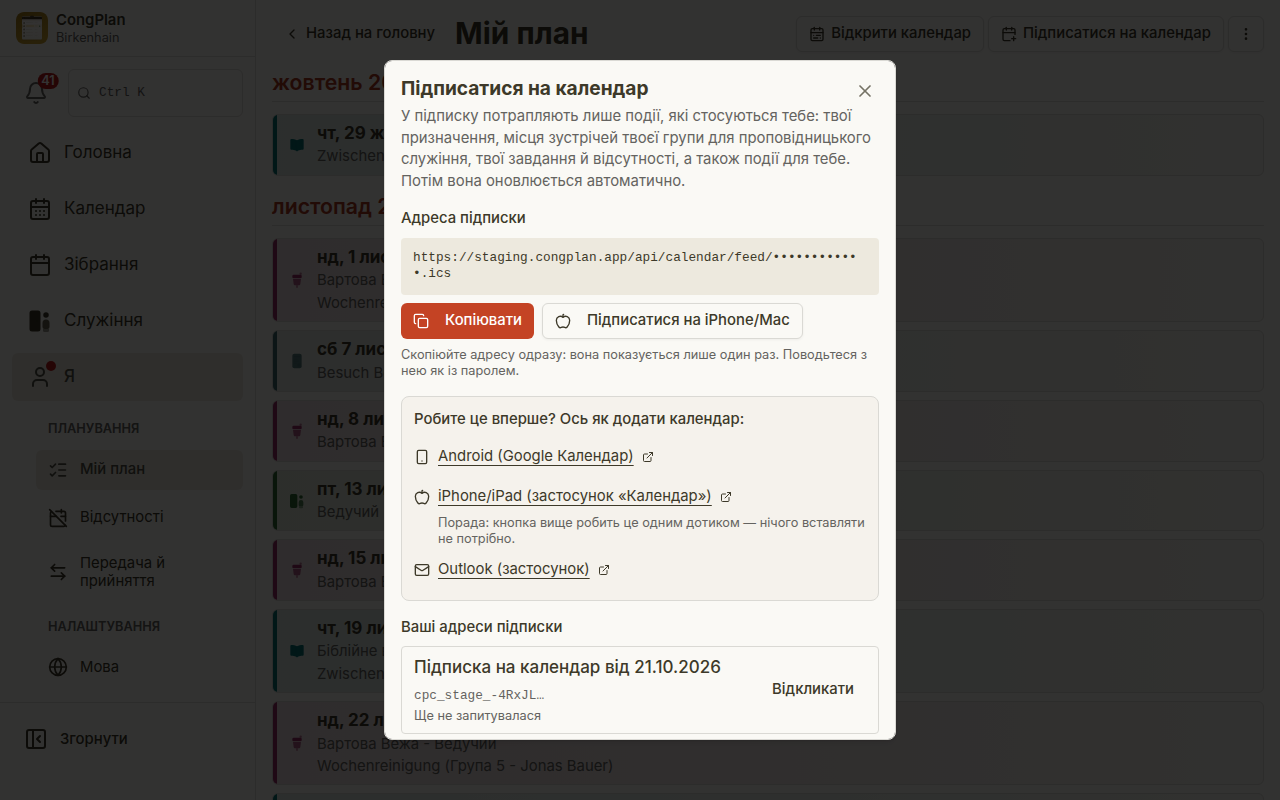
CongPlan показує адресу рівно один раз. Якщо пізніше ти знову відкриєш це вікно, там буде сказано, що адреса в тебе вже є, і натомість буде запропоновано Створити нову адресу підписки. Тож якщо ти втратиш адресу, нічого страшного: створи нову і користуйся нею. Кожна адреса з датою створення є в списку Ваші адреси підписки, і там же будь-яку з них можна відкликати.
На iPhone або Mac копіювати адресу не обов'язково: замість цього вибери Підписатися на iPhone/Mac поруч із Копіювати. Це одразу відкриє застосунок «Календар» і запропонує підтвердити підписку — дивись iPhone, iPad і Mac нижче.
Адреса особиста і діє як пароль. Будь-хто, хто її має, може читати твій план без входу в систему. Не публікуй її в груповому чаті.
Який би шлях ти не обрав нижче, ти завжди додаєш підписку за URL, а не завантажений файл. Завантажений файл — це одноразова копія, яка більше ніколи не оновлюється.
Android з Google Календарем
Застосунок Google Календар на Android не вміє додавати календар за URL. Google пропонує це лише в браузері, а підписка потім сама синхронізується на телефон. Тому це роблять один раз на комп'ютері або в браузері телефона в десктопній версії сторінки.
- Відкрий calendar.google.com (відкривається в новій вкладці) в браузері і увійди в той самий акаунт Google, яким користується твій телефон.
- У лівій колонці біля Інші календарі вибери +, а потім За URL-адресою.
- Встав свою адресу і вибери Додати календар.
- Відкрий застосунок Google Календар на телефоні.
- Відкрий меню, вибери Налаштування і увімкни новий календар під його назвою. Нові підписані календарі не завжди одразу видно на телефоні.
Google сам вирішує, як часто оновлювати підписаний календар, і це відбувається не одразу. Новому запису може знадобитися кілька годин, щоб з'явитися на телефоні. Це поведінка Google, а не налаштування CongPlan.
iPhone, iPad і Mac із застосунком «Календар»
Натисни Підписатися на iPhone/Mac поруч із Копіювати у застосунку. Це одразу відкриє застосунок «Календар» на цьому пристрої і запропонує підтвердити підписку.
Щоб додати вручну: відкрий Налаштування > Застосунки > Календар > Облікові записи Календаря (на iOS 17 і старіших: Налаштування > Календар > Облікові записи) > Додати обліковий запис > Інше > Додати підписний календар і встав адресу в поле Сервер.
Застосунок Outlook на iPhone
Застосунок Outlook на iPhone не вміє додавати календар за URL. Відповіді служби підтримки Microsoft прямо про це кажуть і вказують на Outlook у браузері або програму на комп'ютері. Тому ти підписуєшся один раз у браузері, і календар потім з'являється в застосунку на телефоні.
- Відкрий outlook.com (відкривається в новій вкладці) в браузері і увійди в той самий акаунт, яким користується твій застосунок Outlook.
- Перейди в розділ Календар.
- Вибери Додати календар, потім Підписатися з Інтернету.
- Встав свою адресу, дай календарю назву і вибери Імпорт.
- Відкрий застосунок Outlook на телефоні. Календар з'явиться з наступною синхронізацією цього акаунта, і його можна ввімкнути в списку календарів.
Не використовуй для цього Відкрити календар > З Інтернету в класичній програмі Outlook на Windows. Так створюється календар, який лишається тільки на цьому комп'ютері і ніколи не потрапляє на телефон. Підписуйся замість цього на outlook.com.
Застосунок Outlook на Android
Така сама ситуація і такий самий шлях, як на iPhone: у застосунку для Android немає поля для URL календаря. Підпишись на outlook.com (відкривається в новій вкладці) точно так само, як описано вище, використовуючи той самий акаунт, у який увійшов застосунок. За власними інструкціями Microsoft, календар, на який підписалися в Outlook у браузері, потім синхронізується в застосунок Outlook на Android.
Коли щось не з'являється
| Що ти бачиш | Що робити |
|---|---|
| Нічого не з'являється на телефоні після додавання в браузері | Увімкни календар у налаштуваннях застосунку і дай йому час на синхронізацію. |
| Записи перестали оновлюватися | Видали підписку в застосунку календаря, вибери в CongPlan Створити нову адресу підписки і додай нову адресу. |
| Ти втратив адресу | Вибери Створити нову адресу підписки. Стара й далі працює, поки ти її не відкличеш. |
| Хтось більше не повинен бачити твій план | Відкрий Я > Мій план > Підписатися на календар і вибери Відкликати поруч із цією адресою в списку Ваші адреси підписки. Вона одразу перестане працювати. |
Застосунки календаря самі вирішують, як часто оновлювати підписаний календар. Зміна в CongPlan одразу потрапляє в стрічку, але застосунок показує її лише після наступного оновлення.
Джерела
Інструкції виробників, яким слідує цей посібник, перевірені 11 вересня 2026 року:
- Google Календар, додавання календаря за URL: Як підписатися на календар іншого користувача (відкривається в новій вкладці)
- iPhone і iPad, додавання підписного календаря: Налаштування облікових записів для пошти, контактів і календаря на iPhone (відкривається в новій вкладці)
- Outlook у браузері, «Підписатися з Інтернету»: Імпорт календаря або підписка на календар у службі Outlook.com або в інтернет-версії Outlook (відкривається в новій вкладці)
- Outlook для iOS, немає підписки за URL у застосунку: Microsoft Q&A, How to add Internet Calendar Subscription to Outlook iOS (відкривається в новій вкладці)
- Outlook для Android, немає підписки за URL у застосунку, синхронізація з Outlook у браузері: Microsoft Q&A, Outlook for Android URL Calendar Sync (відкривається в новій вкладці)
Пов'язане
Докладніше про CongPlan на сайті (відкривається в новій вкладці)