Mettre en place l'abonnement au calendrier
CongPlan peut transmettre ton plan personnel à l'application de calendrier que tu utilises déjà. Tu ajoutes une adresse une seule fois. Ensuite, tes affectations, réunions pour la prédication, créneaux de témoignage public, tâches et absences apparaissent à côté de tes autres rendez-vous et restent à jour d'elles-mêmes.
Ce guide s'adresse à celles et ceux qui n'ont encore jamais abonné un calendrier. Il couvre Google Agenda sous Android, l'application Calendrier intégrée sur iPhone et iPad, ainsi que les applications Outlook sur les deux systèmes. Ce que contient l'abonnement, comment les fuseaux horaires sont traités et comment révoquer une adresse est décrit dans Abonnement au calendrier (ICS).
Copier ton adresse d'abonnement
- Ouvre Moi > Mon plan.
- Choisis S'abonner au calendrier. Sur un ordinateur, c'est un bouton en haut de la page. Sur un téléphone, c'est l'icône de calendrier en haut à droite, sans libellé. La même entrée se trouve aussi dans le menu ⋮ de Mon plan et du calendrier.
- La première fois que tu l'ouvres, CongPlan crée ton adresse tout de suite et l'affiche sous Adresse d'abonnement. Il n'y a rien à remplir ni à nommer.
- Choisis Copier.
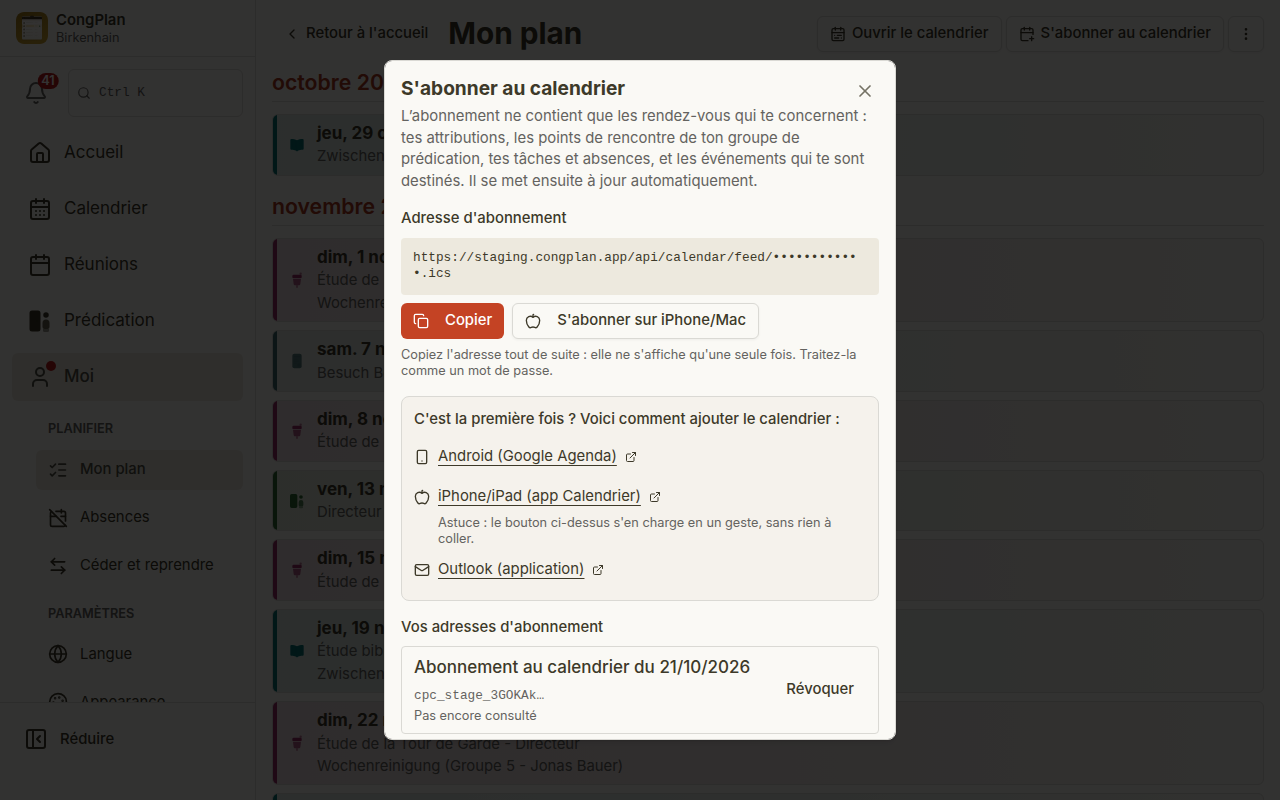
CongPlan affiche l'adresse exactement une fois. Si tu rouvres la fenêtre plus tard, elle indique que tu as déjà une adresse et propose à la place Créer une nouvelle adresse d'abonnement. Donc si tu perds l'adresse, rien n'est cassé : crée-en une nouvelle et utilise celle-ci. Chaque adresse figure sous Vos adresses d'abonnement avec sa date de création, et tu peux y révoquer chacune d'elles.
Sur iPhone ou Mac, tu peux sauter l'étape de copie : choisis plutôt S'abonner sur iPhone/Mac à côté de Copier. Cela ouvre directement l'application Calendrier et te demande de confirmer l'abonnement — voir iPhone, iPad et Mac ci-dessous.
L'adresse est personnelle et fonctionne comme un mot de passe. Quiconque la possède peut lire ton plan sans se connecter. Ne la publie pas dans une conversation de groupe.
Quel que soit le chemin que tu prends ci-dessous, tu ajoutes toujours un abonnement par URL, jamais un fichier téléchargé. Un fichier téléchargé est une copie ponctuelle qui ne se met plus jamais à jour.
Android avec Google Agenda
L'application Google Agenda sous Android ne peut pas ajouter un calendrier par URL. Google ne propose cela que dans un navigateur, et l'abonnement se synchronise ensuite sur le téléphone. Tu fais donc cela une fois sur un ordinateur, ou dans le navigateur du téléphone en utilisant la version bureau de la page.
- Ouvre calendar.google.com (s'ouvre dans un nouvel onglet) dans un navigateur et connecte-toi avec le même compte Google que celui utilisé par ton téléphone.
- Dans la colonne de gauche, à côté de Autres agendas, choisis + puis À partir de l'URL.
- Colle ton adresse et choisis Ajouter un agenda.
- Ouvre l'application Google Agenda sur ton téléphone.
- Ouvre le menu, choisis Paramètres, et active le nouvel agenda sous son nom. Les agendas nouvellement abonnés ne sont pas toujours visibles immédiatement sur le téléphone.
Google décide lui-même à quelle fréquence il actualise un agenda abonné, et cela n'est pas immédiat. Une nouvelle entrée peut prendre plusieurs heures avant d'apparaître sur le téléphone. C'est le comportement de Google, pas un réglage de CongPlan.
iPhone, iPad et Mac avec l'application Calendrier
Touche S'abonner sur iPhone/Mac à côté de Copier dans l'application. Cela ouvre directement l'application Calendrier sur cet appareil et te demande de confirmer l'abonnement.
Pour l'ajouter manuellement à la place : ouvre Réglages > Apps > Calendrier > Comptes de calendrier (sur iOS 17 et versions antérieures : Réglages > Calendrier > Comptes) > Ajouter un compte > Autre > Ajouter un calendrier avec abonnement, puis colle ton adresse dans Serveur.
Application Outlook sur iPhone
L'application Outlook sur iPhone ne peut pas ajouter un calendrier par URL. Les réponses du support Microsoft le disent clairement et renvoient vers Outlook sur le web ou le programme de bureau. Tu t'abonnes donc une fois dans le navigateur, et le calendrier apparaît ensuite dans l'application sur ton téléphone.
- Ouvre outlook.com (s'ouvre dans un nouvel onglet) dans un navigateur et connecte-toi avec le même compte que celui utilisé par ton application Outlook.
- Passe à Calendrier.
- Choisis Ajouter un calendrier, puis S'abonner à partir du web.
- Colle ton adresse, donne un nom au calendrier et choisis Importer.
- Ouvre l'application Outlook sur ton téléphone. Le calendrier arrive avec la prochaine synchronisation de ce compte et peut être activé dans la liste des calendriers.
N'utilise pas Ouvrir le calendrier > À partir d'Internet dans le programme Outlook classique sous Windows pour cela. Cela crée un calendrier qui ne vit que sur cet ordinateur et n'atteint jamais ton téléphone. Abonne-toi plutôt sur outlook.com.
Application Outlook sous Android
Même situation et même chemin que sur iPhone : l'application Android n'a pas de champ pour une URL de calendrier. Abonne-toi sur outlook.com (s'ouvre dans un nouvel onglet) exactement comme décrit ci-dessus, avec le même compte auquel l'application est connectée. Les instructions de Microsoft indiquent qu'un calendrier abonné dans Outlook sur le web se synchronise ensuite avec l'application Outlook sous Android.
Quand quelque chose n'apparaît pas
| Ce que tu vois | Ce qu'il faut faire |
|---|---|
| Rien n'apparaît sur le téléphone après l'ajout dans le navigateur | Active le calendrier dans les paramètres de l'application, puis laisse-lui le temps de se synchroniser. |
| Les entrées cessent de se mettre à jour | Retire l'abonnement dans l'application de calendrier, choisis Créer une nouvelle adresse d'abonnement dans CongPlan et ajoute celle-ci. |
| Tu as perdu l'adresse | Choisis Créer une nouvelle adresse d'abonnement. L'ancienne continue de fonctionner jusqu'à ce que tu la révoques. |
| Quelqu'un ne doit plus voir ton plan | Ouvre Moi > Mon plan > S'abonner au calendrier et choisis Révoquer à côté de cette adresse sous Vos adresses d'abonnement. Elle cesse de fonctionner immédiatement. |
Les applications de calendrier décident elles-mêmes à quelle fréquence elles actualisent un calendrier abonné. Une modification faite dans CongPlan est immédiatement dans le flux, mais l'application ne l'affiche qu'après sa prochaine actualisation.
Sources
Les instructions des fournisseurs que ce guide suit, toutes vérifiées le 11 septembre 2026 :
- Google Agenda, ajouter un agenda depuis une URL : S'abonner à l'agenda d'une autre personne (s'ouvre dans un nouvel onglet)
- iPhone et iPad, ajouter un calendrier avec abonnement : Configurer des comptes de messagerie, de contacts et de calendrier sur l'iPhone (s'ouvre dans un nouvel onglet)
- Outlook sur le web, « S'abonner à partir du web » : Importer un calendrier ou s'y abonner dans Outlook.com ou Outlook sur le web (s'ouvre dans un nouvel onglet)
- Outlook pour iOS, pas d'abonnement par URL dans l'application : Microsoft Q&A, How to add Internet Calendar Subscription to Outlook iOS (s'ouvre dans un nouvel onglet)
- Outlook pour Android, pas d'abonnement par URL dans l'application, se synchronise depuis Outlook sur le web : Microsoft Q&A, Outlook for Android URL Calendar Sync (s'ouvre dans un nouvel onglet)
Voir aussi
En savoir plus sur CongPlan sur le site web (s'ouvre dans un nouvel onglet)