Widgets da tela inicial
O CongPlan vem com dois widgets: A seguir e O meu plano. Ambos mostram seu plano na tela inicial sem que você precise abrir o aplicativo.
Os widgets pertencem ao aplicativo iOS e exigem iOS 17 ou mais recente. O aplicativo Android e a versão no navegador não têm widgets.
Os dois widgets leem o mesmo arquivo que o CongPlan armazena no dispositivo. Eles não buscam nada na rede por conta própria: o conteúdo é atualizado quando você abre o aplicativo.
As capturas de tela desta página mostram uma congregação de exemplo com o aplicativo configurado em alemão.
A seguir
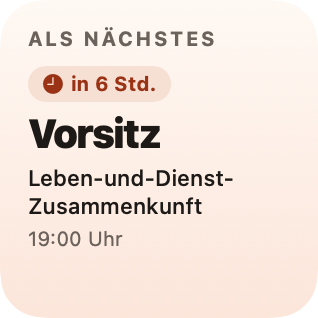
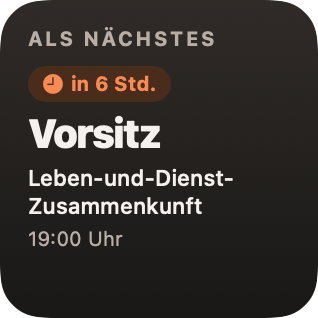
A seguir destaca um item: sua próxima designação pessoal, se ela cair dentro dos próximos 14 dias, ou o próximo compromisso — uma reunião, um ponto de encontro, um evento para toda a congregação, ou um turno de testemunho público em que você está inscrito.
Acima do item fica um selo com a distância no tempo, por exemplo «em 6 h» ou «em 3 dias». Abaixo dele seguem o título, um subtítulo e o horário.
Tamanhos
- Pequeno — o cabeçalho e o item principal.
- Médio — o item principal à esquerda, até três linhas a mais à direita, um rodapé abaixo.
- Grande — a mesma estrutura em toda a largura, com até sete linhas.
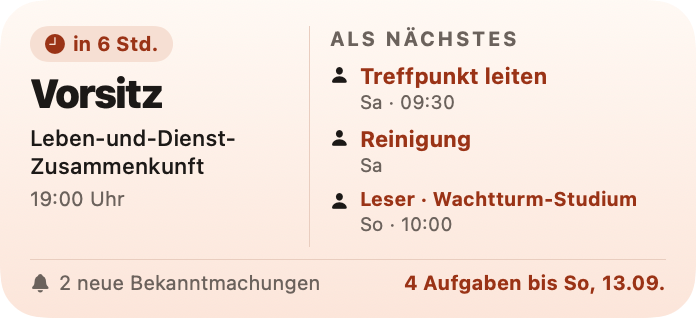
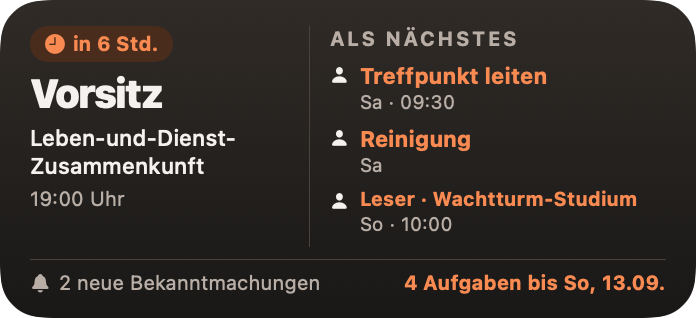
As linhas dentro dos próximos sete dias indicam o dia da semana e o horário, como «sáb · 09:30». A partir de sete dias, elas passam a mostrar a data e a distância, porque o dia da semana deixa de ser inequívoco. Suas próprias designações são destacadas em cor, tudo o mais permanece cinza.
Vários pontos de encontro no mesmo dia são condensados em uma única linha, para que uma semana cheia de pontos de encontro não ocupe todas as linhas.
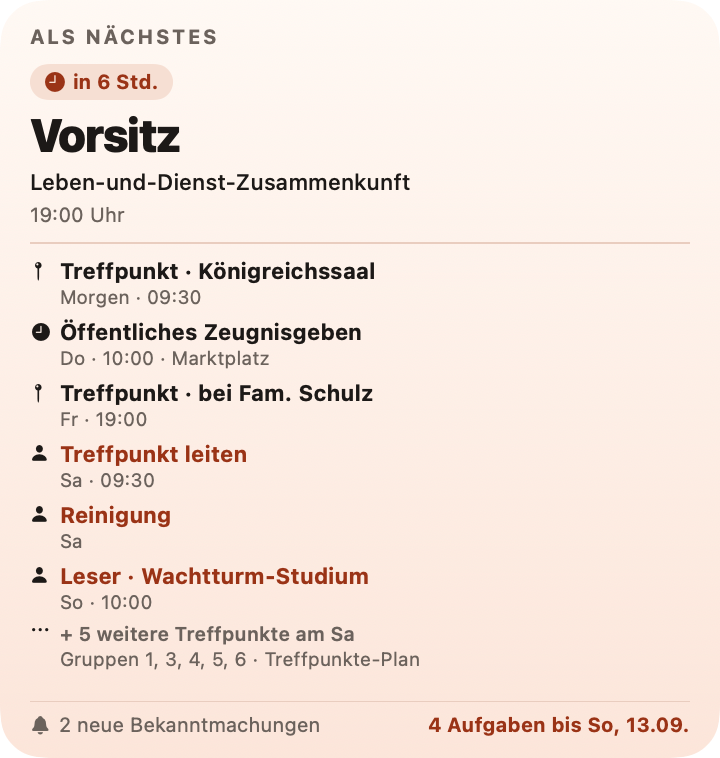
O rodapé mostra à direita uma contagem, como «4 tarefas até dom., 13/09». À esquerda aparece a primeira informação que se aplique: sua próxima designação pessoal, um compromisso de hoje, seu segundo item pessoal, anúncios não lidos, ou o saldo da semana.
Na tela de bloqueio
A seguir também está disponível como acessório para a tela de bloqueio, em três formatos: um retângulo com distância, título e horário, uma única linha acima do relógio, e um círculo com um símbolo e a data. A tela de bloqueio os desenha sem cor própria, é assim que o iOS renderiza os acessórios.

O meu plano
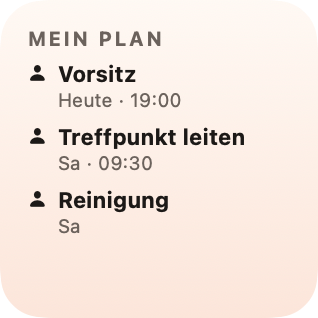
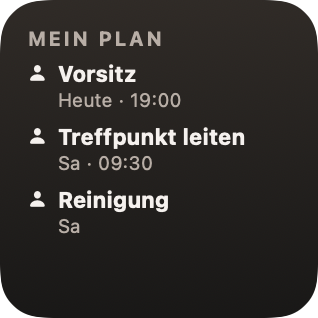
O meu plano existe apenas no tamanho pequeno. Ele lista seus próprios itens, incluindo aquele que A seguir mostra como item principal. O título indica apenas sua própria parte, por exemplo «Presidente», «Leitor» ou «Dirigir o ponto de encontro»; o dia e o horário ficam abaixo.
Quantas linhas cabem é decidido pelo próprio cartão. No tamanho de texto padrão são quatro linhas; em um tamanho de texto maior, menos.
A diferença
A seguir responde a «o que vem agora» — um item grande, o contexto ao redor pequeno. Também mostra compromissos nos quais você não tem nenhuma designação.
O meu plano responde a «o que eu tenho» — apenas suas próprias designações, todas do mesmo tamanho, sem o contexto ao redor.
Adicionar um widget
- Toque e segure uma área vazia da tela inicial até os ícones começarem a tremer.
- Toque em + no canto superior esquerdo.
- Procure por CongPlan.
- Escolha A seguir ou O meu plano e deslize até o tamanho desejado.
- Toque em Adicionar Widget e depois em Pronto.
Os dois widgets aparecem como itens separados na galeria. Você pode ter os dois na tela inicial ao mesmo tempo.
Tocar no item principal ou em uma linha abre a página correspondente no CongPlan.
Quando não há nada planejado
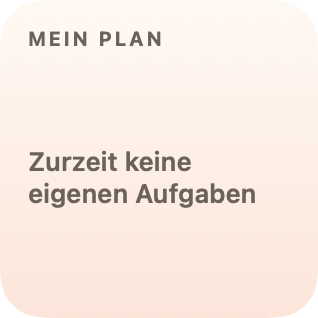
Se você não tiver nenhuma designação própria no momento, O meu plano mostra o aviso «De momento não tens nenhuma tarefa». A seguir mostra então o próximo compromisso da sua congregação.
Quando o plano está desatualizado
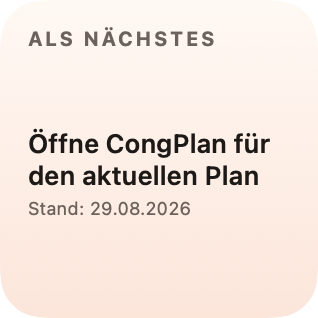
O widget só conhece o que foi salvo da última vez que você abriu o aplicativo. Assim que todos os itens dele estiverem no passado, ele mostra «Abre o CongPlan para ver o plano atual» em vez de um item expirado.
Se os dados tiverem mais de 48 horas, mas ainda contiverem itens válidos, o cartão permanece e recebe no rodapé a indicação «Atualizado:» com a data.
Se você estiver desconectado no aplicativo, o widget mostra «Entrar no CongPlan».