Primeiros Passos
Este guia acompanha um novo administrador na configuração de uma congregação para a organização, na ordem que uma boa configuração deve seguir. Se você entrou em uma congregação já existente, pule direto para Sua Área Pessoal — um administrador já cuidou das etapas em nível de congregação abaixo.
Seu Painel
O painel é o ponto de partida pessoal. Ele combina várias fontes de dados:
- Meu plano — Suas próximas designações de reunião, designações técnicas, tarefas, reuniões para o serviço de campo e turnos de testemunho público
- O Que Vem a Seguir — Próximas reuniões para o serviço de campo e outros itens de curto prazo
- Navegação rápida — Links para reuniões, sua área pessoal e a Congregação, quando suas permissões permitirem
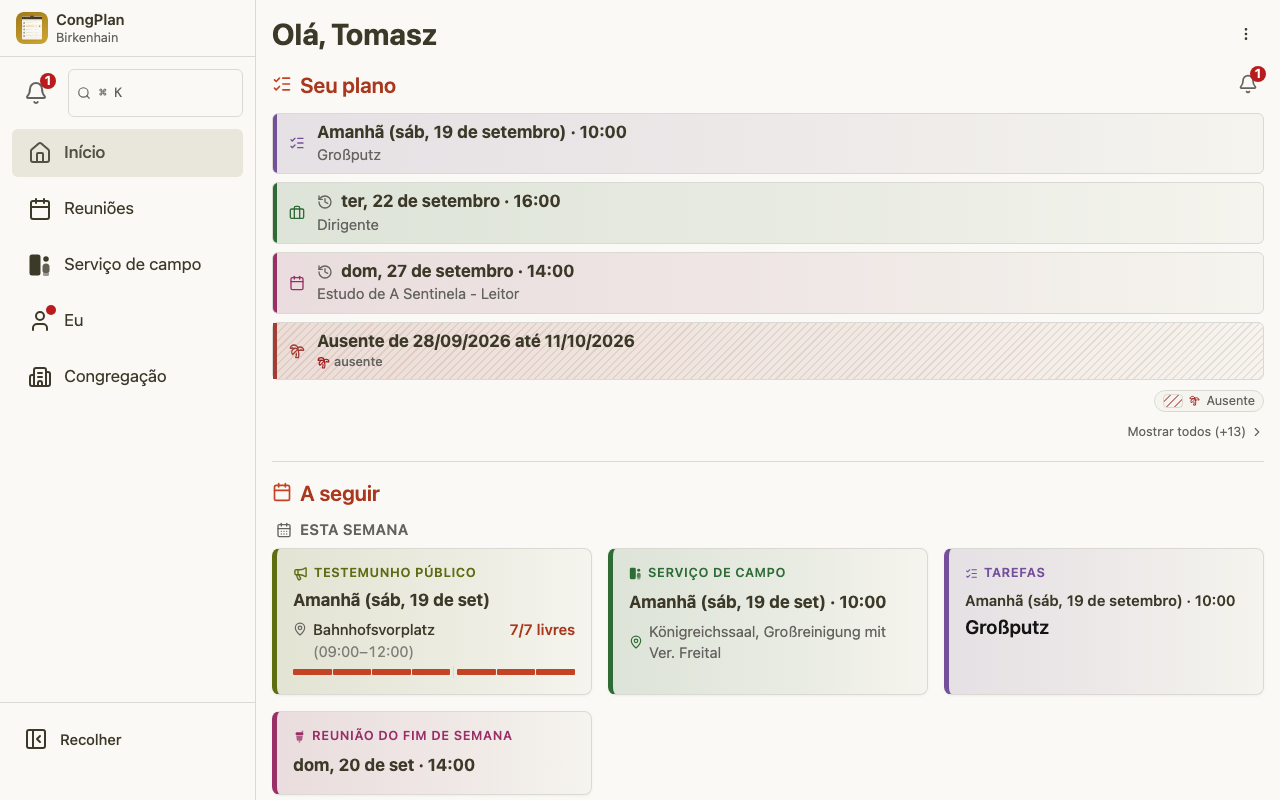
Após o primeiro login, o assistente de configuração oferece as duas etapas que ainda estão pendentes no dispositivo: Ativar notificações e Configurar passkey. Você pode ignorá-lo e voltar pelo painel enquanto uma das etapas estiver incompleta.
Um novo administrador deve configurar a passkey antes de iniciar as etapas da congregação abaixo. A administração completa exige que a sessão atual seja confirmada com essa passkey; o planejamento normal não exige.
Mais: Painel
Navegação
A navegação principal contém:
- Início — Sua visão geral pessoal
- Calendário — Para planejadores: reuniões, pontos de encontro, testemunho público, eventos e tarefas em uma única grade mensal ou semanal. Veja Calendário
- Reuniões — Reuniões de meio de semana e de fim de semana como uma lista
- Serviço de Campo — Reuniões para o serviço de campo e visualizações do dia de testemunho público
- Eu — Meu plano, ausências, repassar e assumir, idioma, aparência, notificações, segurança, dispositivos, conta, integrações e estado da sincronização
- Congregação — Informações gerais, ferramentas de organização, configurações de organização e ferramentas de sistema, conforme as permissões
Sua Área Pessoal
Abra Eu na navegação. A página é dividida em Planejamento, Configurações e Sistema, com entradas diretas no lugar de uma segunda visão geral das configurações:
- Meu plano — Sua linha do tempo pessoal futura, com mais blocos carregados sob demanda
- Ausências — Datas em que você não está disponível
- Repassar e assumir — Solicitações para você e de você, abertas e no histórico
- Idioma, Aparência, Notificações, Login e passkey, Meus dispositivos e Conta — Uma página direta para cada configuração pessoal
- Sincronização e Integrações — Estado da sincronização e acesso MCP
Mais: Hub Pessoal
1. Verifique os Horários de Reunião
Os horários de reunião determinam quase tudo o mais no CongPlan — o intervalo de organização, quando as reuniões e partes existem para serem designadas, e quais datas uma importação de dados pode usar. Confirme-os antes de criar publicadores ou organizar qualquer outra coisa.
- Abra Congregação > Organização > Configurações e selecione Reuniões e calendário
- Defina o dia da semana, o horário de início e a data de vigência para a reunião de meio de semana e de fim de semana
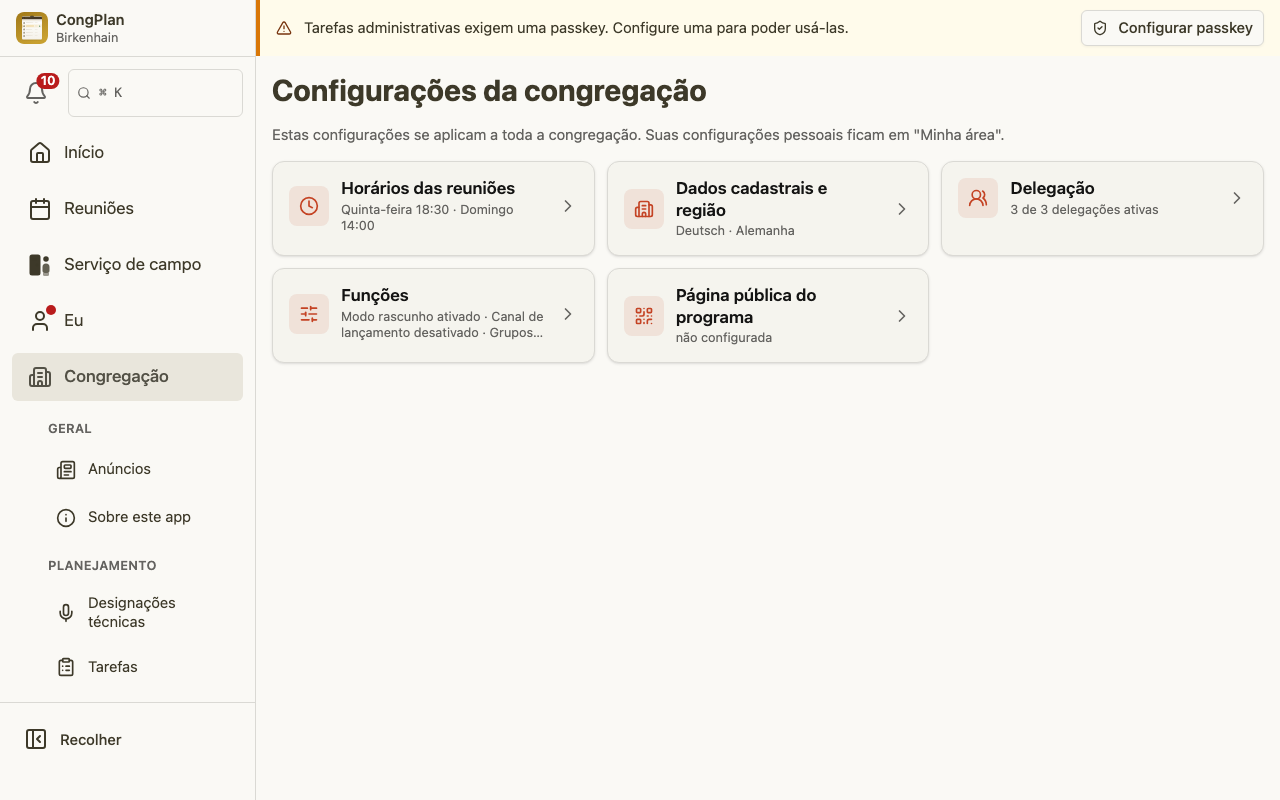
Se os horários de reunião estiverem prestes a mudar, adicione uma nova entrada com uma data de vigência futura em vez de editar a atual. As reuniões passadas mantêm seu horário original.
Mais: Configurações da Congregação
2. Verifique as Configurações Principais (Idioma, País)
O idioma padrão da congregação direciona as notificações em nível de congregação e a terminologia das reuniões; o país afeta os campos disponíveis e a formatação. Ambos são mais fáceis de acertar antes que outros publicadores entrem, já que moldam o que todos os demais veem.
- Abra Congregação > Organização > Configurações e selecione Congregação
- Confirme o nome da congregação, o idioma padrão e o país
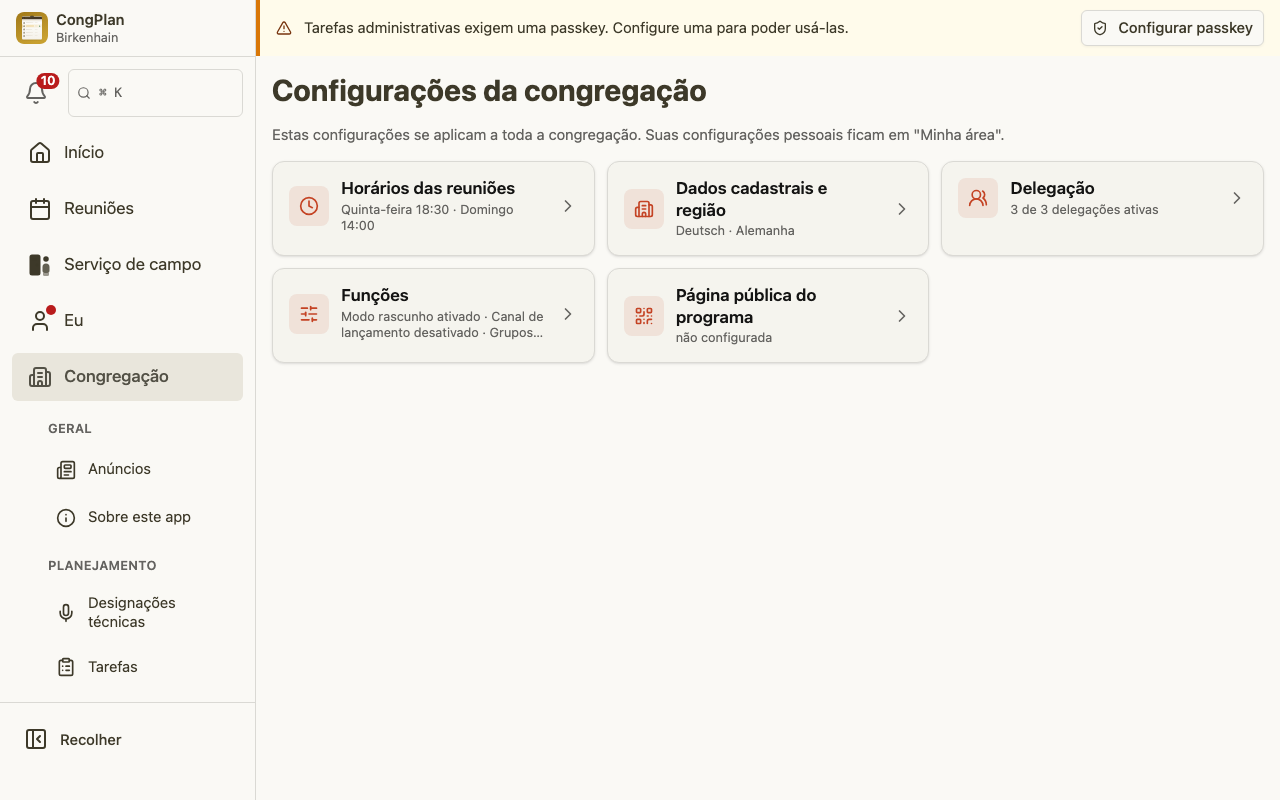
A central de configurações tem cinco grupos: Congregação, Reuniões e calendário, Quem pode fazer o quê, Compartilhar e imprimir e Funções adicionais. Se você não tiver certeza de onde fica uma configuração, digite o nome dela no campo Pesquisar configuração … no topo da central ou na pesquisa geral do aplicativo (a lupa, ou ⌘K / Ctrl+K). Um resultado abre a página certa e destaca a configuração.
Os publicadores ainda podem escolher um idioma de interface disponível em Eu > Idioma. O idioma padrão da congregação se aplica ao conteúdo compartilhado da congregação; as notificações das reuniões de um grupo de língua estrangeira usam o idioma desse grupo.
Mais: Configurações da Congregação
3. Crie ou Importe Publicadores
Os publicadores precisam de um registro de usuário antes de poderem ser designados a um grupo de serviço de campo, a uma parte de reunião ou a uma tarefa — por isso, essa etapa vem antes da configuração de grupos e permissões.
Há duas formas de fazer isso:
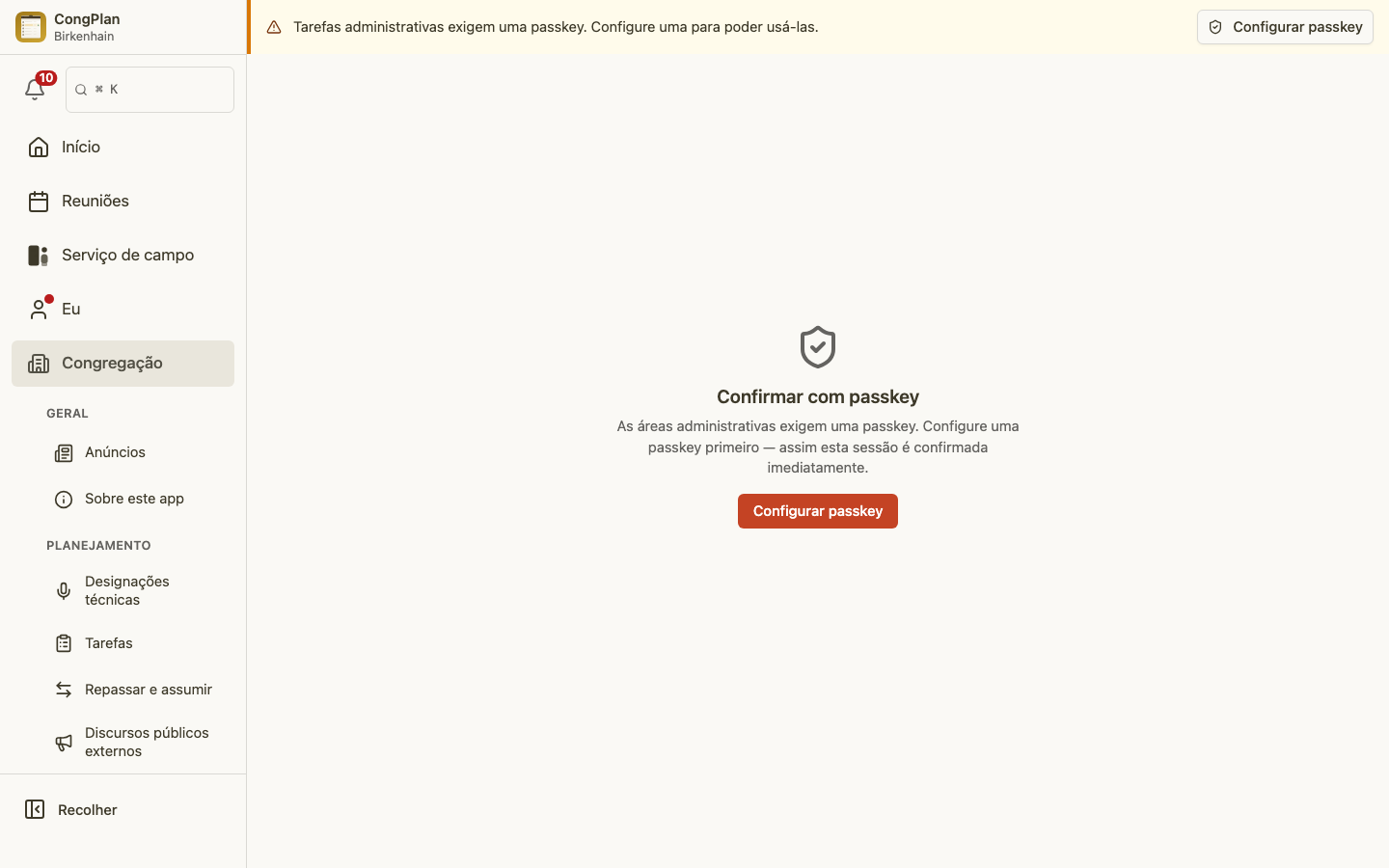
- Manual — melhor para poucos usuários ou adições contínuas. Abra Congregação > Organização > Usuários e adicione cada publicador.
- Importar do New World Scheduler — melhor ao migrar uma congregação existente. O assistente de Importação de Dados lê as exportações CSV regulares do NWS e cria os publicadores, além de, opcionalmente, as programações de meio de semana e de fim de semana. Ele precisa que os horários de reunião da etapa 1 já estejam configurados, e executá-lo novamente depois atualiza os registros correspondentes em vez de duplicá-los.
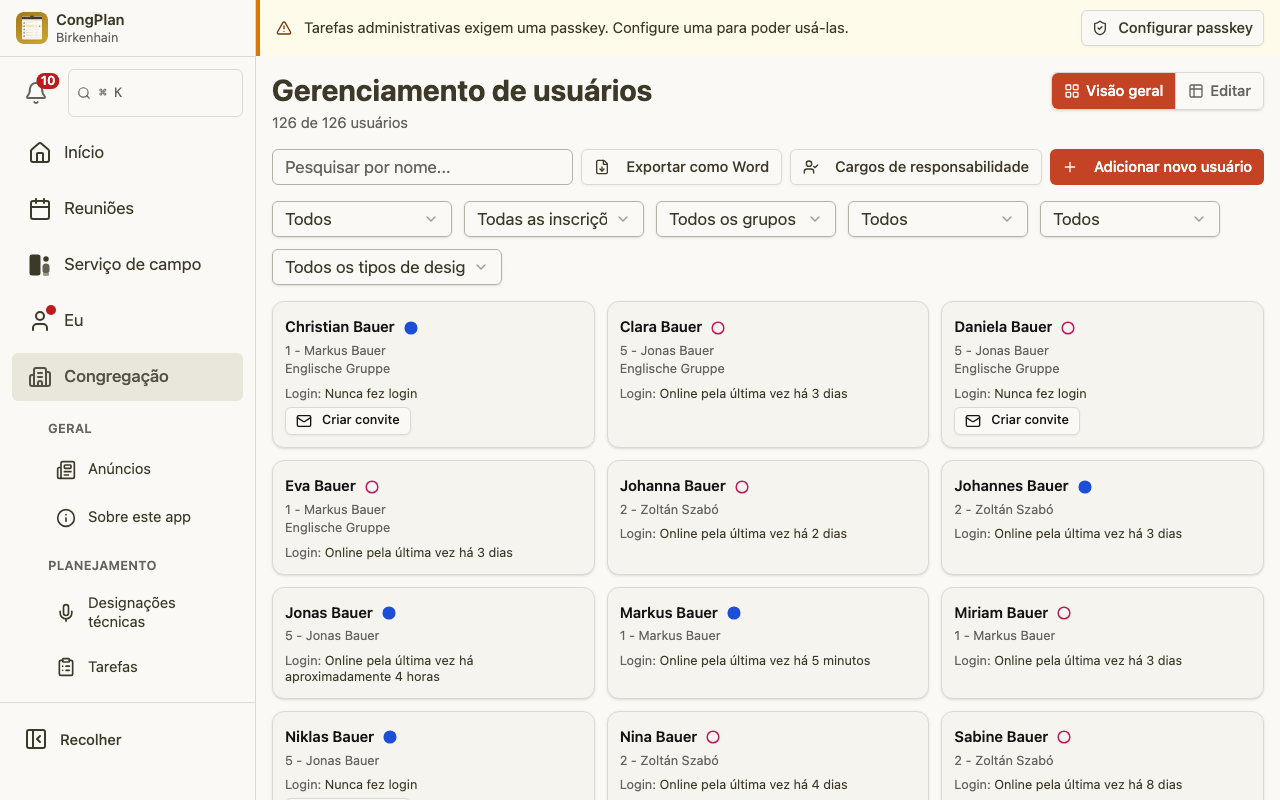
Mais: Gerenciamento de Usuários · Importação de Dados
4. Configure os Grupos de Serviço de Campo
Os grupos de serviço de campo organizam os publicadores para a coordenação do ministério de campo e aparecem em todo o aplicativo — reuniões para o serviço de campo, elegibilidade para testemunho público e listas impressas. Configure-os assim que os publicadores existirem, antes de ajustar as permissões individuais.
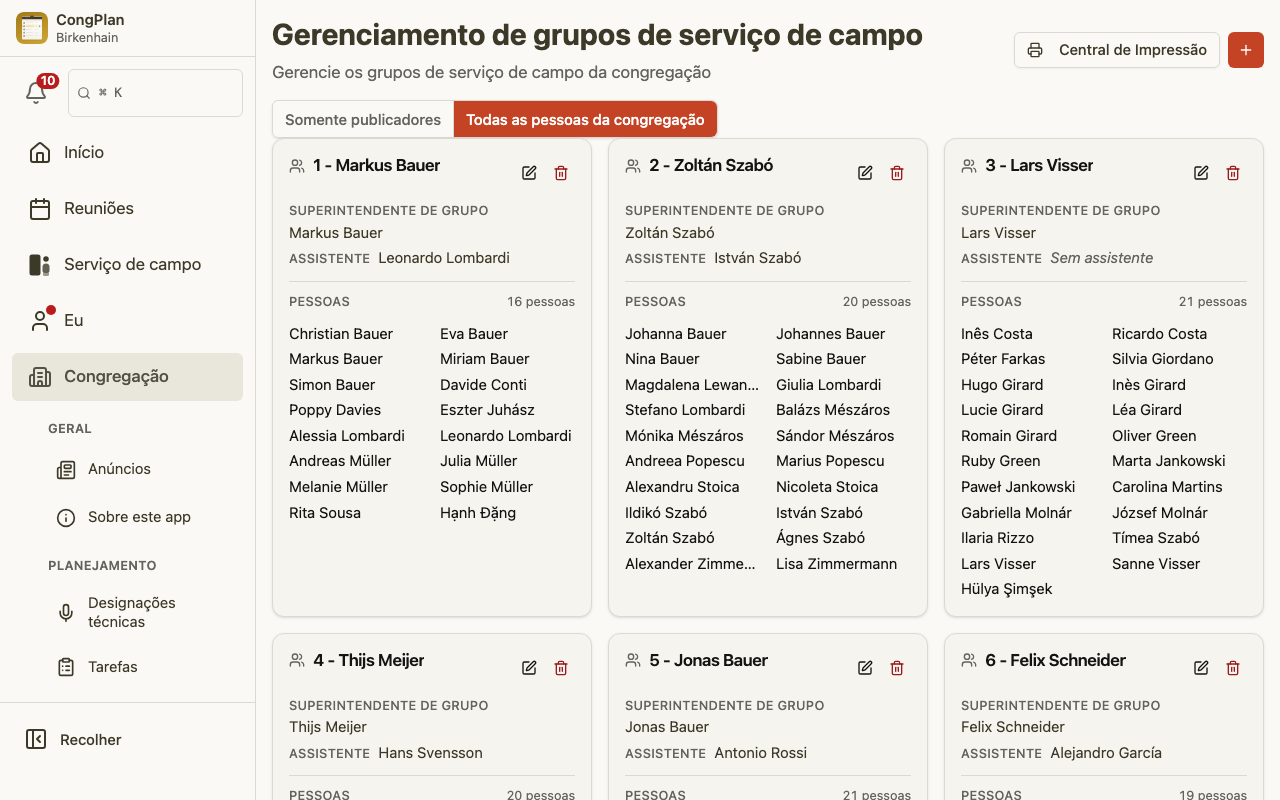
- Abra Congregação > Organização > Grupos de serviço de campo e clique em Adicionar novo grupo
- Nomeie o grupo e designe um superintendente de grupo (um ancião) e, opcionalmente, um assistente
- Designe publicadores ao grupo pela ficha de edição do usuário ou diretamente pela visualização do grupo
Novos publicadores não pertencem a nenhum grupo por padrão. Lembre-se de adicioná-los a um grupo depois de criar a conta.
Mais: Grupos de serviço de campo
5. Delegue Permissões
Decida quem organiza o quê antes que o uso regular comece. Um planejador que organiza apenas a reunião de meio de semana não precisa de administração completa, e um presidente que deve apenas corrigir sua própria reunião pode receber uma opção de delegação em Quem pode fazer o quê em vez de uma permissão de edição ampla.
- Abra um usuário e aplique um perfil de função predefinido — Publicador, Ancião, Editor, Planejador do meio de semana, Planejador do fim de semana ou Administrador
- Ajuste as permissões individuais caso o perfil não corresponda exatamente
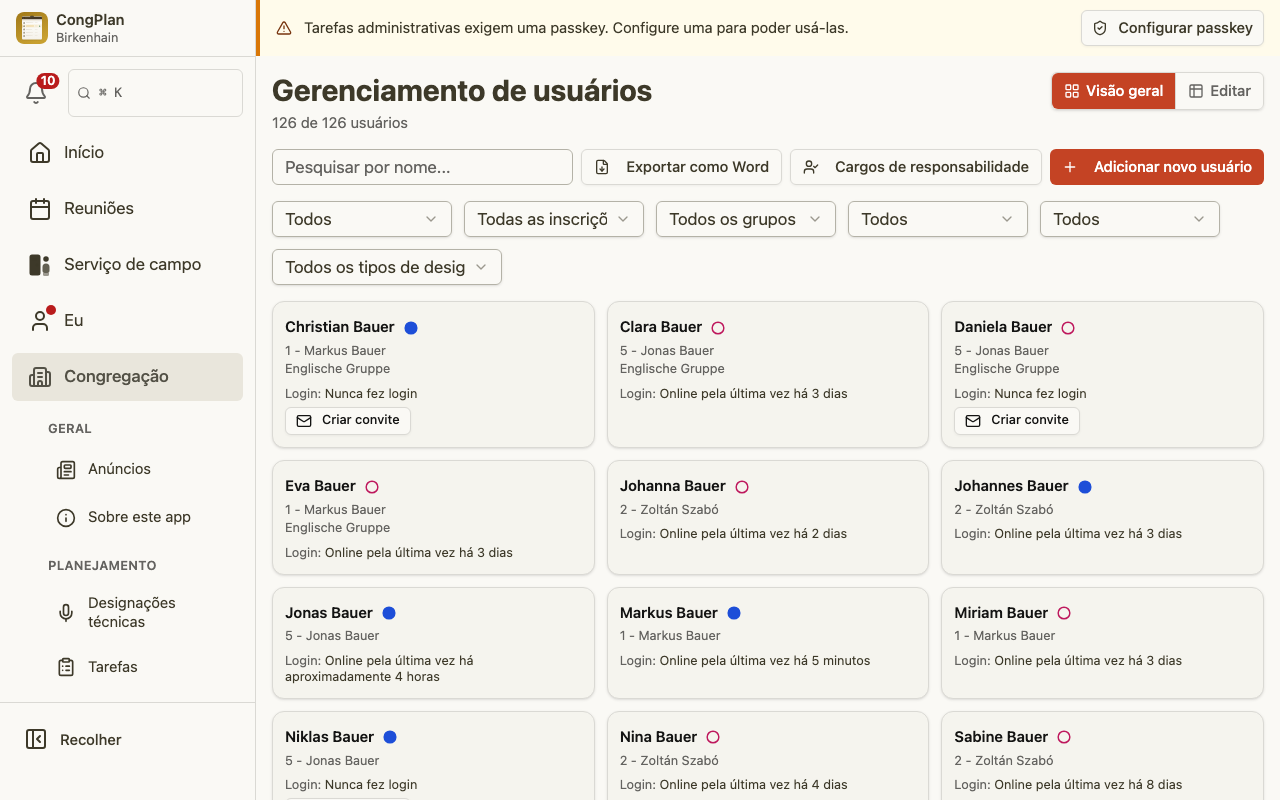
Os perfis predefinidos são pontos de partida: Editor cobre a maioria dos planejadores e secretários, enquanto Planejador do meio de semana e Planejador do fim de semana limitam a edição a um único tipo de reunião. Os detalhes completos — cada permissão de visualização/edição e as opções de delegação — estão em Permissões.
6. Organize Sua Primeira Reunião
Com horários de reunião, publicadores, grupos e permissões definidos, a primeira reunião organizada é o momento em que a nova configuração se torna visível para todos os outros.
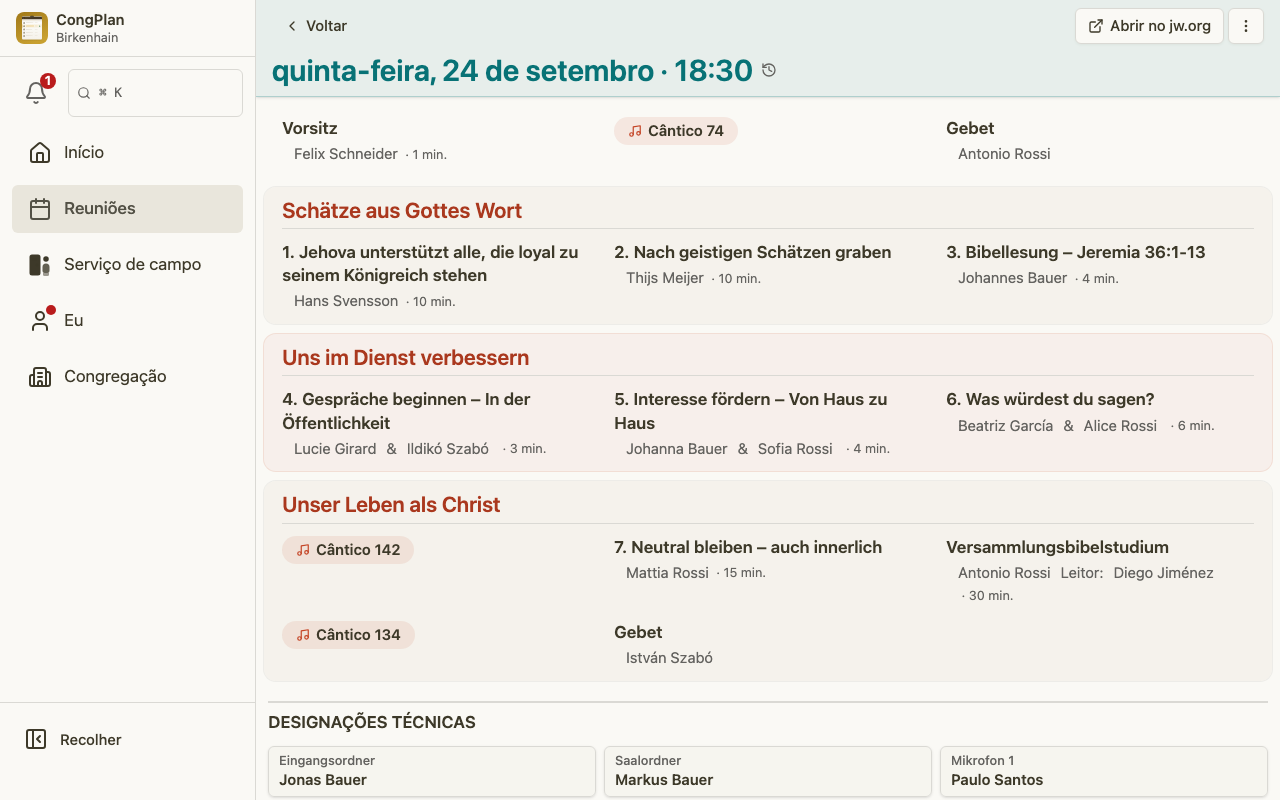
- Abra Reuniões e selecione a próxima reunião de meio de semana ou de fim de semana
- Mude para o modo de edição e designe as partes — o CongPlan sugere publicadores elegíveis com base nas qualificações, no histórico, nas ausências e no contexto de planejamento
- Revise avisos e conflitos. As designações em linha são salvas na hora; as alterações em Editar reunião usam os botões Salvar e Cancelar
- Revise quaisquer avisos ou conflitos e depois salve — a reunião agora aparece na visão geral de reuniões com suas designações
Se as sugestões de designação parecerem vazias, verifique as qualificações, os filtros, as ausências e o contexto de planejamento ativo das etapas 3 e 4.
Para o discurso público do fim de semana especificamente, o Planejamento de Discursos Públicos oferece um espaço de trabalho dedicado para preencher título e orador das próximas semanas em uma única lista contínua, em vez de abrir cada reunião individualmente.
Mais: Detalhes da Reunião · Reuniões
7. Convide Publicadores
Envie os convites por último, quando já houver algo para ver. Um aplicativo vazio, sem reuniões ou designações, causa uma primeira impressão confusa.
- Abra um usuário
- Gere um link de convite, código QR ou código de configuração de dispositivo
- Compartilhe-o diretamente com a pessoa, ou deixe que ela escaneie o código QR
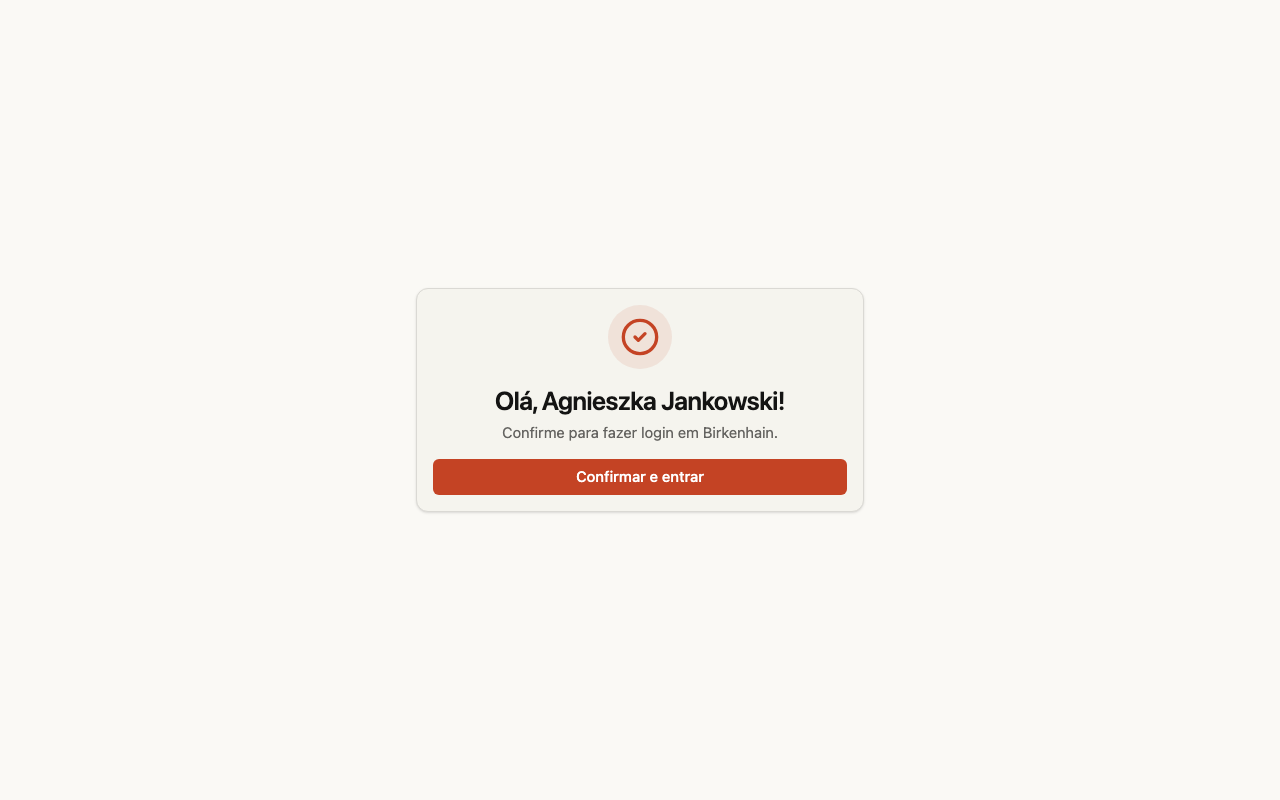
A pessoa convidada abre o link, confirma que o nome e a congregação exibidos estão corretos e entra direto no aplicativo. O assistente de configuração oferece então notificações e configuração de passkey; as duas etapas podem ser concluídas depois.
Os links de convite e de configuração são pessoais. Não os encaminhe para outra pessoa.
Mais: Gerenciamento de Usuários
O Que Configurar em Seguida
As 7 etapas acima deixam uma congregação pronta para organizar sua primeira reunião. Vale a pena configurar mais algumas áreas assim que o uso regular começar:
- Designações Técnicas — Palco, microfones, recepção, som e vídeo são organizados separadamente das partes da reunião, usando as qualificações e os grupos de serviço de campo das etapas acima. Abra Congregação > Planejamento > Designações Técnicas; veja Designações Técnicas para o fluxo de organização completo.
- Tarefas — Tarefas recorrentes ou únicas, como limpeza, manutenção, segurança e jardinagem, podem ser designadas a um publicador, a um grupo de serviço de campo ou a toda a congregação. Abra Congregação > Planejamento > Tarefas; veja Tarefas para categorias e frequências.
- Testemunho Público — Se a congregação faz testemunho público, configure os planos recorrentes, locais e turnos para que os publicadores elegíveis possam vê-los e se inscrever. Isso exige a permissão Gerenciar testemunho público; veja Organização do Testemunho Público para o modelo de organização completo.
- Página Pública da Programação — Se você quiser colocar um código QR no quadro de anúncios, ative a página semanal anônima em Congregação > Organização > Configurações > Compartilhar e imprimir. Veja Página Pública da Programação para a lista de verificação de privacidade e o fluxo de renovação de link.
- Grupos de Língua Estrangeira — Se parte da congregação se reúne e serve em outro idioma, ative os grupos de língua estrangeira (internamente ainda chamados de grupos de congregação) para que esse grupo possa organizar seu próprio programa. Opcional, desativado por padrão; a opção fica em Configurações > Funções adicionais. O panorama completo, incluindo a diferença em relação aos grupos de serviço, está em Grupos de Congregação.
- Visitas do superintendente de circuito — Abra a página em Congregação
Planejamento. Registrar uma visita reescreve automaticamente a programação da semana afetada, em vez de deixar cada planejador editar as partes manualmente. Exige a permissão Visita do Superintendente de Circuito (gerenciar); veja Visita do Superintendente de Circuito para o assistente passo a passo.
- Registro de Atividades — Veja quem alterou o quê e quando nos dados da congregação, filtrável por área e pesquisável. Abra Congregação > Sistema e selecione Registro de Atividades; veja Registro de Atividades para saber o que é registrado e quem pode lê-lo.
Continue Organizando
Continue com: