Detalhes da Reunião
A visualização de detalhes da reunião mostra o programa, as designações, as designações técnicas e as tarefas vinculadas a uma reunião, atrás de um cabeçalho e uma barra de ações compartilhados por todos os tipos de reunião.
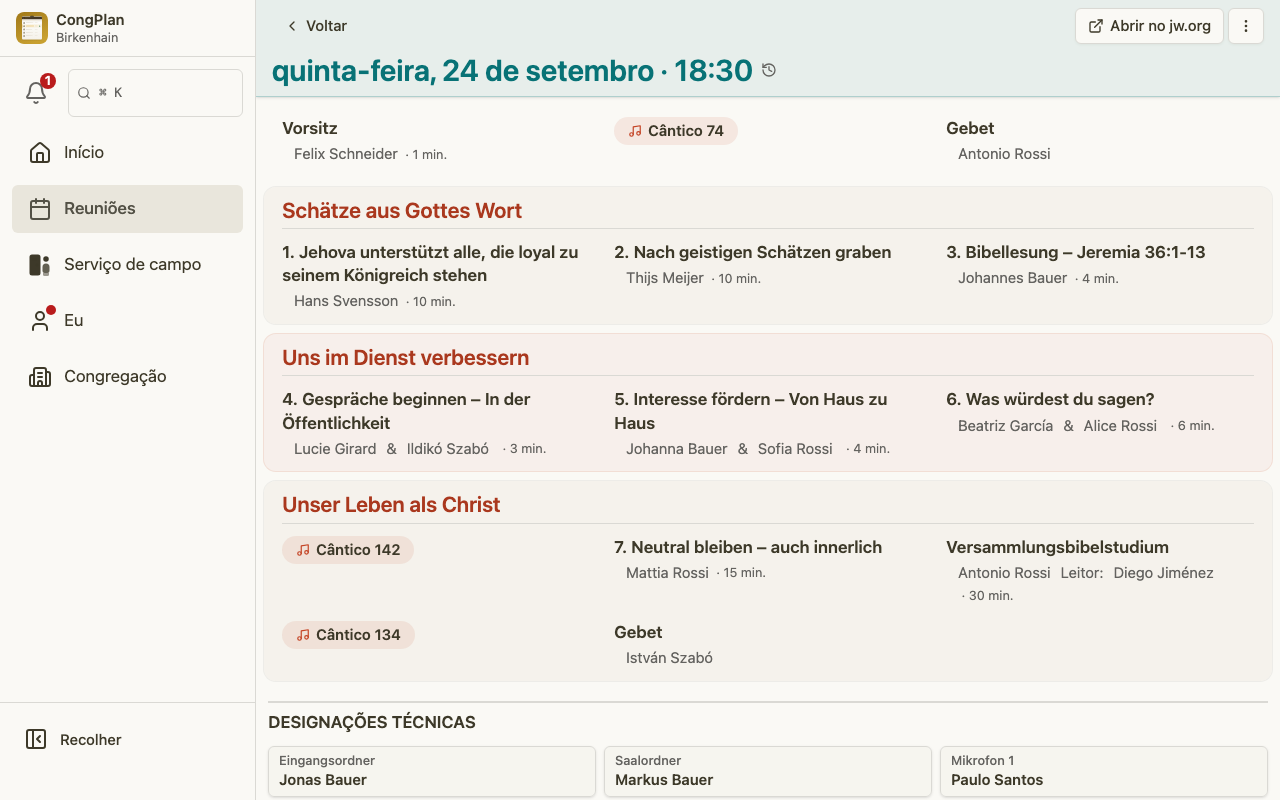
Cabeçalho
O cabeçalho sempre mostra a data e o horário da reunião e, quando existem, o próprio título, local e descrição. Dependendo da reunião, também pode mostrar:
- Navegação Voltar, além de navegação para a reunião anterior/seguinte
- Um selo de Rascunho enquanto a reunião ainda não está publicada (visível apenas para editores — toque nele para ver uma explicação)
- Um selo de grupo com o nome do grupo de língua estrangeira ao qual a reunião pertence; uma reunião da congregação permanece sem selo
- Um chip «Esta semana também: …» quando existe uma reunião irmã — veja «Reuniões irmãs» abaixo
- Um rótulo Semana de serviço sob a data durante a visita de um superintendente de circuito
Barra de ações
Cada ação para a reunião fica atrás de uma única barra de ações: as ferramentas mais relevantes para você aparecem como botões, e a lista completa está sempre disponível no menu ⋮. Uma ação que você não pode usar no momento continua aparecendo ali, apenas desativada com um motivo breve (por exemplo «Permissão ausente» ou «Apenas para o presidente») — um item ausente sempre significa que ele não se aplica a esta reunião, não que algo esteja quebrado.
- Editar programa — ativa o modo de edição compartilhado para as partes do programa e as designações técnicas abaixo
- Editar reunião — abre as propriedades da reunião: título, local, data, salas e estrutura do programa
- Publicar / Retirar publicação — enquanto o modo rascunho estiver ativo para a congregação; o modelo completo de rascunho e publicação está em Reuniões
- Imprimir — abre a Central de Impressão para esta reunião
- Anotações — abre a visualização Dirigindo uma Reunião, onde ficam as anotações descritas em Anotações do Presidente. Somente o presidente pode realmente fazer anotações ali, então qualquer outra pessoa vê o item desativado
- Abrir no jw.org — apenas quando a reunião está vinculada a um documento de origem
- Excluir reunião
Reuniões irmãs
Uma congregação que cuida de um grupo de língua estrangeira pode acabar com duas reuniões do mesmo tipo em uma semana ISO — uma para a congregação, outra para o grupo. Quando isso acontece, um chip «Esta semana também: …» sob o título leva você diretamente à outra, em qualquer direção. A escolha que você faz ali é lembrada como seu contexto de leitura preferido, para que listas, o calendário e «Meu plano» continuem abrindo reuniões no contexto que você escolheu por último. Veja Grupos de língua estrangeira para saber como os próprios grupos são configurados.
Partes da Reunião de Meio de Semana
A Reunião Nossa Vida e Ministério Cristão é exibida na ordem de seções do S-38:
- Tesouros da Palavra de Deus
- Faça Seu Melhor no Ministério
- Nossa Vida Cristã
As partes mostram título, duração, tipo de designação e publicadores designados. Designações de estudante podem incluir um ajudante.
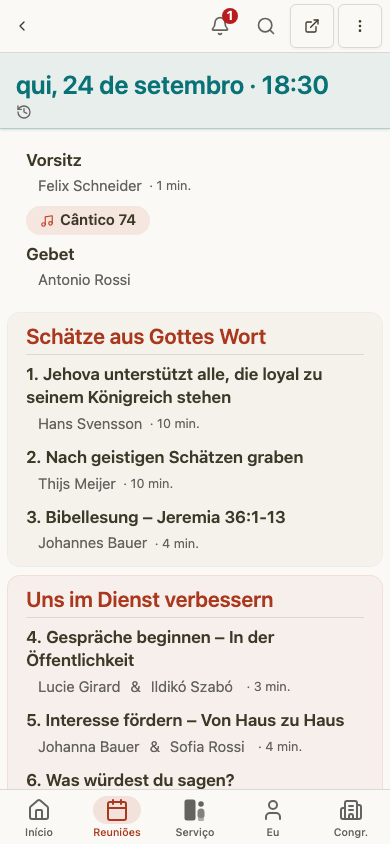
Designações Técnicas
As designações técnicas são exibidas separadamente das partes do programa, cada uma com o nome completo da função (não uma abreviação) ao lado da pessoa designada. As funções exatas dependem dos modelos da congregação, por exemplo palco, microfones, ajudantes, som ou vídeo.
Manter as designações técnicas na mesma visualização de detalhes ajuda presidentes, coordenadores técnicos e publicadores a entender o contexto completo da reunião, sem tratar som, palco ou trabalho de ajudantes como uma planilha separada.
Tarefas
Tarefas vinculadas podem aparecer na página de detalhes da reunião. Uma tarefa pode ser designada a um publicador, a um grupo de serviço de campo ou a toda a congregação.
Fluxo de Edição
Com Editar programa ativado na barra de ações, as designações são salvas imediatamente:
- Toque em uma parte do programa para designá-la diretamente, ou abra sua ficha de detalhes para mais opções.
- Um breve aviso de Desfazer aparece logo após cada designação, para que um toque errado seja fácil de reverter; o controle permanente Desfazer última alteração na lista do programa alcança mais além do que apenas a última designação.
- Fique atento aos marcadores de conflito e à lista de conflitos, que levam você diretamente à parte afetada.
- Editar a própria reunião abre um formulário separado Editar reunião. Confira a data, o local, as salas e a estrutura do programa, depois escolha Salvar ou Cancelar.
Desative Editar programa novamente (ou simplesmente saia da página) quando terminar; é uma escolha para esta sessão, não um modo permanente.
Escolher uma Pessoa
As partes do programa e as tarefas técnicas usam o mesmo seletor de pessoa. Pesquise pelo nome. Grupo de pessoas alterna entre Designados, Designados, todos os grupos e Todos; quando a função permite, Sexo e Ordenação restringem ou reordenam a lista. Cada resultado reúne os dados úteis ao planejamento: designações recentes e futuras, avisos de ausência e de conflito no mesmo dia, além do selo do contexto de planejamento da pessoa.
O seletor permanece aberto após uma designação direta para que os planejadores preencham a próxima vaga sem reabri-lo. No celular, ele abre de baixo para cima; no desktop, abre à direita. Uma seleção é salva imediatamente, inclusive cada pessoa de uma designação para duas pessoas.
O editor de reunião mais amplo mantém a lista do programa à esquerda e a parte selecionada à direita. Em uma tela estreita, o editor usa um único painel com modos separados Editar e Ordenar; Concluído sai do modo de edição.
Sinais de Planejamento
Durante a edição, o CongPlan pode destacar sinais fáceis de passar despercebidos em um plano manual:
- Designações existentes para o mesmo publicador
- Ausências que coincidem com a data selecionada
- Qualificações para a função selecionada
- Histórico recente de designações
- Contexto de testemunho público, serviço de campo ou tarefas que também aparece no plano pessoal
Esses sinais não substituem a decisão do coordenador. Eles tornam a decisão visível antes que uma alteração seja confirmada.
Histórico de Alterações
O rodapé mostra quando a reunião foi alterada pela última vez. Um planejador que pode editar essa reunião também vê quem fez a alteração e pode abrir Ver todas as alterações em um painel sem sair da reunião. Veja Registro de atividades.