Gerenciamento de Usuários
Abra Congregação → Usuários (na seção Organização) para gerenciar publicadores, qualificações, permissões, convites e configuração de dispositivos.
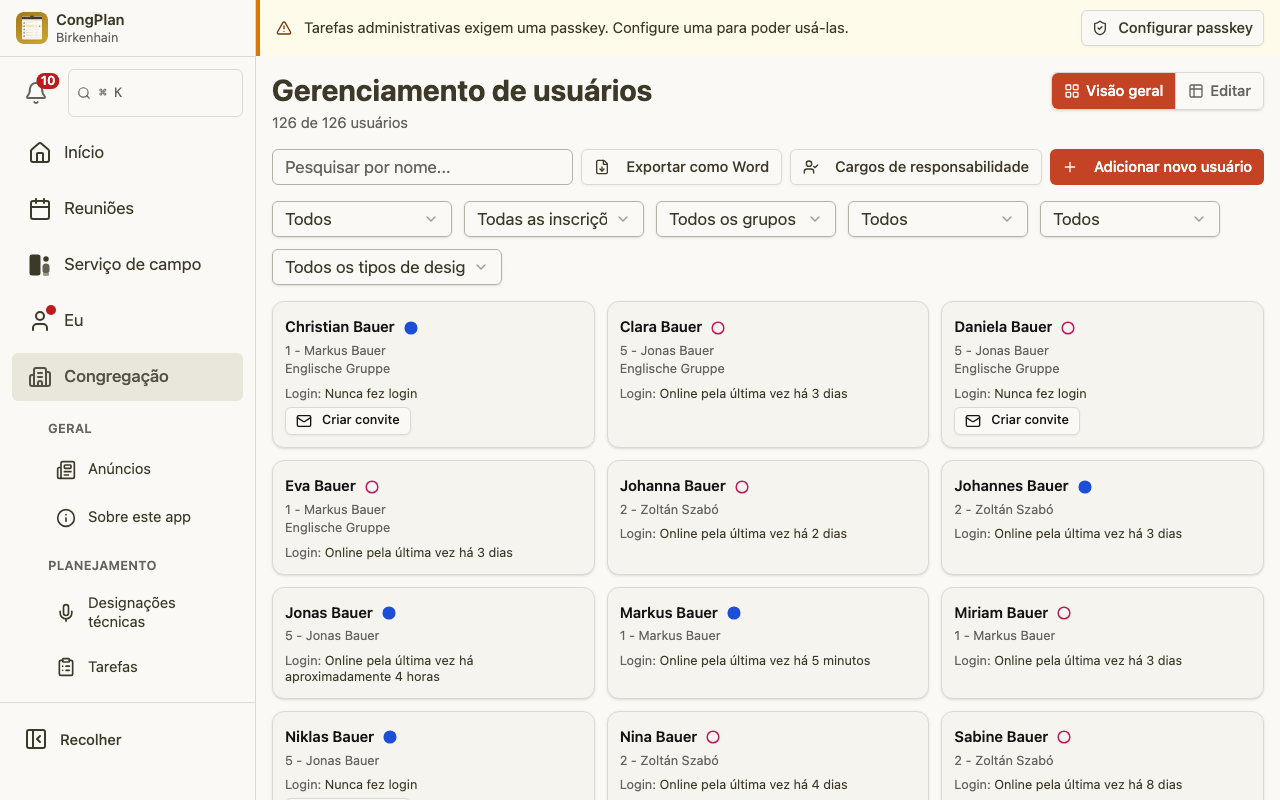
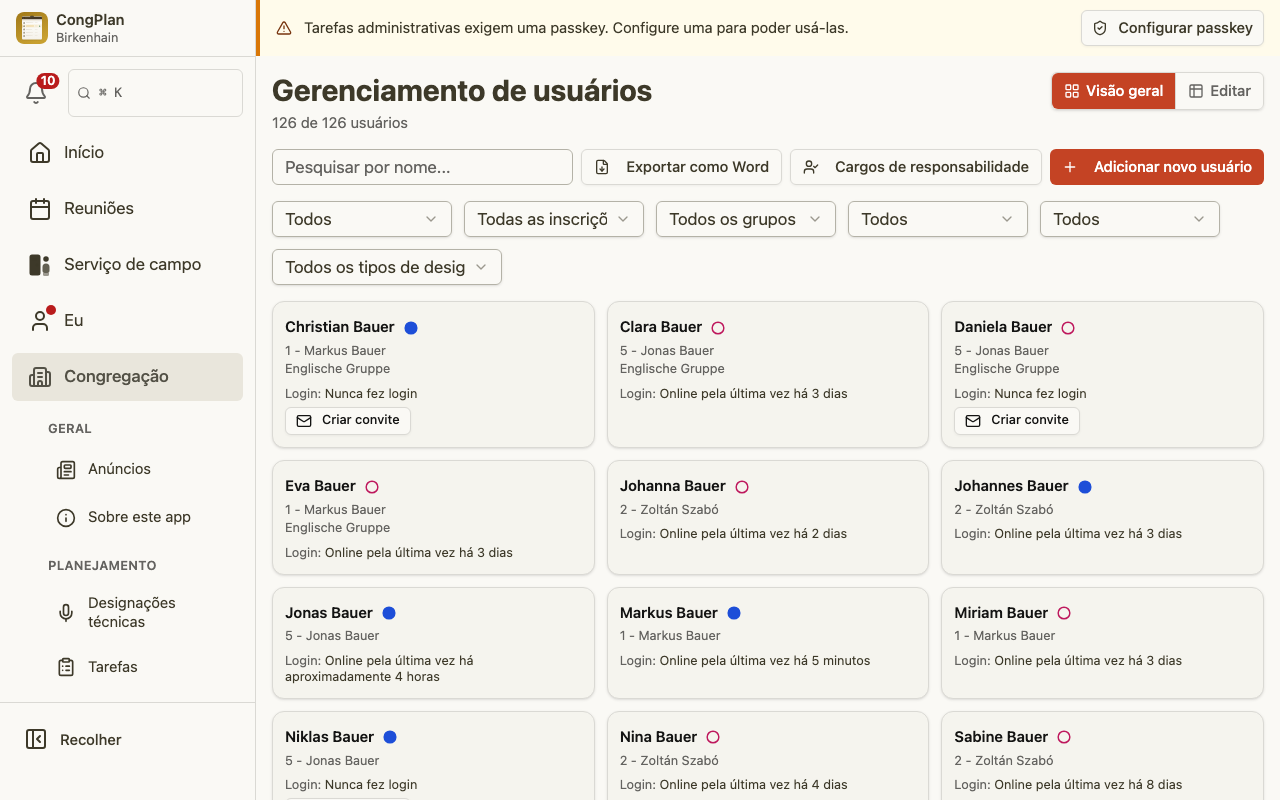
Visão Geral de Usuários
A página de usuários oferece pesquisa, filtros e dois modos de gerenciamento. Dependendo do tamanho da tela e da preferência salva, os usuários aparecem como cartões ou em uma matriz de edição (somente no desktop, exige a permissão de edição).
Ações comuns:
- Pesquisar por nome
- Filtrar por gênero, grupo de serviço de campo, inscrição teocrática ou uma designação específica
- Exportar usuários como um documento Word
- Adicionar um novo usuário
- Clicar no nome de uma pessoa para abrir sua página de detalhes
Página de Detalhes da Pessoa
Clicar no nome de uma pessoa — na lista de usuários, na paleta de comandos ou em um item do histórico de designações — abre sua página de detalhes. Ela sempre mostra os mesmos cinco cartões, nesta ordem:
- Perfil — nome de exibição, status ativo/inativo e funções teocráticas na congregação, incluindo o título dependente do status Superintendente de grupo / Servo de grupo para a liderança de um grupo de serviço de campo (veja Grupos de Serviço de Campo). Com a permissão Usuários (detalhes completos) você também vê os dados de contato e a atividade de login («visto pela última vez online» ou «nunca fez login»). Sem ela, esses campos mostram um aviso de visualização restrita em vez de aparecerem vazios.
- Permissões (somente leitura) — as permissões da pessoa, agrupadas em Visualizar e Editar, ou um aviso de que ela possui direitos completos de administrador. Exige Usuários (detalhes completos) para sequer ser exibido.
- Dispositivos Registrados — o mesmo gerenciamento de dispositivos que antes ficava dentro da ficha de edição, movido para cá para que revisar dispositivos não exija mais abrir o modo de edição. Exige a permissão de edição Usuários.
- Ausências — registrar e revisar as ausências dessa pessoa. Visível para qualquer um que possa gerenciar as ausências dessa pessoa: editores completos de usuários, quem possui a permissão restrita Ausências (veja Permissões) ou — para o próprio grupo — o superintendente/servo ou o assistente daquele grupo de serviço de campo.
- Designações — a linha do tempo de designações, com um seletor de período (os últimos 3, 6 ou 12 meses, ou as próximas 8 semanas).
Quem não tem a permissão necessária sempre vê um aviso explícito de visualização restrita em um cartão, nunca um cartão vazio — uma permissão ausente e dados ausentes nunca são confundidos.
Status de Login e Convite
Tanto a visão geral de usuários quanto a página de detalhes da pessoa mostram o acesso à conta rapidamente:
- Atividade de login — quando a pessoa fez login pela última vez, ou que ela nunca fez login.
- Status do convite — para um convite em aberto, por quanto tempo ele continua válido; depois de resgatado, quando isso ocorreu; se expirado ou revogado, esse estado, junto com uma ação para enviar um novo convite.
Editando um Usuário
Abra a ficha de edição pelo botão ✎ em um cartão, pela página de detalhes de uma pessoa, ou pela matriz de edição do desktop. A ficha agrupa os campos em:
- Informações pessoais (nome, gênero, dados de contato)
- Status de batismo e de relatório de serviço de campo
- Inscrições teocráticas e funções na congregação
- Elegibilidade de designação para reuniões, designações técnicas e serviço de campo, incluindo Testemunho público
- Participação em grupo de língua estrangeira, se esse recurso estiver ativado
- Permissões
A participação no grupo de serviço de campo, sua liderança e o próprio grupo são gerenciados na página Grupos de Serviço de Campo, não nesta ficha.
O status ativo/inativo é um controle visível perto da parte inferior da ficha, com uma indicação clara de status; anonimizar ou excluir uma pessoa são ações raras e definitivas no menu ⋮ no cabeçalho da ficha.
Permissões e Elegibilidade
O CongPlan separa elegibilidade de permissões:
- A elegibilidade controla a que um publicador pode ser designado, por exemplo testemunho público ou partes específicas de reunião.
- As permissões controlam o que um usuário pode visualizar ou gerenciar, por exemplo usuários, configurações, tarefas, designações técnicas ou organização do testemunho público.
As marcações de serviço de campo Dirigente e Local ajudam no planejamento, mas não são permissões. Dirigente determina as pessoas exibidas no seletor de dirigente; Local, as exibidas no seletor Na casa de um publicador. Ambos abrem em Designados; Todos ainda permite selecionar e salvar qualquer outro publicador ativo.
Para o testemunho público:
- A elegibilidade de designação Testemunho público permite que um publicador veja e se inscreva em turnos elegíveis de testemunho público.
- A permissão de edição Testemunho público permite que um organizador mantenha planos, locais e turnos — incluindo inscrever outras pessoas, mesmo publicadores sem acesso ao aplicativo.
Ao remover uma qualificação, o CongPlan verifica antes de salvar todas as designações a partir de hoje. Se a pessoa ainda estiver designada numa reunião, função técnica, função de serviço de campo, turno de Testemunho público ou discurso em outra congregação, Designações futuras afetadas lista a data, o item e a qualificação removida. As designações existentes permanecem; confirme Salvar mesmo assim somente depois de anotar o que precisa ser redesignado. Se outro planejador alterar os dados nesse meio tempo, o CongPlan verifica a lista novamente antes de salvar em definitivo.
Passkeys e dados cadastrais dos usuários
As permissões normais de Edição entram em vigor imediatamente, mesmo quando a pessoa ainda não configurou uma passkey. Os direitos administrativos completos só ficam disponíveis depois que ela possui uma passkey e a confirma na sessão atual. A ficha de edição avisa quando você concede esses direitos a uma pessoa que ainda não tem passkey.
Uma pessoa com a permissão de edição Usuários pode adicionar, editar, excluir e anonimizar usuários. Alterações sensíveis também exigem uma sessão confirmada por passkey. O CongPlan pede confirmação ao adicionar, excluir ou anonimizar um publicador, ou ao alterar nome, nome de exibição, gênero, chefe da família, dados do batismo, e-mail ou números de telefone. Alterar status ativo, qualificações, grupo de serviço de campo, matrículas teocráticas, funções na congregação ou dados de relatórios de Betel não exige essa etapa adicional.
Quando a confirmação for necessária:
- Em Confirmar com passkey, escolha Entrar com passkey.
- Conclua a solicitação de passkey do dispositivo. O formulário ou a confirmação abaixo permanece aberto.
- Execute novamente a ação original de salvar, excluir ou anonimizar.
Se a conta não tiver passkey, Configurar passkey abre Eu > Login e passkey. O registro confirma a sessão atual imediatamente; volte à ação do usuário e execute-a de novo.
Perfis de Permissão
A Seleção rápida da ficha de edição oferece perfis de permissão prontos. Veja Permissões para a lista completa dos perfis, das permissões individuais e do que cada uma concede.
Histórico de alterações
O rodapé dos detalhes da pessoa mostra quando o registro foi modificado pela última vez. Quem pode editar usuários também vê quem fez a alteração e pode abrir Ver todas as alterações num painel sem sair da página da pessoa.
Convites e Configuração de Dispositivo
Para permitir que um usuário comece a usar o CongPlan:
- Crie ou abra o usuário
- Gere um convite ou link de configuração
- Compartilhe o link diretamente com a pessoa, ou deixe que ela escaneie o código QR
Os links de convite são pessoais. Um link de configuração de dispositivo dá a um usuário já existente acesso em outro dispositivo; não é uma nova conta.
Aprovando Solicitações de Acesso
Um publicador que não tem convite pode solicitar acesso pelo dispositivo que quer usar (página de login → Ainda não tenho acesso). O aplicativo cria uma mensagem com um link de aprovação, que o publicador envia a você por qualquer mensageiro.
- Abra o link de aprovação. Ele exige a permissão de edição de Usuários e uma sessão confirmada por passkey; se necessário, o aplicativo pede a passkey primeiro
- A página mostra quem está pedindo, o dispositivo, a hora da solicitação e por quanto tempo o link continua válido
- Em Atribuir uma pessoa, escolha o registro de usuário a que este dispositivo pertence. A lista contém apenas pessoas da sua própria congregação; se a pessoa ainda não existir, crie-a primeiro na gestão de usuários e depois volte ao link
- Selecione Aprovar o acesso ou Recusar
O dispositivo que está esperando entra no momento em que você aprova. Um link já decidido pode ser aberto de novo e mostra quem aprovou ou recusou e quando. O link de aprovação vale 12 horas e funciona uma única vez. As duas decisões aparecem no registro de atividades.
Desativando e Reativando Usuários
Se um publicador não deve mais ter acesso ao CongPlan, desative-o em vez de excluir seus dados históricos de planejamento. Desativar e reativar são ações visíveis com uma indicação clara de status, não algo escondido em um menu.
Um usuário desativado:
- Não consegue fazer login.
- Mantém suas designações passadas, visíveis para histórico e contexto de planejamento.
- Não aparece mais como membro, Superintendente de grupo, Servo de grupo ou assistente de nenhum grupo de serviço de campo, e não conta mais para o total de membros daquele grupo.
- É ordenado para o final da lista de usuários.
Reativar restaura tudo isso imediatamente.