Widgets auf dem Home-Bildschirm
CongPlan bringt zwei Widgets mit: Als Nächstes und Mein Plan. Beide zeigen deinen Plan auf dem Home-Bildschirm, ohne dass du die App öffnest.
Widgets gehören zur iOS-App und brauchen iOS 17 oder neuer. Die Android-App und die Version im Browser haben keine Widgets.
Beide Widgets lesen dieselbe Datei, die CongPlan auf dem Gerät ablegt. Sie holen selbst nichts aus dem Netz: Der Inhalt wird aktualisiert, sobald du die App öffnest.
Die Bilder auf dieser Seite zeigen eine Beispiel-Versammlung mit deutscher App-Sprache.
Als Nächstes
Als Nächstes stellt einen Eintrag groß heraus: deine nächste eigene Aufgabe, wenn sie in den kommenden 14 Tagen liegt, sonst den nächsten Termin — eine Zusammenkunft, einen Treffpunkt, einen versammlungsweiten Termin oder eine Schicht im öffentlichen Zeugnisgeben, für die du eingetragen bist.
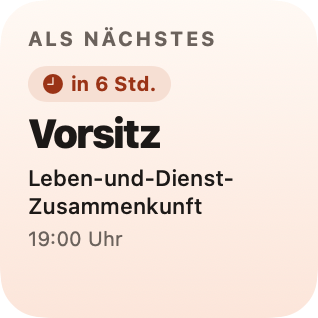
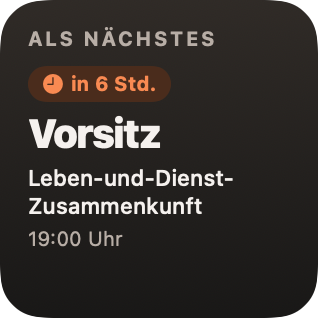
Über dem Eintrag steht eine Pille mit dem Abstand, zum Beispiel „in 6 Std.“ oder „in 3 Tagen“. Darunter folgen der Titel, eine Beizeile und die Uhrzeit.
Größen
- Klein — die Kopfzeile und der große Eintrag.
- Mittel — links der große Eintrag, rechts bis zu drei weitere Zeilen, unten eine Fußzeile.
- Groß — derselbe Aufbau über die volle Breite, mit bis zu sieben Zeilen.
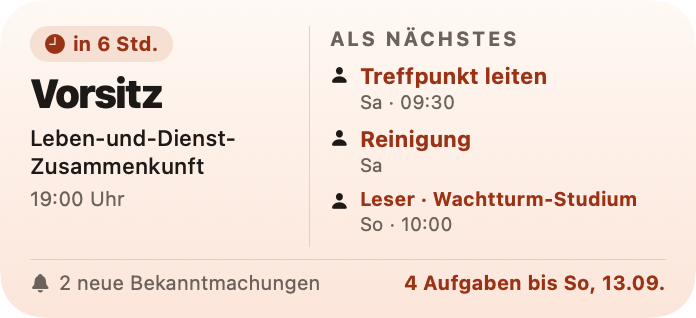
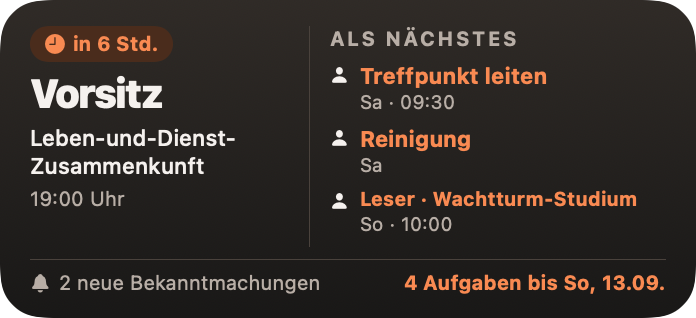
Zeilen innerhalb der nächsten sieben Tage nennen den Wochentag und die Uhrzeit, etwa „Sa · 09:30“. Ab sieben Tagen stehen dort Datum und Abstand, weil ein Wochentag dann nicht mehr eindeutig ist. Deine eigenen Aufgaben sind farbig hervorgehoben, alles andere bleibt grau.
Mehrere Treffpunkte am selben Tag werden zu einer Zeile zusammengefasst, damit eine Woche voller Treffpunkte nicht alle Zeilen belegt.
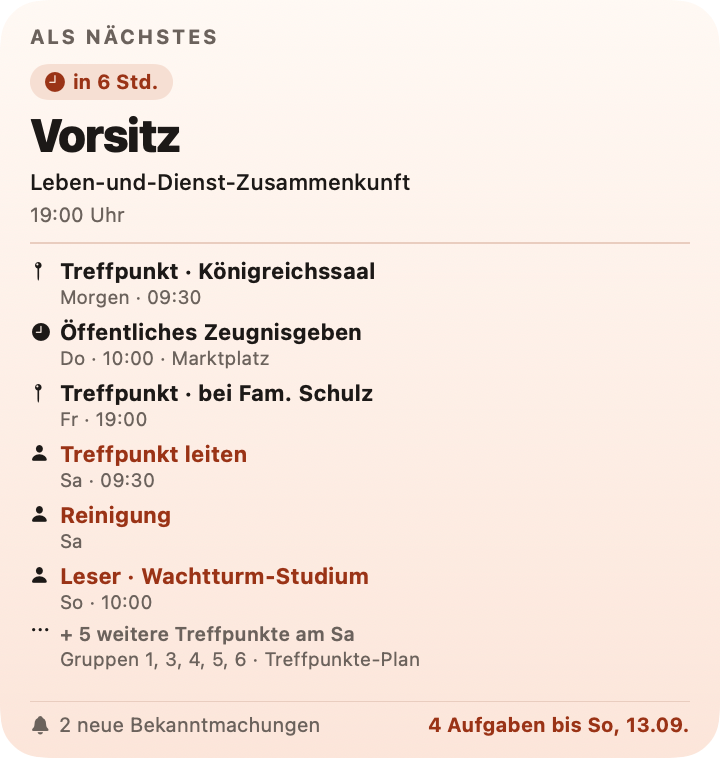
In der Fußzeile steht rechts eine Bilanz wie „4 Aufgaben bis So, 13.09.“. Links erscheint die erste Angabe, die zutrifft: deine nächste eigene Aufgabe, ein heutiger Termin, dein zweiter eigener Eintrag, ungelesene Bekanntmachungen oder die Wochenbilanz.
Auf dem Sperrbildschirm
Als Nächstes gibt es auch als Zubehör für den Sperrbildschirm, in drei Formen: als Rechteck mit Abstand, Titel und Uhrzeit, als eine Zeile über der Uhr und als Kreis mit Symbol und Datum. Der Sperrbildschirm zeichnet sie ohne eigene Farbe, das gibt iOS so vor.

Mein Plan
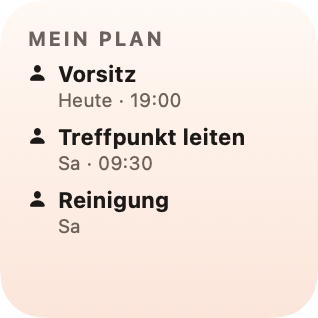
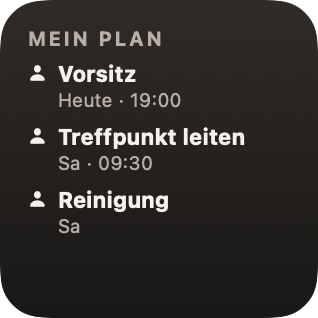
Mein Plan gibt es nur in der kleinen Größe. Es listet deine eigenen Einträge auf, auch den, den Als Nächstes groß zeigt. Der Titel nennt nur deinen Teil, zum Beispiel „Vorsitz“, „Leser“ oder „Treffpunkt leiten“; darunter stehen Tag und Uhrzeit.
Wie viele Zeilen passen, entscheidet die Karte selbst. Bei normaler Schriftgröße sind es vier, bei größerer Schrift weniger.
Der Unterschied
Als Nächstes beantwortet „was kommt jetzt“ — ein Eintrag groß, die Umgebung klein. Es zeigt auch Termine, an denen du keine Aufgabe hast.
Mein Plan beantwortet „was habe ich“ — nur deine eigenen Aufgaben, alle gleich groß, ohne Zusammenhang drumherum.
Ein Widget hinzufügen
- Drücke lange auf eine leere Stelle des Home-Bildschirms, bis die Symbole wackeln.
- Tippe oben links auf +.
- Suche nach CongPlan.
- Wähle Als Nächstes oder Mein Plan und wische zur gewünschten Größe.
- Tippe auf Widget hinzufügen und danach auf Fertig.
Beide Widgets stehen als eigene Einträge in der Galerie. Du kannst sie gleichzeitig auf dem Home-Bildschirm haben.
Ein Tipp auf den großen Eintrag oder auf eine Zeile öffnet die passende Seite in CongPlan.
Wenn nichts geplant ist
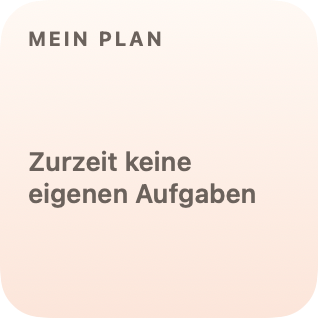
Hast du gerade keine eigenen Aufgaben, zeigt Mein Plan den Hinweis „Zurzeit keine eigenen Aufgaben“. Als Nächstes zeigt in dem Fall den nächsten Termin deiner Versammlung.
Wenn der Plan veraltet ist
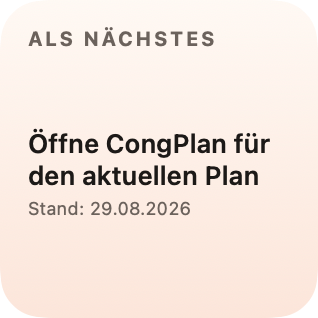
Das Widget kennt nur, was beim letzten Öffnen der App gespeichert wurde. Sind alle Einträge daraus vorbei, zeigt es „Öffne CongPlan für den aktuellen Plan“ statt eines abgelaufenen Eintrags.
Sind die Daten älter als 48 Stunden, aber noch gültige Einträge dabei, bleibt die Karte und bekommt in der Fußzeile ein „Stand:“ mit dem Datum.
Bist du in der App abgemeldet, steht im Widget „Bitte in CongPlan anmelden“.