Widgets de la pantalla de inicio
CongPlan incluye dos widgets: A continuación y Mi plan. Ambos muestran su plan en la pantalla de inicio sin necesidad de abrir la aplicación.
Los widgets pertenecen a la aplicación de iOS y requieren iOS 17 o una versión posterior. La aplicación de Android y la versión en el navegador no tienen widgets.
Ambos widgets leen el mismo archivo que CongPlan guarda en el dispositivo. No obtienen nada de la red por sí mismos: el contenido se actualiza en cuanto abre la aplicación.
Las capturas de pantalla de esta página muestran una congregación de ejemplo con la aplicación configurada en alemán.
A continuación
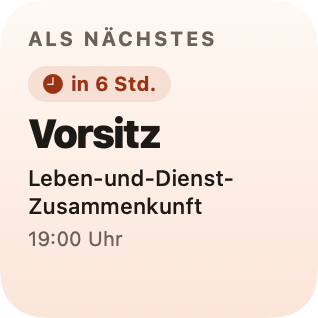
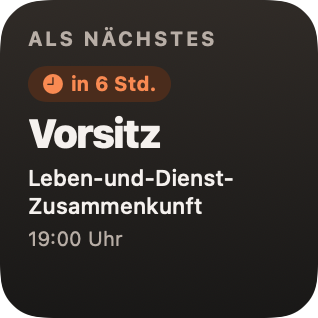
A continuación destaca un elemento: su próxima asignación personal si cae dentro de los próximos 14 días, o si no, la siguiente cita — una reunión, un punto de reunión, un evento para toda la congregación o un turno de testificación pública en el que está inscrito.
Encima del elemento hay una etiqueta con la distancia en el tiempo, por ejemplo «en 6 h» o «en 3 días». Debajo siguen el título, un subtítulo y la hora.
Tamaños
- Pequeño — el encabezado y el elemento principal.
- Mediano — el elemento principal a la izquierda, hasta tres líneas más a la derecha, un pie de página debajo.
- Grande — la misma estructura en todo el ancho, con hasta siete líneas.
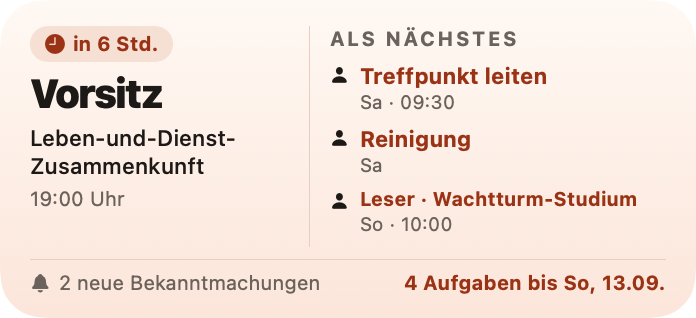
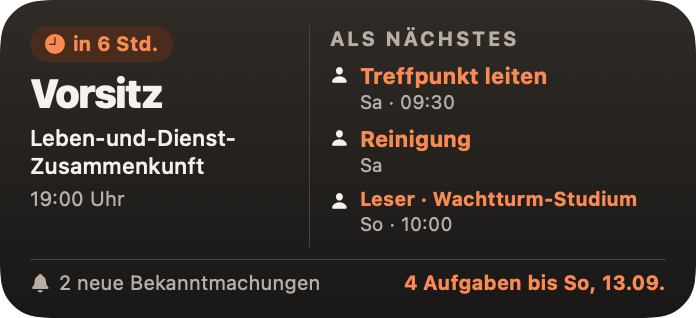
Las líneas dentro de los próximos siete días indican el día de la semana y la hora, por ejemplo «sáb · 09:30». A partir de siete días muestran en cambio la fecha y la distancia, porque un día de la semana ya no es inequívoco. Sus propias asignaciones aparecen resaltadas en color, todo lo demás permanece en gris.
Varios puntos de reunión el mismo día se condensan en una sola línea, para que una semana llena de puntos de reunión no ocupe todas las líneas.
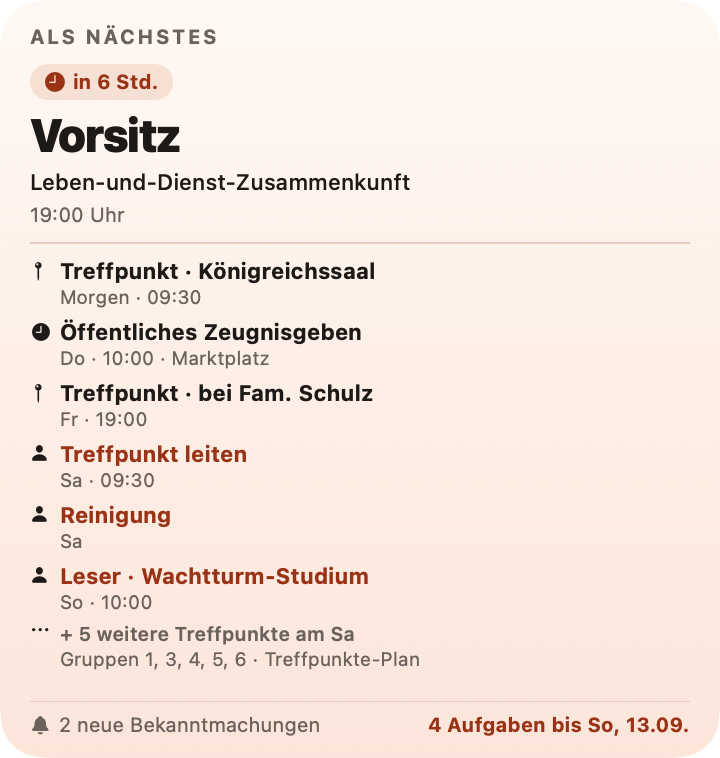
El pie de página muestra a la derecha un recuento, por ejemplo «4 tareas hasta el dom. 13/09». A la izquierda aparece el primer dato que corresponda: su próxima asignación personal, una cita de hoy, su segundo elemento personal, anuncios no leídos, o el balance de la semana.
En la pantalla de bloqueo
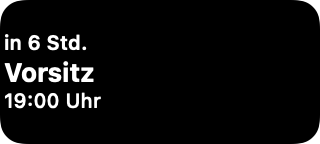
A continuación también está disponible como accesorio para la pantalla de bloqueo, en tres formas: un rectángulo con la distancia, el título y la hora, una sola línea encima del reloj, y un círculo con un símbolo y la fecha. La pantalla de bloqueo los dibuja sin color propio, así es como iOS renderiza los accesorios.
Mi plan
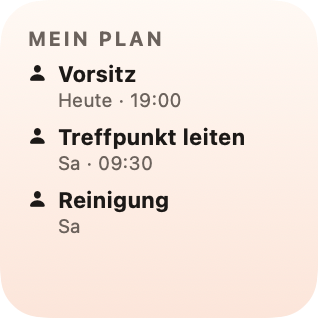
Mi plan existe solo en tamaño pequeño. Enumera sus propios elementos, incluido el que A continuación muestra como elemento principal. El título indica solo su propia función, por ejemplo «Presidente», «Lector» o «Dirigir el punto de reunión»; debajo aparecen el día y la hora.
Cuántas líneas caben lo decide la propia tarjeta. Con el tamaño de texto estándar son cuatro líneas; con un tamaño de texto mayor, menos.
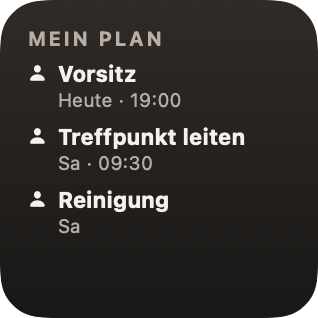
La diferencia
A continuación responde a «qué toca ahora» — un elemento en grande, su entorno en pequeño. También muestra citas en las que no tiene ninguna asignación.
Mi plan responde a «qué tengo yo» — solo sus propias asignaciones, todas del mismo tamaño, sin el contexto que las rodea.
Añadir un widget
- Mantenga pulsada una zona vacía de la pantalla de inicio hasta que los iconos empiecen a moverse.
- Toque + en la esquina superior izquierda.
- Busque CongPlan.
- Elija A continuación o Mi plan y deslice hasta el tamaño que desee.
- Toque Añadir widget y luego Listo.
Ambos widgets aparecen como entradas independientes en la galería. Puede tenerlos a la vez en la pantalla de inicio.
Tocar el elemento principal o una línea abre la página correspondiente en CongPlan.
Cuando no hay nada planeado
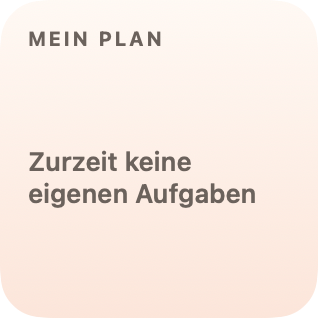
Si actualmente no tiene ninguna asignación propia, Mi plan muestra la nota «Por ahora no tienes ninguna tarea». A continuación muestra entonces la próxima cita de su congregación.
Cuando el plan está desactualizado
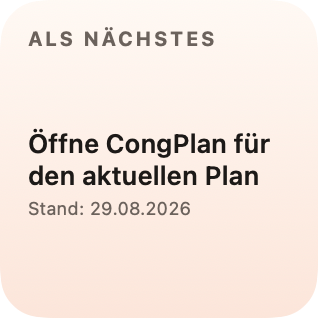
El widget solo conoce lo que se guardó la última vez que abrió la aplicación. En cuanto todos sus elementos quedan en el pasado, muestra «Abre CongPlan para ver el plan actual» en lugar de un elemento caducado.
Si los datos tienen más de 48 horas pero todavía incluyen elementos válidos, la tarjeta permanece y recibe en el pie de página la indicación «Actualizado:» con la fecha.
Si ha cerrado sesión en la aplicación, el widget muestra «Iniciar sesión en CongPlan».