Widgets sur l'écran d'accueil
CongPlan propose deux widgets : Suivant et Mon programme. Tous deux affichent votre programme sur l'écran d'accueil sans que vous ayez à ouvrir l'application.
Les widgets appartiennent à l'application iOS et nécessitent iOS 17 ou une version plus récente. L'application Android et la version dans le navigateur n'ont pas de widgets.
Les deux widgets lisent le même fichier que CongPlan enregistre sur l'appareil. Ils ne récupèrent eux-mêmes rien sur le réseau : le contenu est actualisé dès que vous ouvrez l'application.
Les captures d'écran de cette page montrent une assemblée exemple avec l'application réglée en allemand.
Suivant
Suivant met un élément en avant : votre prochaine affectation personnelle si elle tombe dans les 14 prochains jours, sinon le prochain rendez-vous — une réunion, un point de rassemblement, un événement pour toute l'assemblée, ou un créneau de témoignage public auquel vous êtes inscrit.
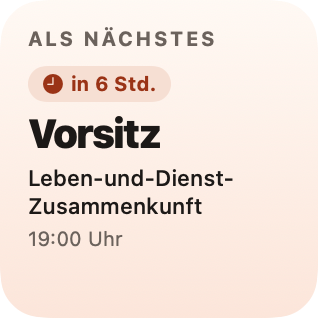
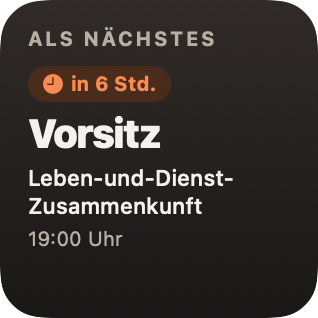
Au-dessus de l'élément se trouve une pastille indiquant l'écart de temps, par exemple « dans 6 h » ou « dans 3 jours ». En dessous suivent le titre, un sous-titre et l'heure.
Tailles
- Petit — l'en-tête et l'élément principal.
- Moyen — l'élément principal à gauche, jusqu'à trois lignes supplémentaires à droite, un pied de page en dessous.
- Grand — la même structure sur toute la largeur, avec jusqu'à sept lignes.
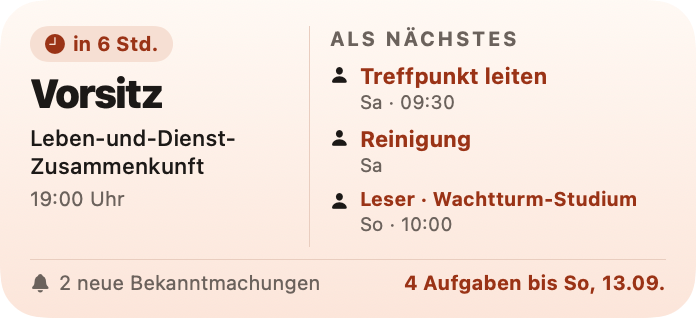
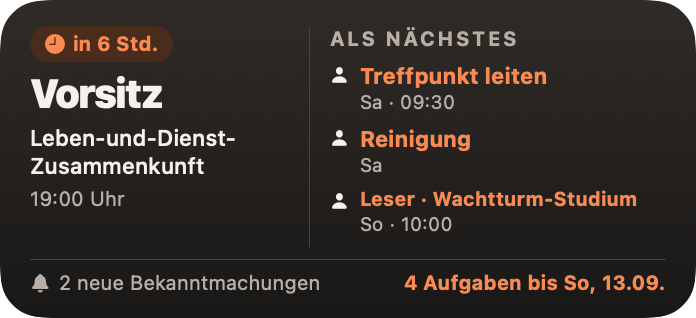
Les lignes situées dans les sept prochains jours indiquent le jour de la semaine et l'heure, par exemple « sam. · 09:30 ». Au-delà de sept jours figurent la date et l'écart de temps à la place, car un jour de la semaine n'est alors plus univoque. Vos propres affectations sont mises en couleur, tout le reste reste gris.
Plusieurs points de rassemblement le même jour sont condensés en une seule ligne, afin qu'une semaine chargée en points de rassemblement n'occupe pas toutes les lignes.
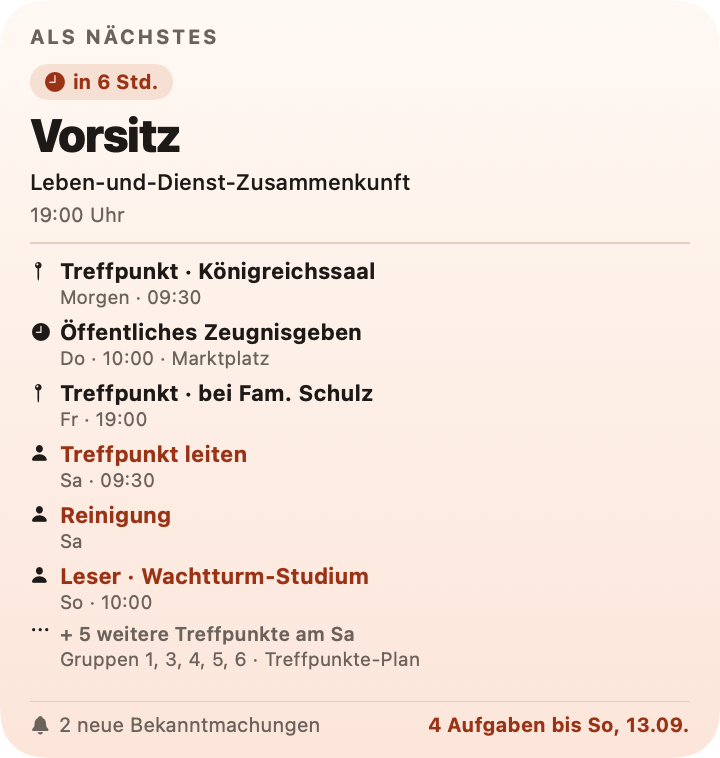
Le pied de page affiche à droite un décompte, par exemple « 4 tâches jusqu'au dim. 13/09 ». À gauche apparaît la première information pertinente : votre prochaine affectation personnelle, un rendez-vous du jour, votre deuxième élément personnel, des annonces non lues, ou le bilan de la semaine.
Sur l'écran verrouillé
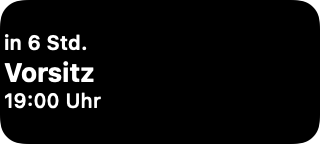
Suivant existe aussi comme accessoire pour l'écran verrouillé, sous trois formes : un rectangle avec l'écart de temps, le titre et l'heure, une seule ligne au-dessus de l'horloge, et un cercle avec un symbole et la date. L'écran verrouillé les affiche sans couleur propre, c'est ainsi qu'iOS impose le rendu des accessoires.
Mon programme
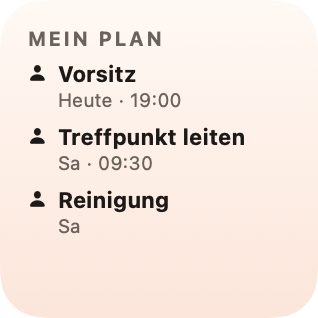
Mon programme n'existe qu'en petite taille. Il liste vos propres éléments, y compris celui que Suivant affiche en grand. Le titre ne nomme que votre propre rôle, par exemple « Président », « Lecteur » ou « Diriger le point de rassemblement » ; le jour et l'heure figurent en dessous.
Le nombre de lignes qui tiennent est décidé par la carte elle-même. À la taille de texte standard, ce sont quatre lignes ; à une taille de texte plus grande, moins.
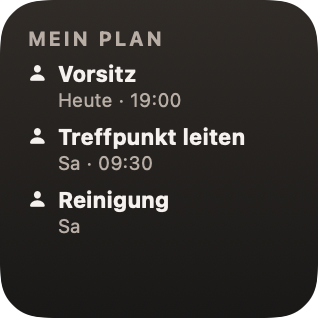
La différence
Suivant répond à « qu'est-ce qui vient maintenant » — un élément en grand, son contexte en petit. Il montre aussi des rendez-vous pour lesquels vous n'avez pas d'affectation.
Mon programme répond à « qu'est-ce que j'ai » — uniquement vos propres affectations, toutes de même taille, sans le contexte autour.
Ajouter un widget
- Appuyez de manière prolongée sur une zone vide de l'écran d'accueil jusqu'à ce que les icônes se mettent à trembler.
- Appuyez sur + en haut à gauche.
- Recherchez CongPlan.
- Choisissez Suivant ou Mon programme et faites glisser jusqu'à la taille souhaitée.
- Appuyez sur Ajouter le widget puis sur OK.
Les deux widgets apparaissent comme des entrées distinctes dans la galerie. Vous pouvez les avoir en même temps sur l'écran d'accueil.
Toucher l'élément principal ou une ligne ouvre la page correspondante dans CongPlan.
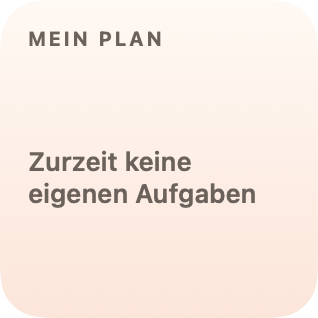
Quand rien n'est prévu
Si vous n'avez actuellement aucune affectation personnelle, Mon programme affiche la note « Aucune tâche pour toi actuellement ». Suivant montre alors le prochain rendez-vous de votre assemblée.
Quand le programme est dépassé
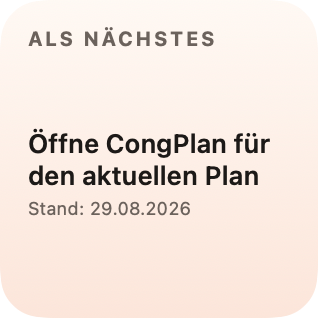
Le widget ne connaît que ce qui a été enregistré lors de la dernière ouverture de l'application. Une fois que tous ses éléments sont passés, il affiche « Ouvre CongPlan pour le programme actuel » au lieu d'un élément expiré.
Si les données ont plus de 48 heures mais contiennent encore des éléments valides, la carte reste affichée et reçoit la mention « Mis à jour : » avec la date dans son pied de page.
Si vous êtes déconnecté(e) dans l'application, le widget affiche « Se connecter à CongPlan ».