Cadastro e Login
O CongPlan usa chaves de acesso (passkeys) e links pessoais de convite, de aprovação e de dispositivo. Não há login com e-mail e senha.
Cadastrando uma Nova Congregação
Se sua congregação ainda não está no CongPlan:
- Abra my.congplan.app (abre em nova aba)
- Selecione Cadastrar nova congregação
- Informe seu nome, o nome da congregação, o país e o idioma
- Conclua a configuração mostrada no aplicativo
Apenas uma pessoa precisa cadastrar a congregação. Os demais publicadores entram por convite ou solicitando acesso.
Fazendo Login
A página de login tem uma ação principal e três entradas para um dispositivo que ainda não fez login:
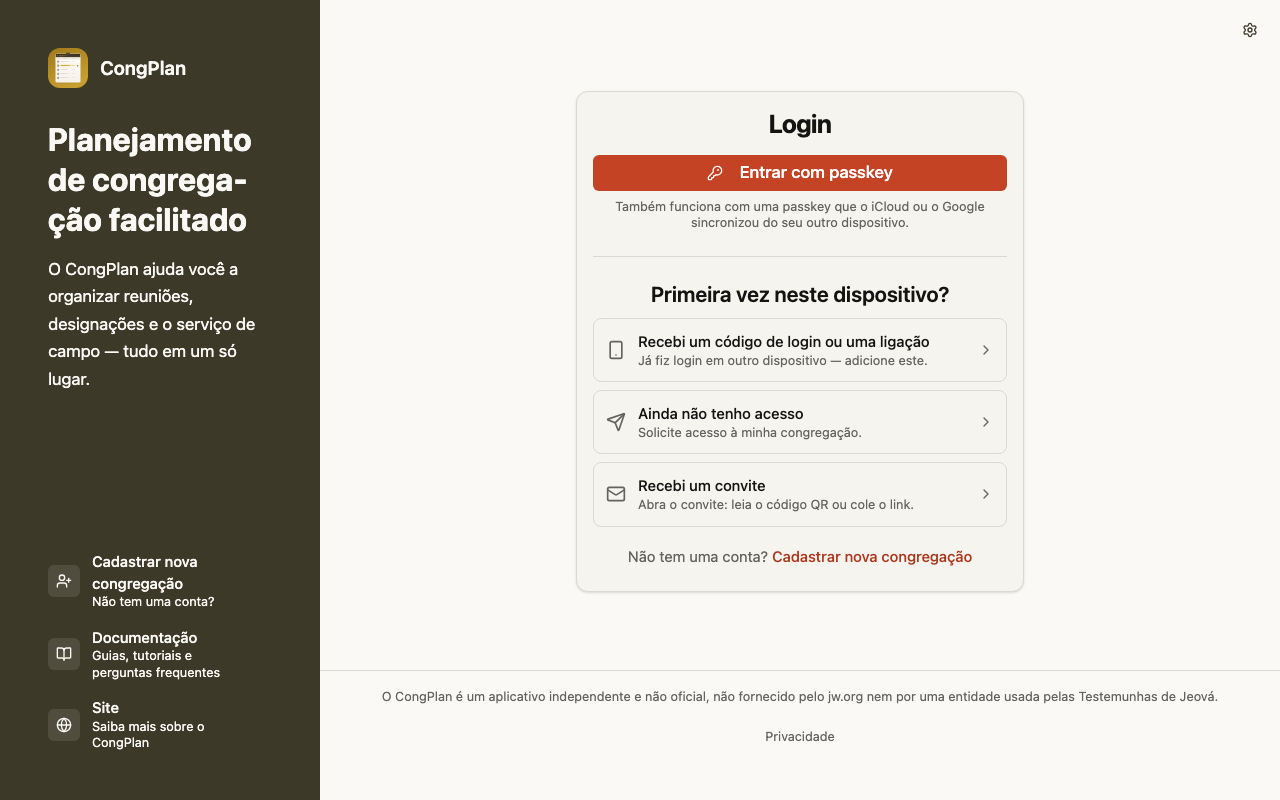
- Entrar com passkey — o login normal. Funciona com a passkey deste dispositivo, com a do seu gerenciador de senhas ou com uma que o iCloud ou o Google sincronizou do seu outro dispositivo.
- Primeira vez neste dispositivo? — três situações, cada uma com sua própria página:
- Já fiz login em outro dispositivo — adicione este dispositivo à sua conta sem um administrador. Veja Adicionando Outro Dispositivo.
- Ainda não tenho acesso — solicite acesso à sua congregação. Veja Solicitando Acesso.
- Recebi um convite — abra o convite: leia o código QR ou cole o link. Veja Entrando por Convite.
Entrar por link, código ou aprovação é suficiente para o planejamento normal. A administração completa pede a confirmação da sessão atual com uma passkey antes de abrir a página ou ação protegida.
Entrando por Convite
Se sua congregação já usa o CongPlan, um administrador cria seu registro de usuário e envia um convite pessoal.
- Abra o link de convite. Se você recebeu o convite como código QR ou como texto, escolha Recebi um convite na página de login e leia ou cole o convite
- Confirme que o nome e a congregação exibidos estão corretos
- Confirme o convite e entre no aplicativo
- Use o assistente de configuração para ativar as notificações e, se quiser, configurar uma passkey
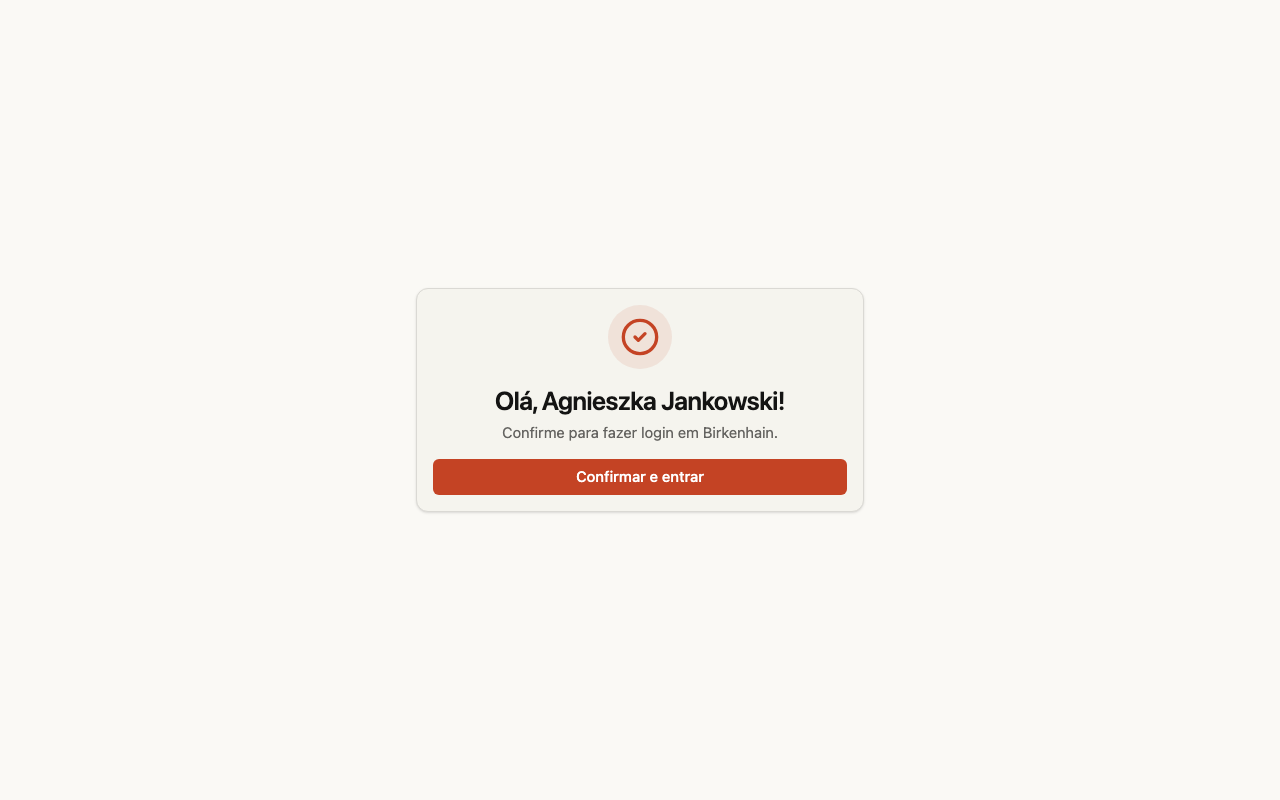
Os links de convite, de aprovação e de configuração são pessoais. Não os encaminhe para outra pessoa.
Você pode ignorar a configuração de passkey e usar os recursos normais de planejamento. Um administrador precisa de uma sessão confirmada por passkey para a administração completa e alterações sensíveis nos dados cadastrais dos usuários.
Solicitando Acesso
Se sua congregação já usa o CongPlan mas ninguém lhe enviou um convite ainda, solicite acesso pelo dispositivo que você quer usar:
- Na página de login, escolha Ainda não tenho acesso
- Informe seu nome e escolha o idioma da mensagem que o administrador recebe
- Selecione Criar solicitação
- Envie a mensagem com Compartilhar mensagem ou Copiar mensagem para um administrador da sua congregação, por qualquer mensageiro
- Mantenha a página aberta. Assim que o administrador aprovar a solicitação, você estará conectado neste dispositivo
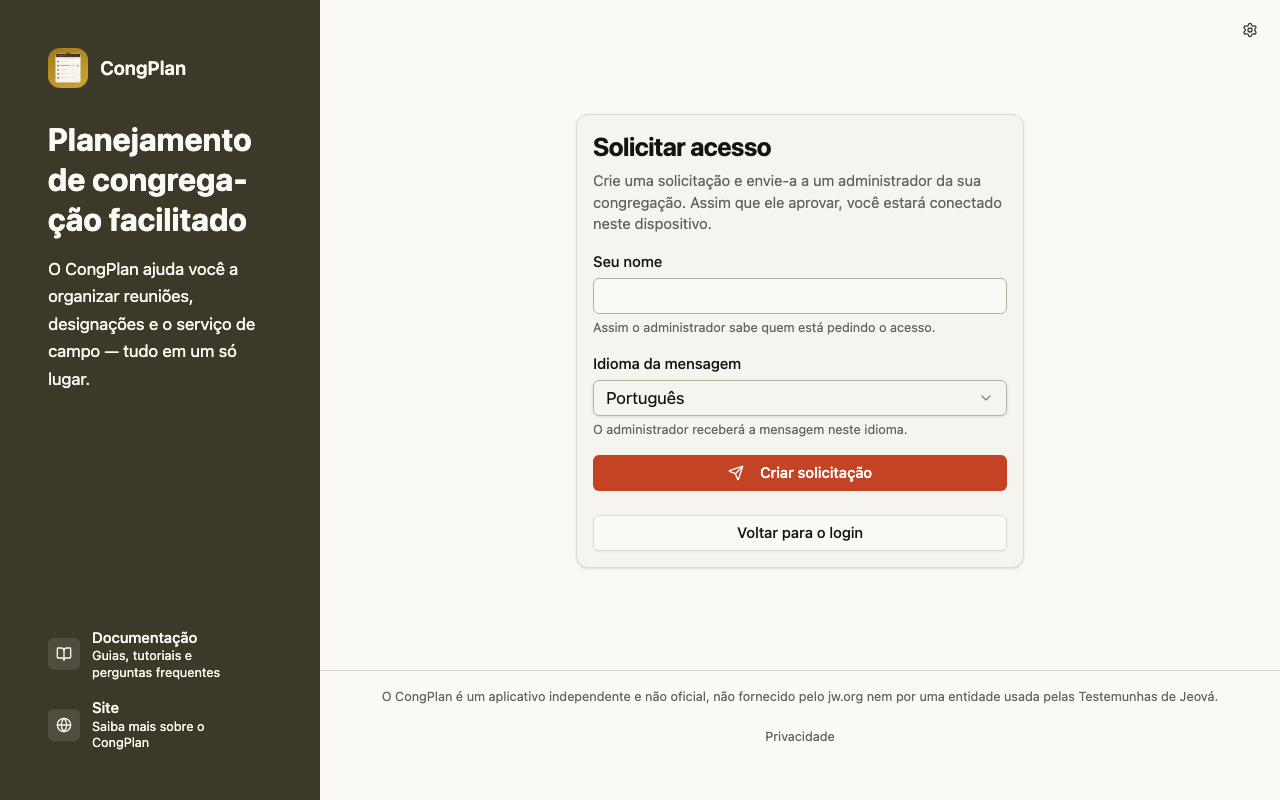
O link da mensagem vale 12 horas e só funciona no dispositivo que o criou. Se a solicitação for recusada ou expirar, crie uma nova ou fale com um administrador.
Instale o CongPlan primeiro e solicite o acesso pelo aplicativo instalado. Sem instalar, você fica conectado apenas nesta aba do navegador. Veja Instalação.
O administrador abre o link, atribui o seu registro de pessoa e aprova a solicitação. Esse lado está descrito em Aprovando Solicitações de Acesso.
Adicionando Outro Dispositivo
Se você já fez login em um dispositivo, libere dali o novo celular, tablet ou desktop. Não é preciso um administrador.
No dispositivo com sessão iniciada:
- Abra Eu, depois Configurações → Meus dispositivos
- Selecione Configurar novo dispositivo. O aplicativo mostra um código QR, um código de seis dígitos e um link de configuração, com os prazos de validade
No novo dispositivo:
- Na página de login, escolha Já fiz login em outro dispositivo
- Digite o código de seis dígitos ou leia o código QR
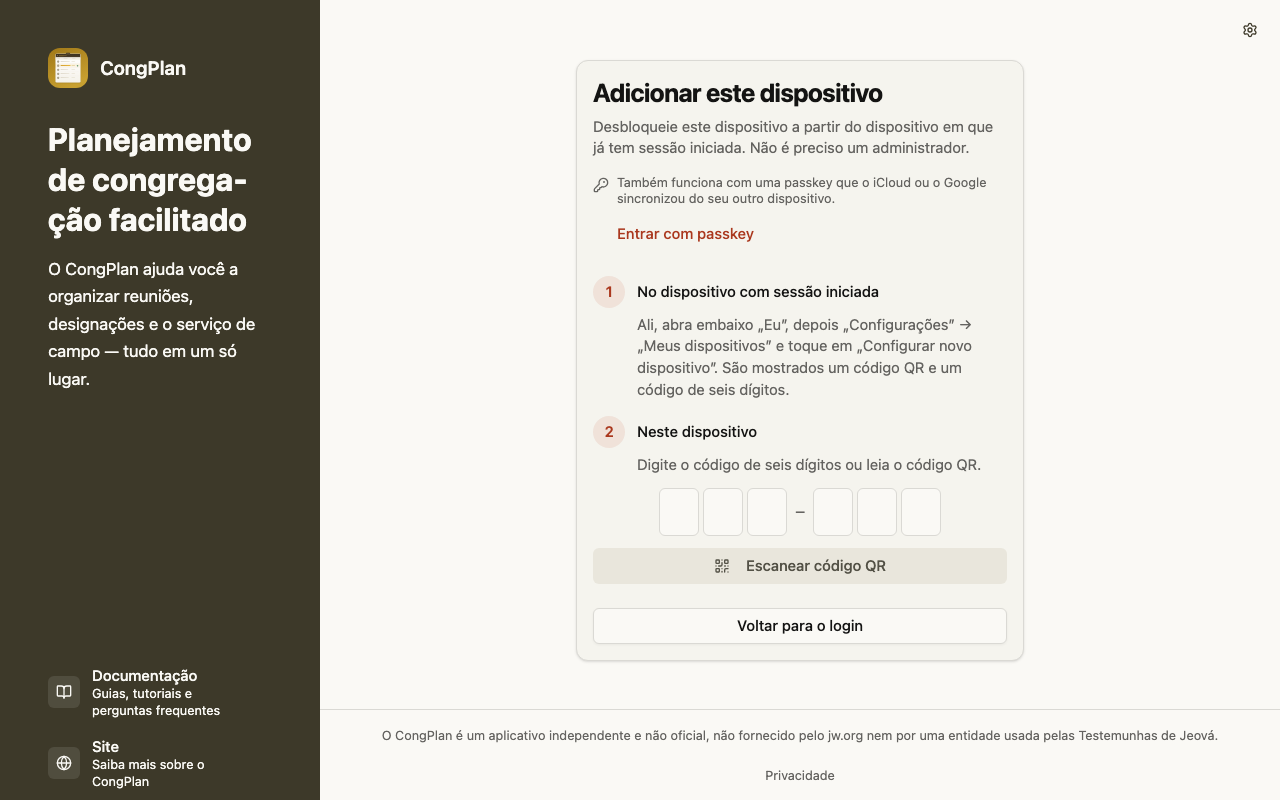
O link de configuração continua válido por sete dias. O código de seis dígitos tem duração menor de propósito: vale no máximo 24 horas e funciona uma única vez. Se o aplicativo informar que o código é inválido, expirou ou já foi usado, crie um novo código no dispositivo com sessão iniciada.
Isso é diferente de criar um novo usuário: apenas dá à sua conta existente acesso em outro dispositivo.
Dispositivo ou Chave de Acesso Perdidos
Se você não conseguir mais entrar em nenhum dispositivo, solicite acesso pelo novo dispositivo (veja Solicitando Acesso) ou peça a um administrador para criar um novo convite ou link de configuração de dispositivo para sua conta.
Próximos Passos
Após o login, continue com Instalação e Primeiros Passos.