Widżety na ekranie głównym
CongPlan ma dwa widżety: Następnie i Mój plan. Oba pokazują twój plan na ekranie głównym, bez otwierania aplikacji.
Widżety należą do aplikacji na iOS i wymagają iOS 17 lub nowszego. Aplikacja na Androida i wersja w przeglądarce nie mają widżetów.
Oba widżety odczytują ten sam plik, który CongPlan zapisuje na urządzeniu. Same niczego nie pobierają z sieci: treść aktualizuje się, gdy otworzysz aplikację.
Zrzuty ekranu na tej stronie pokazują przykładowy zbór z aplikacją ustawioną na język niemiecki.
Następnie
Następnie wyróżnia jeden wpis: twój najbliższy własny przydział, jeśli przypada w ciągu najbliższych 14 dni, w przeciwnym razie najbliższy termin — zebranie, miejsce zbiórki do służby, wydarzenie dla całego zboru lub zmianę świadczenia publicznego, w której uczestniczysz.
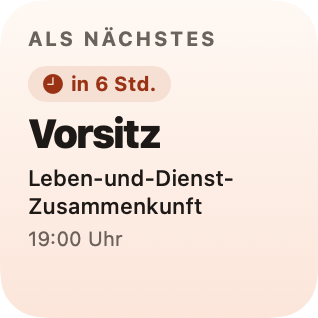
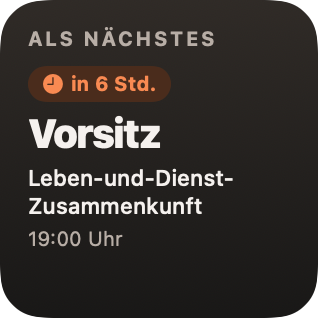
Nad wpisem znajduje się pigułka z odstępem czasowym, na przykład „za 6 godz.” lub „za 3 dni”. Poniżej następują tytuł, podtytuł i godzina.
Rozmiary
- Mały — nagłówek i najbliższy wpis.
- Średni — najbliższy wpis po lewej, do trzech kolejnych linii po prawej, stopka na dole.
- Duży — ten sam układ na pełną szerokość, z maksymalnie siedmioma liniami.
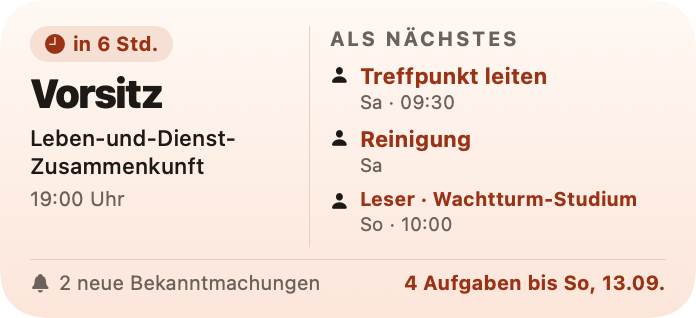
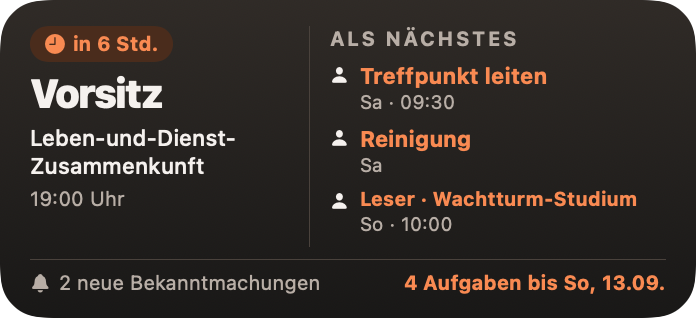
Linie w ciągu najbliższych siedmiu dni podają dzień tygodnia i godzinę, na przykład „sob · 09:30”. Od siódmego dnia zamiast tego pojawiają się data i odstęp, bo dzień tygodnia nie jest już wtedy jednoznaczny. Twoje własne przydziały są wyróżnione kolorem, wszystko inne pozostaje szare.
Kilka miejsc zbiórki tego samego dnia jest zwijanych w jedną linię, dzięki czemu tydzień pełen miejsc zbiórki nie zajmuje wszystkich linii.
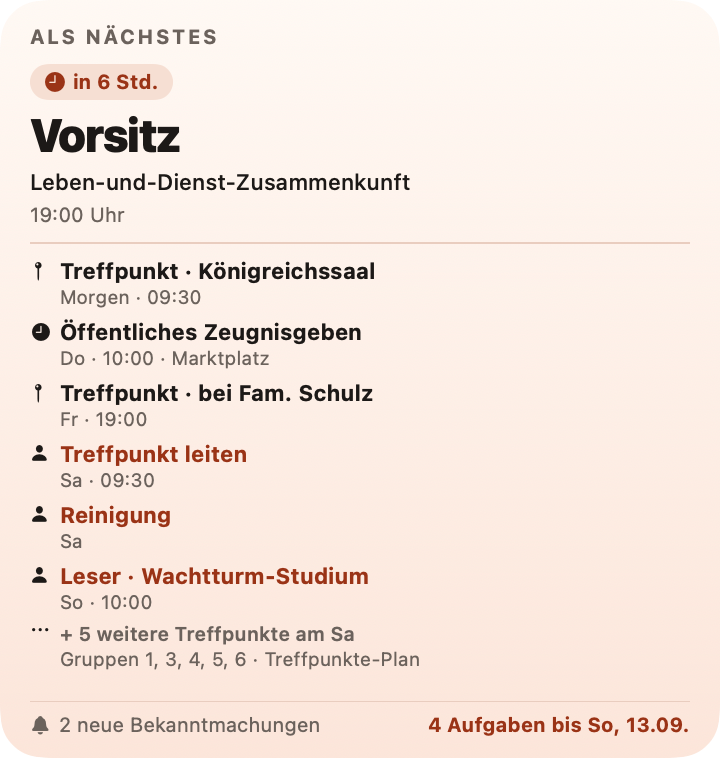
W stopce po prawej stronie widnieje liczba, na przykład „4 zadania do niedz., 13.09”. Po lewej pokazuje się pierwsza pasująca pozycja: twój najbliższy własny przydział, dzisiejszy termin, twój drugi własny wpis, nieprzeczytane ogłoszenia albo bilans tygodnia.
Na ekranie blokady
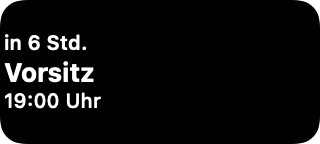
Następnie jest też dostępny jako element ekranu blokady, w trzech formach: jako prostokąt z odstępem, tytułem i godziną, jako jedna linia nad zegarem oraz jako koło z symbolem i datą. Ekran blokady rysuje je bez własnego koloru — tak wymaga tego iOS.
Mój plan
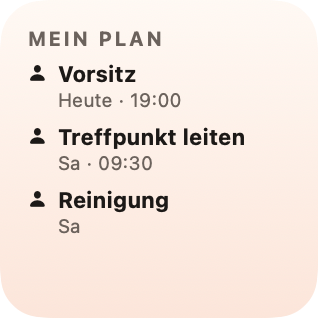
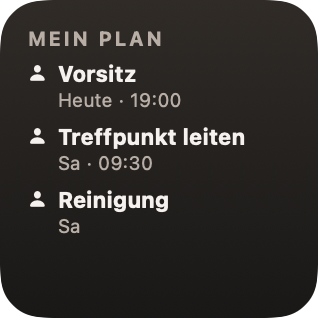
Mój plan istnieje tylko w małym rozmiarze. Wymienia twoje własne wpisy, w tym ten, który Następnie pokazuje jako swój najbliższy wpis. Tytuł podaje tylko twoją część, na przykład „Przewodniczący”, „Czytający” lub „Prowadzący miejsce zbiórki”; pod nim znajdują się dzień i godzina.
To, ile linii się zmieści, decyduje sama karta. Przy standardowym rozmiarze czcionki są to cztery linie, przy większej czcionce mniej.
Różnica
Następnie odpowiada na pytanie „co jest teraz” — jeden wpis duży, jego otoczenie małe. Pokazuje też terminy, przy których nie masz przydziału.
Mój plan odpowiada na pytanie „co mam” — tylko twoje własne przydziały, wszystkie w tym samym rozmiarze, bez otaczającego je kontekstu.
Dodawanie widżetu
- Przytrzymaj palec na pustym miejscu ekranu głównego, aż ikony zaczną drgać.
- Stuknij + w lewym górnym rogu.
- Wyszukaj CongPlan.
- Wybierz Następnie lub Mój plan i przesuń palcem do wybranego rozmiaru.
- Stuknij Dodaj widżet, a potem Gotowe.
Oba widżety pojawiają się jako osobne pozycje w galerii. Możesz mieć je na ekranie głównym jednocześnie.
Stuknięcie w najbliższy wpis lub w linię otwiera odpowiednią stronę w CongPlan.
Gdy nic nie jest zaplanowane
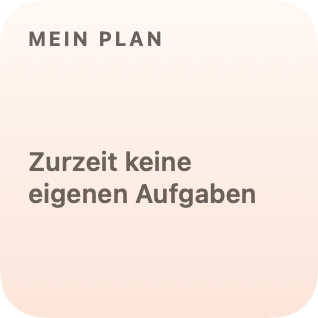
Jeśli obecnie nie masz żadnych własnych przydziałów, Mój plan pokazuje informację „Obecnie brak własnych zadań”. Następnie pokazuje wtedy najbliższy termin twojego zboru.
Gdy plan jest nieaktualny
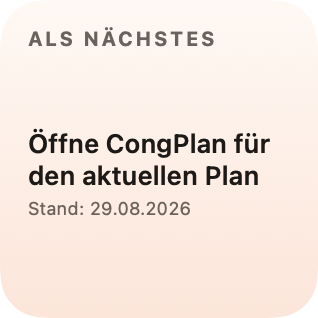
Widżet zna tylko to, co zostało zapisane przy ostatnim otwarciu aplikacji. Gdy wszystkie zawarte w nim wpisy są już przeszłością, zamiast przeterminowanego wpisu pokazuje „Otwórz CongPlan, aby zobaczyć aktualny plan”.
Jeśli dane są starsze niż 48 godzin, ale wciąż zawierają aktualne wpisy, karta zostaje i w stopce pojawia się data z dopiskiem „Aktualizacja:”.
Po wylogowaniu z aplikacji widżet pokazuje „Zaloguj się do CongPlan”.